- Start
- /
- Artikel

Hartelijk dank voor uw feedback

Webex-app | Deel vergaderingsinhoud met Microsoft Teams
 In dit artikel
 Feedback?
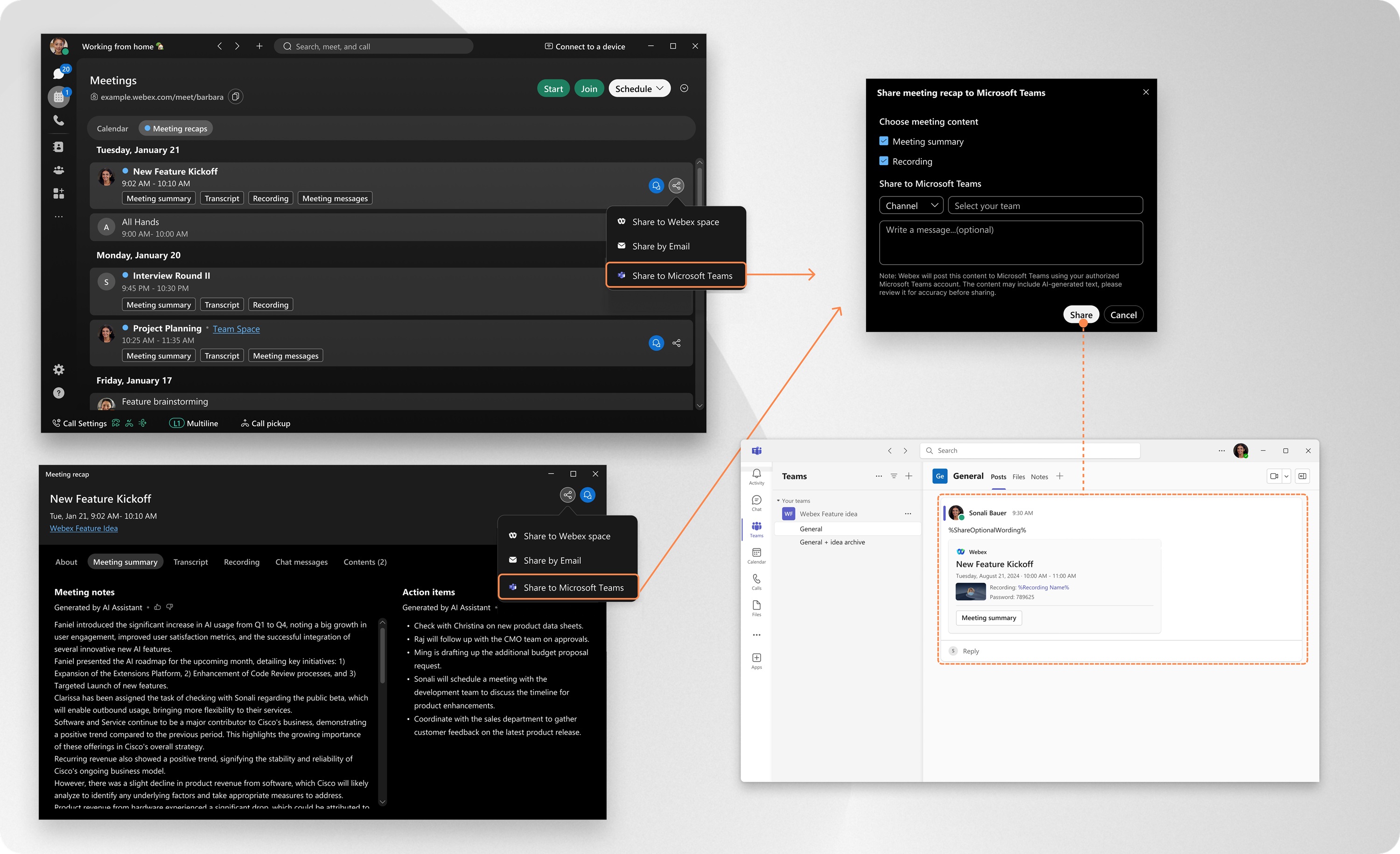
Met een paar klikken in de app kunt u direct vergaderingsinhoud, inclusief opnames en samenvattingen, delen met Microsoft Teams-kanalen of -chats. Nooit meer zoeken in e - mails of het volgen van links. Je team krijgt alles wat ze nodig hebben, precies daar waar ze al werken.
Uw organisatiebeheerder moet deze functie inschakelen in Control Hub.
Het is aan te raden de nieuwste versie van de Webex-app te gebruiken, aangezien deze alle nieuwe functies en updates bevat. Voor meer informatie, zie het ondersteuningsbeleid van de Webex -app.
Beheer uw gekoppelde Microsoft Teams-account.
Bekijk en beheer uw verbonden Microsoft Teams accounts in de Webex-app.
| 1 |
Open Webex en log in. |
| 2 |
Klik op Instellingen
|
 . Ga vervolgens naar
 Vergaderingsinhoud delen
| 1 |
Open Webex en log in. |
| 2 |
Ga naar Vergaderingen |
| 3 |
Selecteer de vergaderingsinhoud die u wilt delen en klik op Als je de vergaderingsinhoud al hebt geopend, klik je op De eerste keer dat je iets deelt, vraagt de app je om je aan te melden bij Microsoft Teams. U wordt ook gevraagd Webex toestemming te geven om namens u content te plaatsen. |
| 4 |
Selecteer de vergaderingsinhoud die u wilt delen:
Klik vervolgens op Delen. |
 en selecteer
  , selecteer vervolgens
 Gegevensverzameling en -bewaring
Wanneer u zich aanmeldt bij uw Microsoft Teams account, slaat de Webex-app de volgende informatie op:
-
Microsoft Teams accountgegevens, inclusief kanaalnamen en e-mailadressen van personen.
-
Het gebruikerstoken dat u hebt geautoriseerd voor gebruik met de Webex-app.
Uw gegevens worden versleuteld en veilig opgeslagen en alleen gebruikt voor:
-
Uw verbonden Microsoft Teams - account weergeven en beheren.
-
Schakel het delen van Webex App-vergaderingsinhoud in met Microsoft Teams Kanalen en Chats.
Gegevens worden maximaal 90 dagen bewaard vanaf het moment van autorisatie. Na 90 dagen moet u zich opnieuw aanmelden bij Microsoft Teams en opnieuw autoriseren met de Webex-app.
Als u uw Microsoft Teams - account handmatig loskoppelt, worden alle bijbehorende gegevens onmiddellijk en permanent verwijderd uit de Webex-app.
Voor meer informatie, zie Cisco Online Privacy Statement Summary.
Microsoft-accountgebruikers
Als uw Microsoft-account deel uitmaakt van een tenant waar de instellingen voor gebruikerstoestemming zijn geconfigureerd als Gebruikerstoestemming niet toestaan, dan kunt u Webex App niet zelf toestemming geven.
In dit geval ziet u een melding Goedkeuring vereist wanneer u probeert verbinding te maken met uw Microsoft-account dat geen beheerdersrechten heeft binnen de Webex-app. U kunt op Goedkeuring aanvragenklikken, maar de app blijft ontoegankelijk totdat uw Microsoft-beheerder de aanvraag heeft beoordeeld en goedgekeurd.
Microsoft-beheerders
Het wordt aanbevolen dat Microsoft-beheerders proactief de toestemmingsprocedure vooraf voltooien voor elke tenant waarvoor beheerderstoestemming vereist is. Dit kan op een van de volgende manieren:
-
Webex-app: Wanneer u zich aanmeldt met een Microsoft-beheerdersaccount, vinkt u het selectievakje Toestemming namens uw organisatie aan voordat u op Accepteren klikt om de toestemming te voltooien.
-
Microsoft Entra-beheercentrum— Open Webex AI-assistent, ga naar Machtigingenen klik vervolgens op Beheerderstoestemming verlenen voor [your huurdernaam] om de vereiste machtigingen goed te keuren.
Voor meer informatie over toestemmingen van gebruikers en beheerders in Microsoft Entra ID, raadpleegt u: https://learn.microsoft.com/entra/identity/enterprise-apps/user-admin-consent-overview


