- Accueil
- /
- Article

Merci pour votre commentaire.

Application Webex | Partager le contenu de la réunion sur Microsoft Teams
 Dans cet article
 Un commentaire ?
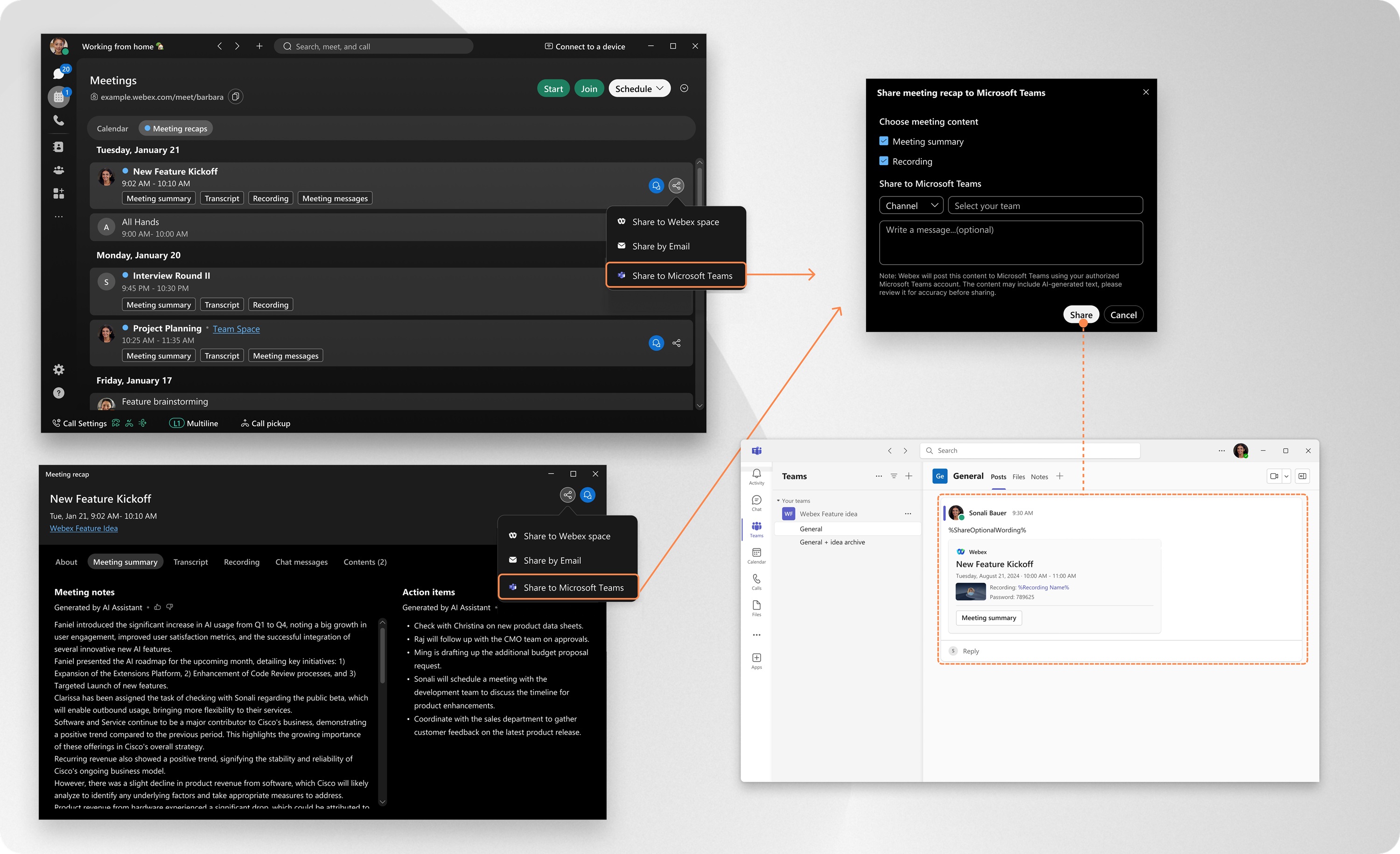
En quelques clics dans l'application, vous pouvez partager instantanément le contenu de la réunion, y compris les enregistrements et les résumés, directement sur les canaux ou les conversations Microsoft Teams. Plus besoin de chercher dans les e - mails ni de courir après les liens. Votre équipe obtient tout ce dont elle a besoin, là où elle travaille déjà.
L'administrateur de votre organisation doit activer cette fonctionnalité dans Control Hub.
Il est recommandé d'utiliser la dernière version de l'application Webex, car elle inclut toutes les nouvelles fonctionnalités et mises à jour disponibles. Pour plus d'informations, consultez la politique de support de l'application Webex.
Gérez votre compte Microsoft Teams connecté
Consultez et gérez vos comptes Microsoft Teams connectés dans l'application Webex.
| 1 |
Ouvrez Webex et connectez-vous. |
| 2 |
Cliquez sur Paramètres
|
 . Ensuite, allez dans
 Partager le contenu de la réunion
| 1 |
Ouvrez Webex et connectez-vous. |
| 2 |
Allez dans Réunions |
| 3 |
Sélectionnez le contenu de la réunion que vous souhaitez partager et cliquez sur Si vous avez déjà ouvert le contenu de la réunion, cliquez sur Lors du premier partage, l'application vous invite à vous connecter à Microsoft Teams. Il vous sera également demandé d'autoriser Webex à publier du contenu en votre nom. |
| 4 |
Sélectionnez le contenu de la réunion que vous souhaitez partager :
Puis, cliquez sur Partager. |
 , et sélectionnez
  , puis sélectionnez
 Collecte et conservation des données
Lorsque vous vous connectez à votre compte Microsoft Teams, l'application Webex enregistre les informations suivantes :
-
Informations de compte Microsoft Teams, y compris les noms des canaux et les adresses e-mail des personnes.
-
Le jeton utilisateur que vous avez autorisé pour une utilisation avec l'application Webex.
Vos données sont chiffrées et stockées en toute sécurité, et ne sont utilisées que pour :
-
Afficher et gérer votre compte Microsoft Teams connecté.
-
Activer le partage du contenu des réunions Webex App vers Microsoft Teams Channels et Chats.
Les données sont conservées pendant une durée maximale de 90 jours à compter de la date d'autorisation. Après 90 jours, vous devrez vous reconnecter avec Microsoft Teams et vous réauthentifier avec l'application Webex.
Si vous déconnectez manuellement votre compte Microsoft Teams, toutes les données associées sont immédiatement et définitivement supprimées de l'application Webex.
Pour plus d'informations, voir Résumé de la déclaration de confidentialité en ligne de Cisco.
utilisateurs de comptes Microsoft
Si votre compte Microsoft appartient à un locataire où les paramètres de consentement de l'utilisateur sont configurés comme Ne pas autoriser le consentement de l'utilisateur, vous ne pouvez pas accorder vous-même l'autorisation à l'application Webex.
Dans ce cas, lorsque vous essayez de connecter votre compte Microsoft non administrateur dans l'application Webex, vous verrez une notification Approbation requise. Vous pouvez cliquer sur Demander une approbation, mais l'application restera inaccessible jusqu'à ce que votre administrateur Microsoft examine et approuve la demande.
Administrateurs Microsoft
Il est recommandé aux administrateurs Microsoft de mener à bien la procédure de consentement à l'avance pour tout locataire nécessitant le consentement d'un administrateur. Cela peut se faire de l'une des manières suivantes :
-
Application Webex — Lors de la connexion avec un compte d’administrateur Microsoft, cochez la case Consentement au nom de votre organisation avant de cliquer sur Accepter pour valider le consentement.
-
Centre d'administration Microsoft Entra— Ouvrez Assistant IA Webex, accédez à Autorisations, puis cliquez sur Accorder le consentement de l'administrateur pour [your [nom du locataire] pour approuver les autorisations requises.
Pour plus d'informations sur le consentement des utilisateurs et des administrateurs dans Microsoft Entra ID, consultez : https://learn.microsoft.com/entra/identity/enterprise-apps/user-admin-consent-overview


