- 主页
- /
- 文章

感谢您的反馈。

Webex 应用 | 将会议内容共享到 Microsoft Teams
 在此文章中
在此文章中 反馈?
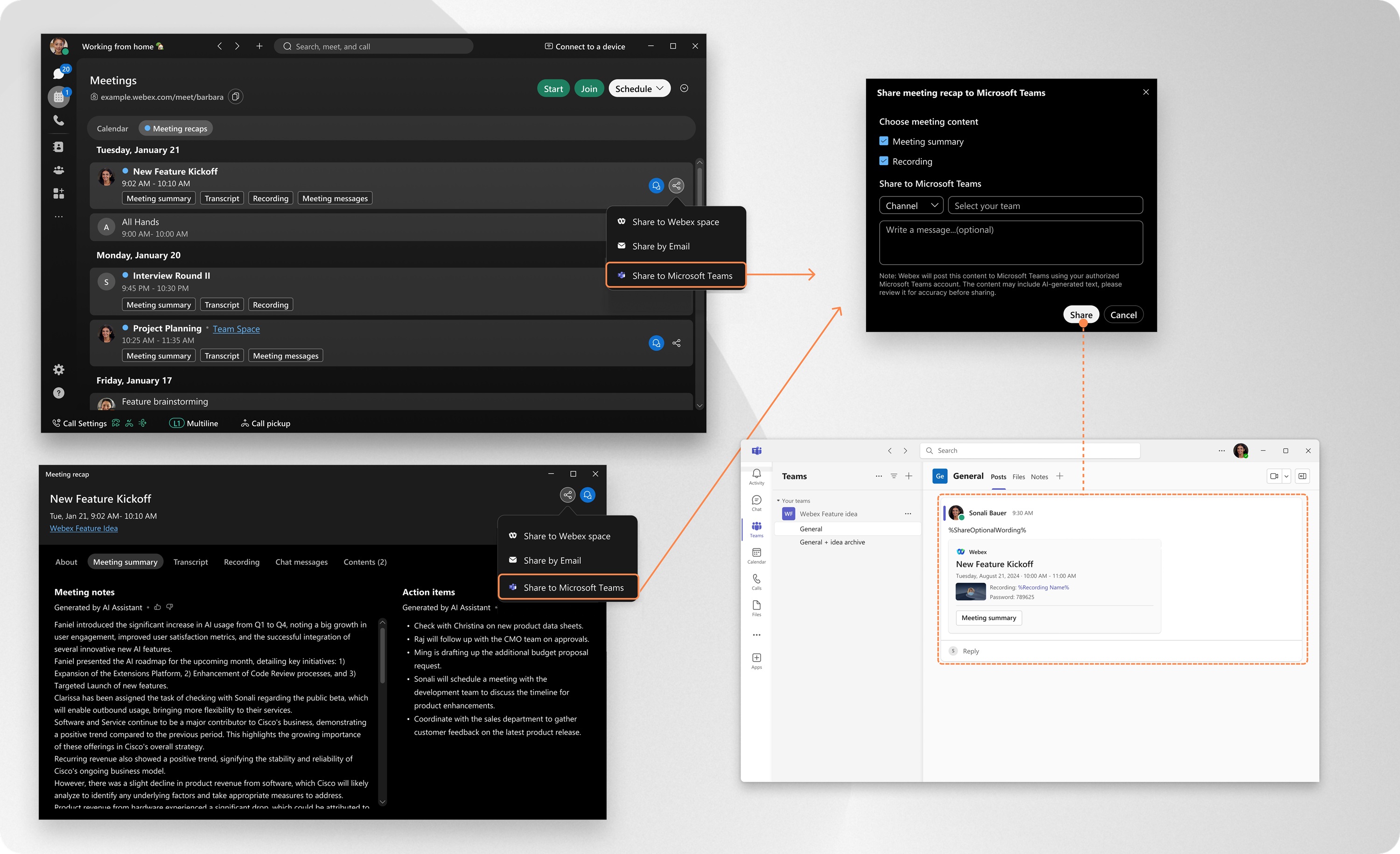
反馈?只需在应用程序中点击几下,即可立即将会议内容(包括 录制内容和摘要)直接分享到 Microsoft Teams 频道或聊天中。无需再在电子邮件中搜索 或追踪链接。您的团队可以在 他们已经工作的地方获得所需的一切。
管理您已连接的 Microsoft Teams 帐户
在 Webex 应用中查看和管理您已连接 的 Microsoft Teams 帐户。
| 1 |
打开Webex并登录。 |
| 2 |
点击 设置
|
 。然后,转到
 共享会议内容
| 1 |
打开Webex并登录。 |
| 2 |
前往 “会议 |
| 3 |
选择要共享的会议内容,然后单击 如果您已经打开了会议内容,请点击会议详细信息窗口顶部的 首次共享时,该应用会提示您登录 Microsoft Teams。您还需要授权 Webex 代表您发布内容。 |
| 4 |
请选择您要分享的会议内容:
然后单击共享。 |
 ”页面,然后选择
  ,再从下拉列表中选择
 数据收集和保留
当您登录 Microsoft Teams 帐户时, Webex应用会存储以下信息:
-
Microsoft Teams 帐户信息,包括频道名称和人员电子邮件地址。
-
您授权用于 Webex App 的用户令牌。
您的数据经过加密并安全存储,仅用于:
-
显示和管理您已连接 的 Microsoft Teams 帐户。
-
启用将 Webex App 会议内容共享到 Microsoft Teams 频道 和 聊天。
数据自授权之日起最多保留 90 天。90 天后,您需要再次使用 Microsoft Teams 登录,并使用 Webex App 重新授权。
如果您手动断开您的 Microsoft Teams 帐户,所有相关数据将立即从 Webex 应用中永久删除。
有关更多信息,请参阅 Cisco 在线隐私声明摘要。
Microsoft 帐户用户
如果您的 Microsoft 帐户属于用户同意设置配置为 不允许用户同意的租户,则您无法自行授予 Webex App 权限。
在这种情况下,当您尝试在 Webex 应用中连接您的非管理员 Microsoft 帐户时,您会看到 “需要批准 ”通知。您可以点击 请求批准,但该应用将一直无法访问,直到您的 Microsoft 管理员审核并批准该请求。
微软管理员
建议微软管理员主动提前完成任何需要管理员同意的租户的同意流程。这可以通过以下方式之一来实现:
-
Webex App—使用 Microsoft 管理员帐户登录时,请选中“ 代表您的组织同意 ”复选框,然后单击 “接受 ”完成同意。
-
Microsoft Entra 管理中心— 打开 Webex AI 助手,转到 权限,然后单击 授予管理员同意 [your 租户名称] 以批准所需的权限。
有关 Microsoft Entra ID 中用户和管理员同意的更多详细信息,请参阅: https://learn.microsoft.com/entra/identity/enterprise-apps/user-admin-consent-overview


