- Home
- /
- Articolo

Grazie per il feedback.

App Webex | Condividi il contenuto della riunione con Microsoft Teams
 In questo articolo
 Feedback?
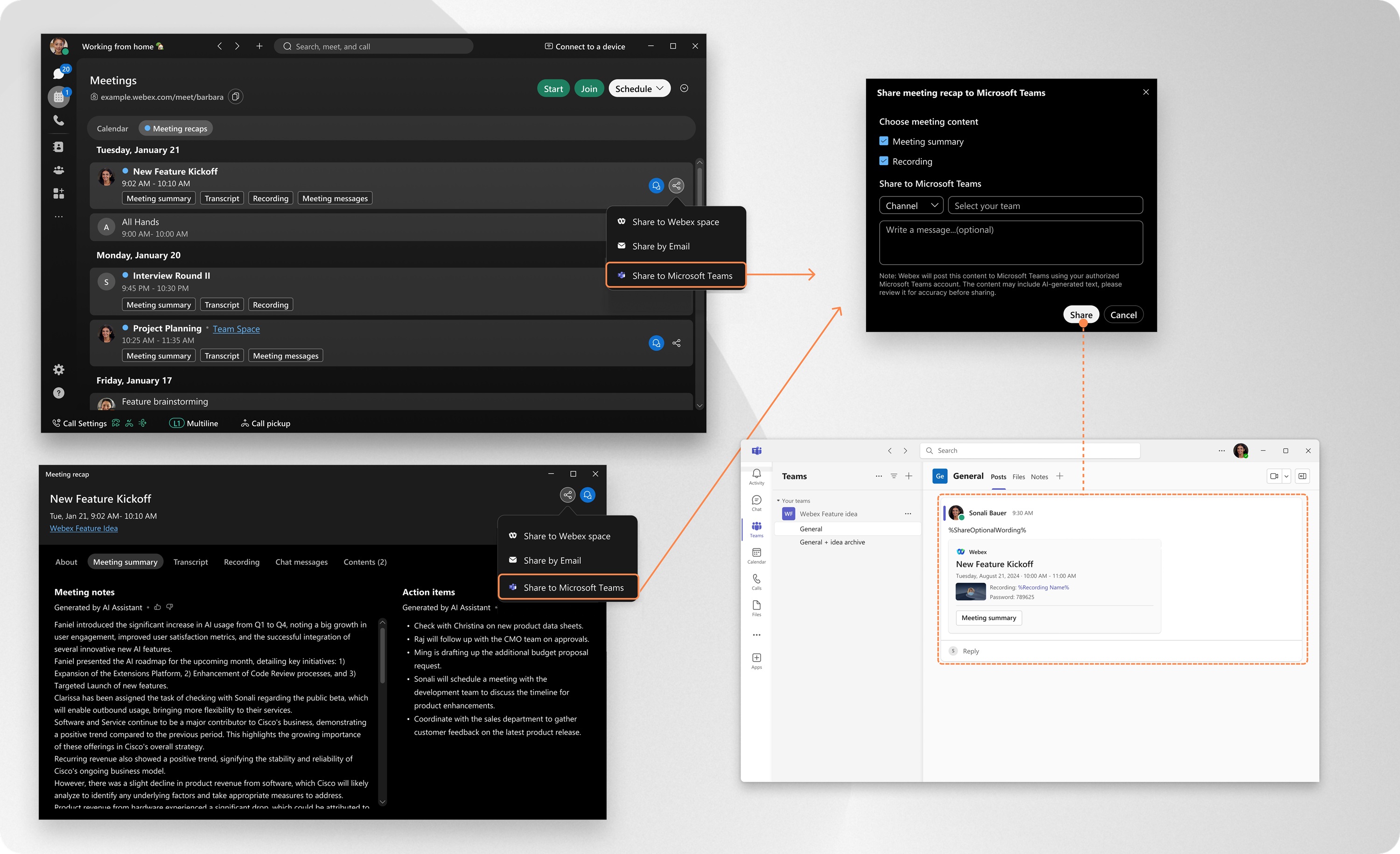
Con pochi clic nell'app, puoi condividere istantaneamente i contenuti delle riunioni, incluse le registrazioni e i riepiloghi, direttamente nei canali o nelle chat di Microsoft Teams. Niente più ricerche tra le email o inseguimenti di link. Il tuo team ottiene tutto ciò di cui ha bisogno, proprio dove già lavora.
L'amministratore della tua organizzazione deve abilitare questa funzione in Control Hub.
Si consiglia di utilizzare la versione più recente dell'app Webex, in quanto include tutte le nuove funzionalità e gli aggiornamenti disponibili. Per ulteriori informazioni, consultare la politica di supporto dell'app Webex.
Gestisci il tuo account Microsoft Teams connesso
Visualizza e gestisci i tuoi account Microsoft Teams connessi nell'app Webex.
| 1 |
Apri Webex ed effettua l'accesso. |
| 2 |
Fai clic su Impostazioni
|
 . Quindi, vai a
 Condividi contenuto riunione
| 1 |
Apri Webex ed effettua l'accesso. |
| 2 |
Vai a Riunioni |
| 3 |
Seleziona il contenuto della riunione che desideri condividere e fai clic su Se hai già aperto il contenuto della riunione, fai clic su La prima volta che condividi, l'app ti chiede di accedere a Microsoft Teams. Ti verrà inoltre chiesto di autorizzare Webex a pubblicare contenuti per tuo conto. |
| 4 |
Seleziona i contenuti della riunione che desideri condividere:
Quindi, fare clic su Condividi. |
 e seleziona
  , quindi seleziona
 Raccolta e conservazione dei dati
Quando accedi al tuo account Microsoft Teams, l'app Webex memorizza le seguenti informazioni:
-
Informazioni sull'accountMicrosoft Teams, inclusi i nomi dei canali e gli indirizzi e-mail delle persone.
-
Il token utente che hai autorizzato per l'utilizzo con l'app Webex.
I tuoi dati vengono crittografati e archiviati in modo sicuro e utilizzati esclusivamente per:
-
Visualizza e gestisci il tuo account Microsoft Teams connesso.
-
Abilita la condivisione del contenuto delle riunioni dell'app Webex con Microsoft Teams Canali e Chat.
I dati vengono conservati per un massimo di 90 giorni dal momento dell'autorizzazione. Dopo 90 giorni, dovrai accedere nuovamente con Microsoft Teams e autorizzare nuovamente l'accesso con l'app Webex.
Se disconnetti manualmente il tuo account Microsoft Teams, tutti i dati correlati vengono eliminati immediatamente e definitivamente dall'app Webex.
Per ulteriori informazioni, consultare Cisco Online Privacy Statement Summary.
utente dell'account Microsoft
Se il tuo account Microsoft appartiene a un tenant in cui le impostazioni di consenso dell'utente sono configurate come Non consentire il consenso dell'utente, non puoi concedere autonomamente l'autorizzazione all'app Webex.
In questo caso, quando provi a connettere il tuo account Microsoft non amministratore all'interno dell'app Webex, visualizzerai una notifica Approvazione richiesta. Puoi fare clic su Richiedi approvazione, ma l'app rimarrà inaccessibile finché l'amministratore Microsoft non esaminerà e approverà la richiesta.
Amministratori Microsoft
Si raccomanda agli amministratori Microsoft di completare in anticipo e in modo proattivo la procedura di consenso per qualsiasi tenant che richieda tale consenso. Ciò può essere fatto in uno dei seguenti modi:
-
App Webex: quando si accede con un account amministratore Microsoft, selezionare la casella di controllo Consenso per conto dell'organizzazione prima di fare clic su Accetta per completare il consenso.
-
Centro di amministrazione di Microsoft Entra—Apri Assistente AI Webex, vai a Autorizzazioni, quindi fai clic su Concedi il consenso amministrativo per [your [nome dell'inquilino] per approvare le autorizzazioni richieste.
Per maggiori dettagli sul consenso di utenti e amministratori in Microsoft Entra ID, consultare: https://learn.microsoft.com/entra/identity/enterprise-apps/user-admin-consent-overview


