- Startseite
- /
- Artikel

Danke für Ihr Feedback.

Webex-App | Besprechungsinhalte in Microsoft Teams teilen
 In diesem Artikel
 Feedback?
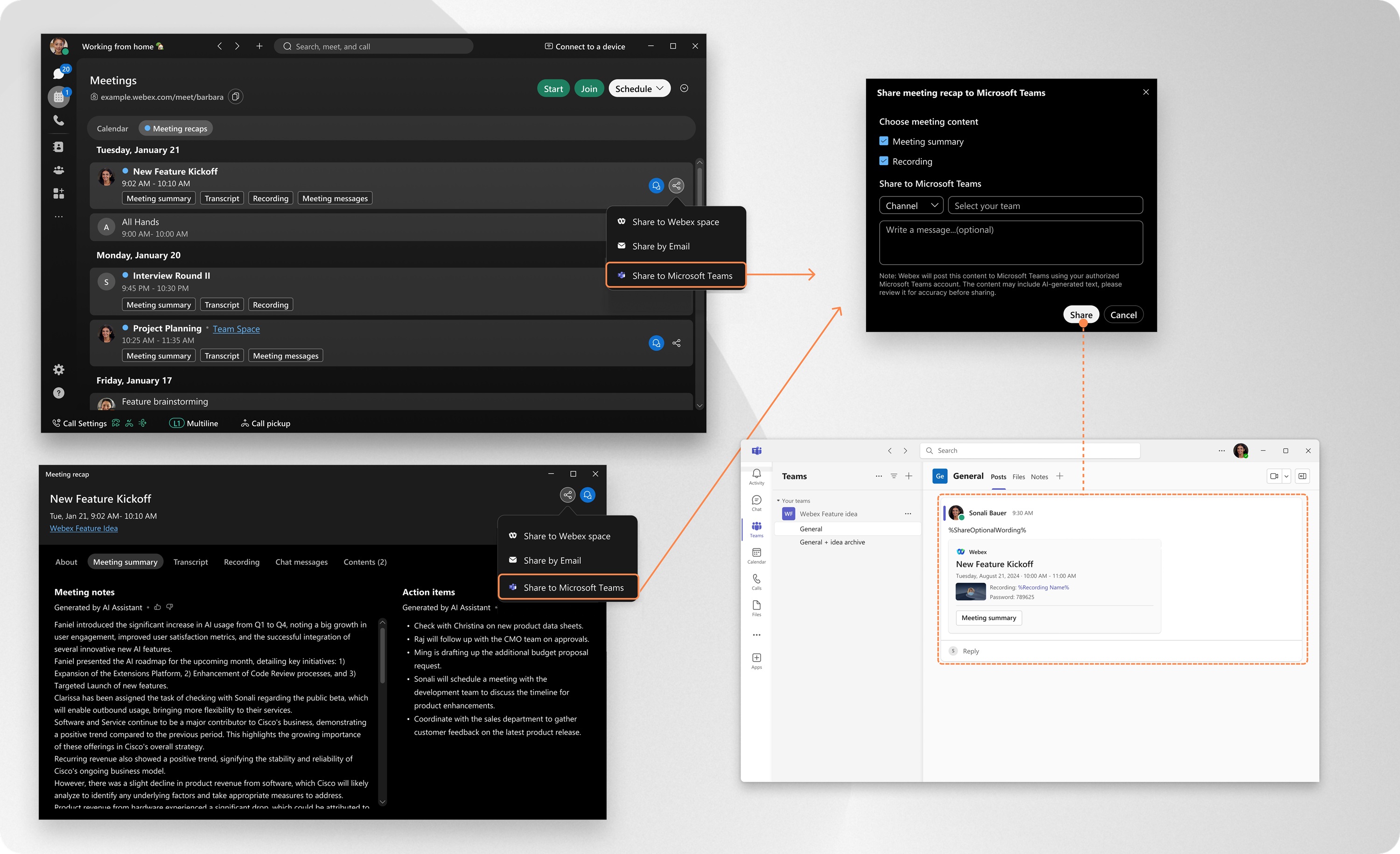
Mit wenigen Klicks in der App können Sie Besprechungsinhalte, einschließlich Aufzeichnungen und Zusammenfassungen, sofort direkt in Microsoft Teams-Kanälen oder -Chats teilen. Kein lästiges Durchsuchen von E -Mails oder Verfolgen von Links mehr. Ihr Team erhält alles, was es braucht, genau dort, wo es bereits arbeitet.
Verwalten Sie Ihr verbundenes Microsoft Teams-Konto
Ihre verbundenen Microsoft Teams - Konten können Sie in der Webex App anzeigen und verwalten.
| 1 |
Öffnen Sie Webex und melden Sie sich an. |
| 2 |
Klicken Sie auf Einstellungen
|
 . Gehen Sie dann zu
 Meeting-Inhalte freigeben
| 1 |
Öffnen Sie Webex und melden Sie sich an. |
| 2 |
Gehen Sie zu Besprechungen |
| 3 |
Wählen Sie die Besprechungsinhalte aus, die Sie teilen möchten, und klicken Sie auf Wenn Sie bereits Besprechungsinhalte geöffnet haben, klicken Sie oben im Fenster mit den Besprechungsdetails auf Beim ersten Teilen werden Sie von der App aufgefordert, sich bei Microsoft Teams anzumelden. Sie werden außerdem aufgefordert, Webex zu autorisieren, in Ihrem Namen Inhalte zu veröffentlichen. |
| 4 |
Wählen Sie die Besprechungsinhalte aus, die Sie teilen möchten:
Klicken Sie anschließend auf Teilen . |
 und wählen Sie
  , wählen Sie dann in der Dropdown-Liste
 Datenerfassung und -speicherung
Wenn Sie sich bei Ihrem Microsoft Teams - Konto anmelden, speichert die Webex-App die folgenden Informationen:
-
Microsoft Teams Kontoinformationen, einschließlich Kanalnamen und E-Mail-Adressen von Personen.
-
Das Benutzertoken, das Sie für die Verwendung mit der Webex-App autorisiert haben.
Ihre Daten werden verschlüsselt und sicher gespeichert und ausschließlich zu folgenden Zwecken verwendet:
-
Zeigen Sie Ihr verbundenes Microsoft Teams - Konto an und verwalten Sie es.
-
Aktivieren Sie die Freigabe von Webex App-Besprechungsinhalten für Microsoft Teams Kanäle und Chats.
Die Daten werden ab dem Zeitpunkt der Autorisierung bis zu 90 Tage lang gespeichert. Nach 90 Tagen müssen Sie sich erneut bei Microsoft Teams anmelden und die Autorisierung mit der Webex App wiederholen.
Wenn Sie Ihr Microsoft Teams - Konto manuell trennen, werden alle zugehörigen Daten sofort und endgültig aus der Webex-App gelöscht.
Weitere Informationen finden Sie in der Zusammenfassung der Online-Datenschutzerklärung von Cisco .
Microsoft-Konto-Nutzer
Wenn Ihr Microsoft-Konto zu einem Mandanten gehört, bei dem die Einstellungen für die Benutzerzustimmung auf Benutzerzustimmung nicht zulassenkonfiguriert sind, können Sie der Webex App nicht selbst die Berechtigung erteilen.
Wenn Sie in diesem Fall versuchen, Ihr Microsoft-Konto ohne Administratorrechte in der Webex-App zu verbinden, wird Ihnen die Benachrichtigung Genehmigung erforderlich angezeigt. Sie können auf Genehmigung anfordernklicken, die App bleibt jedoch so lange nicht zugänglich, bis Ihr Microsoft-Administrator die Anfrage geprüft und genehmigt hat.
Microsoft-Administratoren
Es wird empfohlen, dass Microsoft-Administratoren den Zustimmungsprozess proaktiv im Voraus für jeden Mandanten abschließen, der die Zustimmung eines Administrators erfordert. Dies kann auf eine der folgenden Arten erfolgen:
-
Webex App – Wenn Sie sich mit einem Microsoft-Administratorkonto anmelden, aktivieren Sie das Kontrollkästchen Zustimmung im Namen Ihrer Organisation, bevor Sie auf Akzeptieren klicken, um die Zustimmung abzuschließen.
-
Microsoft Entra Admin Center— Öffnen Sie Webex AI Assistant, gehen Sie zu Berechtigungen, und klicken Sie dann auf Administratorzustimmung erteilen für [your [Name des Mandanten] um die erforderlichen Berechtigungen zu genehmigen.
Weitere Informationen zur Benutzer- und Administratoreneinwilligung in Microsoft Entra ID finden Sie unter: https://learn.microsoft.com/entra/identity/enterprise-apps/user-admin-consent-overview


