- Начало
- /
- Статия

Благодарим за обратната връзка.

Настройване на автоматично даване на лицензи в Control Hub
 В тази статия
 Обратна връзка?
Спестете време при присвояване на лицензи на потребители, като настроите автоматично лицензиране.
Конфигуриране на автоматично лицензиране за потребители, базирано на организация
С автоматично лицензиране можете автоматично да предоставяте лицензи за Webex на нови потребители, без да е необходимо ръчно да задавате отделни лицензи.
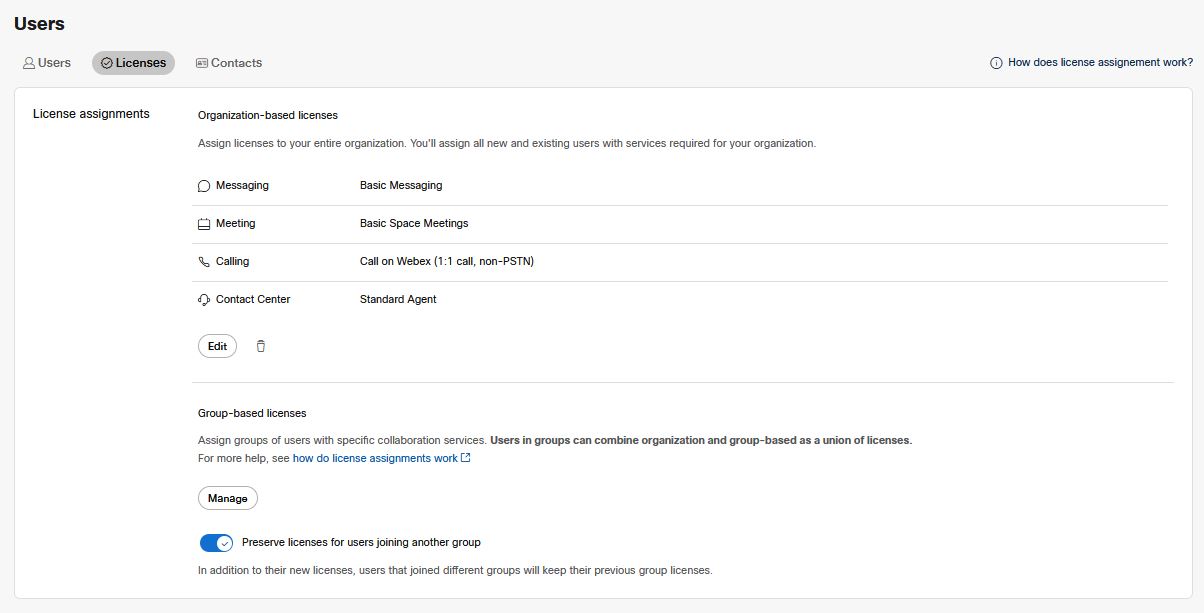
| 1 |
Влезте в Control Hub, след което под Managementизберете . |
| 2 |
Направете едно от следните неща:
|
| 3 |
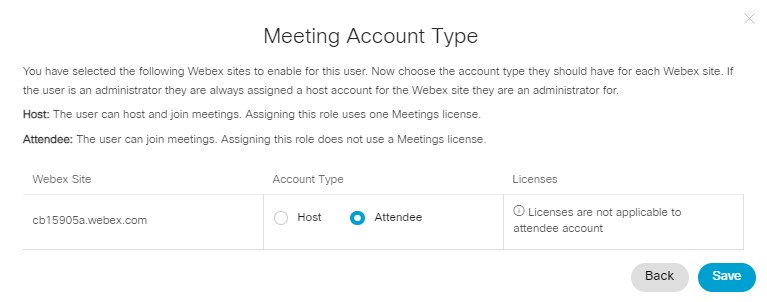
Изберете от наличните услуги (Разговори, Срещи, Съобщения, Център за контакт). Ако изберете лиценз за Webex Meetings, съветникът ще покаже друга страница. Кликнете върху Напред, за да изберете типа на акаунта:
Типът акаунт на присъстващ не е наличен за потребители с ролята на администратор на сайта Webex. Ако искате да присвоите на тези потребители акаунт на присъстващ, трябва да премахнете техните администраторски привилегии за този сайт на Webex Meetings. |
| 4 |
В секцията Прилагане на обхват можете да определите обхвата на начина, по който искате да приложите промяната на лиценза, като изберете едно от следните:
Избирането на „Съществуващи потребители “ не се запазва между сесиите. След като запазите и напуснете тази страница, следващия път, когато се върнете на нея, настройката Съществуващи потребители отново не е избрана. |
| 5 |
Прегледайте лицензите във вашето присвояване на лицензи и щракнете върху Запазване. Присвояването на вашия лиценз е активно. Webex автоматично присвоява избраните лицензи на потребителите, когато ги добавите към организацията. Хората могат да използват свързаните услуги, когато станат активни (когато влязат в Webex за първи път).
Присвояването на лицензи не се прилага за потребители, които са добавени към организацията с определен лиценз, присвоен по време на създаването на потребителя. Уверете се, че не присвоявате ръчно лицензи на нови потребители, ако искате присвояването на лицензи автоматично да присвоява лицензи. |
Конфигурирайте автоматично лицензиране за потребители на ниво група
Когато синхронизирате вашата организация Webex с Active Directory, на всички нови потребители се предоставят лицензите, които сте избрали при присвояването на лицензи на тази група. Трябва да синхронизирате само тези групи на Active Directory с групови правила. Webex не поддържа автоматично присвояване към групи за разпространение на Active Directory.
Ако присвоите лицензи на неактивен потребител от непроверен домейн, тогава лицензите не се активират, докато потребителят не влезе за първи път и не стане активен.
Ако сте потвърдили или заявили домейни и искате новите потребители да използват услугите на Webex, преди да влязат, конфигурирайте еднократно влизане (SSO) и потиснете автоматизираните имейли, преди да синхронизирате потребителите с облака Webex с Cisco Directory Connector.
Преди да започнете
Може да се наложи да изберете автоматично управление на лицензи, базирано на групи. Вижте Изберете обхват на лицензиране.
Ако потребителите са в няколко групи, тогава на тези потребители се присвояват лицензи от всички присвоявания на лицензи, приложени към групите, в които се намират (освен ако няма дублиращи се лицензи).
Ако потребителите са в множество групи, които присвояват лицензи за хост и роли на участници за един и същ сайт за срещи, тогава на потребителите се присвояват лицензи за хост само за този сайт за срещи. Ако няма достатъчно лицензи за хост, на потребителите се присвояват роли на участници.
| 1 |
Влезте в Control Hub и под Managementизберете Groups. |
| 2 |
Изберете групата, която искате да управлявате. |
| 3 |
В раздела Задачи направете едно от следните неща:
|
| 4 |
Изберете от наличните услуги (Разговори, Срещи, Съобщения, Център за контакт), които да присвоите на новите потребители на тази група. Ако изберете лиценз за Webex Meetings, съветникът има друга страница. Кликнете върху Напред, за да изберете типа на акаунта:
Типът акаунт на присъстващ не е наличен за потребители с ролята на администратор на сайта Webex. Ако искате да зададете на тези потребители акаунт за присъстващи, трябва да премахнете техните административни привилегии за този сайт за срещи на Webex. |
| 5 |
В секцията Прилагане на обхват можете да определите обхвата на това как искате да приложите промяната на лиценза, като изберете едно от следните:
|
| 6 |
Щракнете върху Запиши. Присвояването на вашия лиценз е активно. Webex автоматично присвоява лицензите, така че членовете на групата да могат да използват тези услуги, когато станат активни.
|
Изтрийте автоматичното присвояване на лиценз
За да изтриете присвояване на лиценз, следвайте същите стъпки за присвояване на организационен лиценз или за присвояване на групов лиценз; просто пътят е различен. Ако променяте режима на присвояване на лиценз, присвояванията от режима, от който се оттегляте, се изтриват автоматично.
| 1 |
Влезте в Control Hub и отворете страницата Потребители. |
| 2 |
Отидете на раздела Лицензи :
|
| 3 |
Кликнете върху иконата на кошчето. Потвърдете предупреждението. |
| 4 |
Кликнете върху Изтриване, за да потвърдите, че премахвате присвояването на лиценза. Това действие не премахва никакви лицензи, които преди това са били присвоени на потребители. Това означава, че Webex не присвоява автоматично лицензи на бъдещи членове на групата или организацията. Можете да зададете тези лицензи ръчно, ако предпочитате, или да настроите ново задаване на лиценз, преди да добавите нови потребители.
|
Често задавани въпроси относно прехвърлянето на лицензи
Трябва ли да използвам групово присвояване на лиценз или присвояване на организационен лиценз?
- Мога ли да конфигурирам присвояване на лицензи за цялата си организация?
-
Да, можете да конфигурирате присвояване на лицензи за цялата организация.
- Мога ли да конфигурирам присвояване на лицензи за конкретни групи в моята организация?
-
Да, можете да конфигурирате присвояване на лицензи за конкретни групи в организацията.
Тази функция изисква да използвате групи в Webex. Вижте Управление на групи за подробности относно създаването на групи в Control Hub и Cisco Directory Connector за информация как да синхронизирате групите си от Active Directory с Webex.
- Кой получава лицензи от присвояването на лицензи на организация?
-
Базираните на организация назначения винаги се прилагат за нови потребители, когато ги добавяте към вашата организация. Това се показва от квадратчето за отметка (винаги отметнато) Бъдещи потребители на страницата за присвояване на лицензи на организацията.
Можете също така да изберете присвояването да се прилага за Съществуващи потребители. Тази опция променя лицензите, присвоени на всички потребители, които вече са във вашата организация, когато запазите промяната.
Ако изберете Съществуващи потребители, можете също да Запазите лицензи за съществуващи потребители. Например, ако някои потребители вече имат Разширени съобщения, тогава промените присвояването, за да изключите този лиценз, тези потребители ще запазят своите разширени функции за съобщения. Без отметка в квадратчето, съществуващите потребители ще загубят тези функции.
- Кой получава лицензи от присвояването на групов лиценз?
-
Групово базираните назначения винаги се прилагат за нови потребители, които се присъединяват към групата. Това се показва от квадратчето за отметка (винаги отметнато) Бъдещи потребители на страницата за присвояване на групови лицензи.
Можете също така да изберете присвояването да се прилага за Съществуващи потребители. Тази опция променя лицензите, присвоени на всички потребители, които вече са в тази група. Това се случва, когато запазите промяната.
Ако изберете Съществуващи потребители, можете също да изберете Запазване на лицензи за съществуващи потребители. Например, ако някои потребители в групата вече имат Разширени съобщения, тогава промените присвояването, за да изключите този лиценз, тези потребители ще запазят своите разширени функции за съобщения. Без отметка в квадратчето, съществуващите потребители в тази група ще загубят тези функции.
Потребителите, които сменят групите си, винаги получават лицензите от новата група. Можете да изберете дали те също да запазят лиценза, който са имали преди преместването, или ако загубят старите си назначения, когато се преместят. Вие контролирате това с .
Потребителите ще загубят и всички ръчно зададени лицензи, ако превключвателят Запазване на лицензи е премахнат отметката.
- Как работят присвояванията на лицензи, когато се използват шаблони както на ниво организация, така и на ниво група?
-
Потребителите винаги ще получават обединение от лицензи, присвоени на ниво организация и ниво група. Това означава, че лицензите, предоставени от двата шаблона, се комбинират за потребителя.
Ако един шаблон добави лиценз, а друг премахне същия лиценз, потребителят все пак ще получи лиценза, когато и двата шаблона бъдат приложени. Например, ако шаблон на организация добави Webex Лиценз A, а шаблон на група премахне Webex Лиценз A и добави Webex Лиценз B, потребителят получава както Webex Лиценз A , така и Webex Лиценз B.
Как става присвояването на лицензи?
- Мога ли да променя лицензи за съществуващи потребители?
-
Да, можете да добавяте лицензи за съществуващи потребители, като поставите отметка в опцията Съществуващи потребители, когато добавяте или променяте присвояването на лиценз. Ако искате да премахнете лицензи с тази функция, трябва също да премахнете отметката от Запазване на лицензи за съществуващи потребители (отметнато по подразбиране).
- Мога ли да използвам присвояване на лицензи, за да присвоявам или премахвам услуги за съществуващи потребители?
-
Да, можете да присвоявате или премахвате услуги за съществуващи потребители, ако поставите отметка в квадратчето Съществуващи потребители.
Трябва да деактивирате опцията за запазване на лицензи, ако искате да премахнете лицензи от потребители, които вече са ги имали. Това се отнася както за организацията, така и за груповите задачи.
- Какво се случва, когато променя присвоен лиценз?
-
Когато премахнете услуга от присвояване на лиценз или изтриете присвояването на лиценз, получавате две опции със запазване на лиценза. Можете или да активирате запазването на лиценза, или да го деактивирате. Когато запазите запазването на лиценза включено, потребителите, които първоначално са били лицензирани чрез прехвърлянето на лиценз, запазват всички услуги, които са им били първоначално присвоени. Когато е изключен, лицензите се премахват.
Нови потребители, които са лицензирани чрез променено присвояване на лиценз, не получават услугата, която сте премахнали. Ако сте премахнали цялото присвояване на лиценз, тогава новите потребители не получават автоматично никакви лицензи.
- Могат ли вложените групи да наследят присвояването на лиценз от родителската група?
-
Не. Присвояването на групов лиценз присвоява лицензи само на нови потребители, които са директни членове на групата. Потребителите във вложени групи не получават лицензите от присвояването на лицензи на родителската група. В Control Hub йерархията на групите е плоска.
- Как преместването на потребители между групи се отразява на тяхното лицензиране?
-
Когато преместите потребител от една група в друга, получавате две опции за запазване на лицензите или не. На страницата Присвояване на лиценз има отделна настройка за избор на запазване на лиценза за групови преходи. Тази настройка контролира опциите за запазване на лиценза за асинхронни операции, като групови преходи.
- Какво става, ако даден потребител е в две или повече групи, които имат присвоени лицензи?
-
Ако даден потребител е в няколко групи, той получава лицензи от присвояванията, приложени към всичките му групи (освен ако няма дублиране на присвояване).
Изключение от това е, ако потребителите са в множество присвоени лицензи, които присвояват лицензи за хост и роли на присъстващи за един и същ сайт за срещи, тогава на тези потребители се присвояват лицензи за хост само за тези сайтове за срещи. Въпреки това, ако няма достатъчно лицензи за хост, тогава потребителите получават роли на присъстващи.*
* Преди това присвояването назначаваше на потребители роли на присъстващи, дори ако имаше налични лицензи. Това беше актуализирано, така че потребителите вече получават присвоени лицензи за хост.
Нови потребители, принадлежащи към присвоени групови лицензи, които присвояват както роли на присъстващи, така и лицензи за хост, гарантират, че тези потребители получават поне роли на присъстващи, дори ако лицензите за хост не са налични. Ако са налични лицензи за хост, тогава тези потребители получават лицензи за хост.
- Ами ако потребителите получат един и същ лиценз и от двете групи? Два лиценза ли консумират?
-
Не, потребителите не могат да получават една и съща услуга повече от веднъж.
Ако обаче имате няколко сайта за срещи, можете потенциално да предоставите на потребителите няколко лиценза за срещи (по един за всеки сайт).
- Мога ли да използвам присвояване на лицензи, за да присвоя лицензи за Webex Calling на потребители?
-
Да, можете да използвате присвояване на лицензи, за да присвоите лицензи за Webex Calling на потребители. Вижте Настройване на шаблони за автоматично присвояване на лицензи за потребители на Webex Calling за повече информация.
Какво ще кажете за лицензите за срещи в Control Hub?
- Мога ли да присвоя лицензи за срещи за сайтове, управлявани в Control Hub?
-
Да. Потребителите, свързани от Администрацията на сайта, подлежат на автоматично лицензиране.
Така че, ако имате присвояване, базирано на организация, новосвързаните потребители автоматично получават лицензите, посочени в присвояването, когато влязат във вашата организация на Control Hub.
- Какво се случва, ако имам няколко сайта за срещи?
-
Лицензите са различни в различните сайтове за срещи. Така че, ако имате два сайта с различни групови назначения за всеки, тогава, когато премествате потребители от една група в друга, резултатът е, че тези потребители получават лицензи и за двата сайта за срещи.
- Мога ли да присвоя ролята на присъстващ с присвояването на лиценз?
-
Да. Ако вашето задание има лиценз за срещи, тогава получавате опция за присвояване на роля на присъстващ, като използвате присвояването на лиценз.
Трябва да имате активирана функцията за акаунт на присъстващ за вашия сайт Webex, за да назначавате потребители като присъстващи. Ако не виждате колоната „Акаунт на участник“ в CSV файла, свържете се с Центъра за техническа помощ на Cisco (TAC), за да активирате тази функция за вашия Webex сайт.
- Ами ако не искам да присвоявам лицензи за Basic Meetings на потребители?
-
По подразбиране Control Hub ще приложи три различни лиценза към потребител(и), освен ако изрично не сте посочили друго:
- Основни съобщения
- Безплатни срещи на Webex
- Повикване в Webex (повикване 1:1, не PSTN)
Можете да премахнете отметката от опцията „Основни срещи“, така че потребителите да не получават автоматично лицензи за „Основни срещи“.
За да потвърдите, че на вашите потребители не са присвоени основни лицензи (съобщения, срещи или разговори), премахнете ги от шаблоните, базирани на организацията.
Как Webex разпределя лицензи от множество абонаменти?
Можете да приложите лицензи от множество абонаменти към едно и също задание. Такъв може да е случаят, ако първоначално сте закупили абонамент за 100 лиценза за съобщения, след което сте закупили друг абонамент за 50, когато повече от вашите потребители искат Webex.
В такива случаи Webex присвоява лицензите от най-стария абонамент, докато бъдат използвани всички, и след това преминава към следващия най-стар абонамент. Можете да видите датите за създаване на абонамент в Control Hub.
Кой лиценз за контактен център е с приоритет, ако потребителят е член на различни групи?
Ако потребител е член на две групи с различни лицензи за контактен център, на този потребител ще бъде присвоен лицензът Premium agent.
Ако добавя нов потребител чрез API или CSV и му присвоя конкретен лиценз, ще бъде ли приложено автоматичното присвояване на лиценз на базата на организацията към този потребител?
Не. Ако присвоите лиценз на нов потребител едновременно с създаването му, автоматичното присвояване на лиценз на базата на организация няма да се прилага за този потребител.
Известни проблеми
- Промяната на превключвателя за запазване на лицензите остава при Отказ
- Ако деактивирате превключвателя Запазване на лицензи в Control Hub, ще се появи предупреждение, което изисква допълнително щракване, за да бъде деактивирано. Ако отмените диалоговия прозорец за предупреждение, превключвателят не се връща в първоначалното си (активирано) състояние.


