- Página inicial
- /
- Artigo

Obrigado pelos seus comentários.

Configurar atribuições automáticas de licenças no Control Hub
 Neste artigo
 Comentários?
Economize tempo ao atribuir licenças aos usuários configurando o licenciamento automático.
Configure o licenciamento automático baseado na organização para usuários.
Com o licenciamento automático, você pode conceder licenças do Webex a novos usuários automaticamente, sem precisar atribuir licenças individuais manualmente.
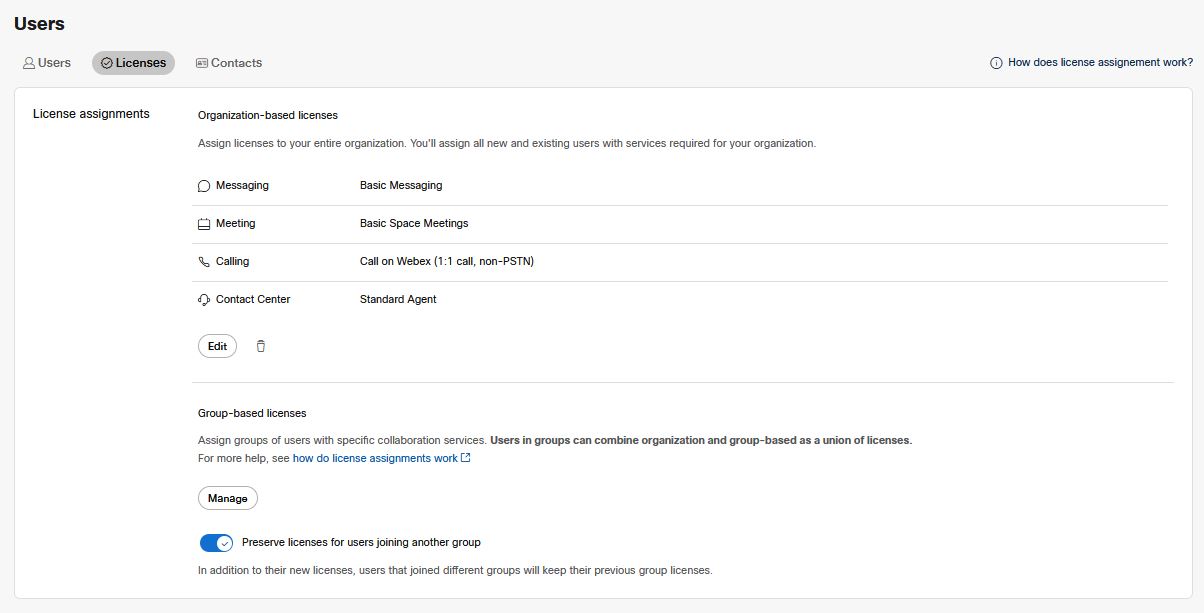
| 1 |
Faça login no Hub de Controlee, em seguida, em Gerenciamento, selecione . |
| 2 |
Execute um dos seguintes procedimentos:
|
| 3 |
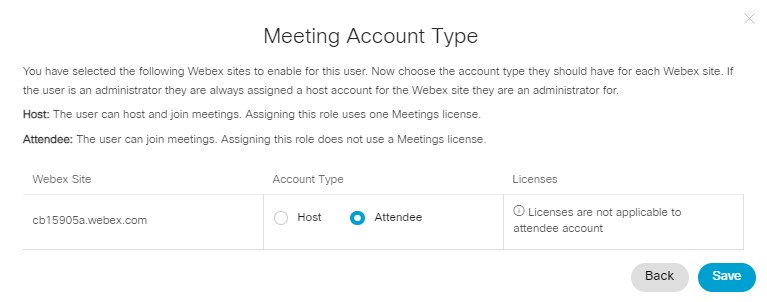
Selecione um dos serviços disponíveis (Chamadas, Reuniões, Mensagens, Central de Atendimento). Se você selecionar uma licença do Webex Meetings, o assistente exibirá outra página. Clique em Próximo para escolher o tipo de conta:
O tipo de conta de Participante não está disponível para usuários com a função de Administrador do site Webex. Se você quiser atribuir uma conta de convidado a esses usuários, deverá remover os privilégios administrativos desse site Webex Meetings. |
| 4 |
Na seção Aplicar escopo , você pode determinar o escopo de como você deseja aplicar a alteração de licença selecionando um dos seguintes:
Selecionar Usuários existentes não persiste entre sessões. Depois de salvar e sair desta página, na próxima vez que voltar a esta página, a configuração dos usuários existentes será não eleita novamente. |
| 5 |
Revise as licenças na atribuição da licença e clique em Salvar. A atribuição de licença está ativa. A Webex atribui automaticamente as licenças selecionadas aos usuários quando você as adiciona à organização. As pessoas podem usar os serviços associados quando se tornam ativas (quando se associam ao Webex pela primeira vez).
As atribuições de licença não se aplicam aos usuários que são adicionados à organização com uma licença específica atribuída no momento da criação do usuário. Certifique-se de não atribuir manualmente licenças a novos usuários se você quiser que as atribuições de licença atribuam licenças automaticamente. |
Configure o licenciamento automático para os usuários no nível do grupo
Quando você sincronizar sua organização Webex com o Active Directory, quaisquer novos usuários serão concedidos às licenças que você selecionou na atribuição de licenças do grupo. Você deve apenas sincronizar esses Active Directory grupos com uma Política de Grupo. Webex não suporta a atribuição automática para Active Directory de distribuição.
Se você atribuir licenças a um usuário inativo de um domínio não verificado, as licenças não são ativadas até o usuário entrar pela primeira vez e ficar ativo.
Se você verificou ou reivindicou domínios e deseja que novos usuários usem os serviços Webex antes de fazer login, configure o Single Sign-On (SSO) e suprima os e-mails automatizados antes de sincronizar os usuários com a nuvem Webex com o Cisco Directory Connector.
Antes de começar
Você pode precisar selecionar o gerenciamento automático de licenças baseado em grupos. Consulte Selecione o escopo de atribuição de licença.
Se os usuários estão em vários grupos, então são atribuídas a esses usuários licenças de todas as aplicações de licenças aplicadas aos grupos em que estão (a menos que haja licenças duplicadas).
Se os usuários pertencerem a vários grupos que atribuem licenças de anfitrião e funções de participante para o mesmo site de reuniões, eles receberão apenas licenças de anfitrião para esse site de reuniões. Caso não haja licenças de anfitrião suficientes, os usuários receberão funções de participantes.
| 1 |
Faça login no Hub de Controle e em Gerenciamento, selecione Grupos. |
| 2 |
Selecione o grupo que deseja gerenciar. |
| 3 |
Na aba Tarefas, faça um dos seguintes procedimentos:
|
| 4 |
Selecione um dos serviços disponíveis (Chamadas, Reuniões, Mensagens, Central de Atendimento) para atribuir aos novos usuários deste grupo. Se você selecionar uma Webex Meetings de licença virtual, o assistente terá outra página. Clique em Próximo para escolher o tipo de conta:
O tipo de conta do convidado não está disponível para usuários com a função de Administrador do site Webex. Se você quiser atribuir uma conta de convidado a esses usuários, deverá remover os privilégios administrativos desse site Webex Meetings. |
| 5 |
Na seção Aplicar escopo , você pode determinar o escopo de como você deseja aplicar a alteração de licença selecionando um dos seguintes:
|
| 6 |
Clique em Salvar. A atribuição de licença está ativa. O Webex atribui automaticamente as licenças para que os membros do grupo possam usar esses serviços quando se tornarem ativos.
|
Excluir a atribuição automática de licenças
Para excluir uma atribuição de licença, siga os mesmos passos que seguiria para uma atribuição de licença organizacional ou para uma atribuição de licença de grupo; o caminho é apenas diferente. Se você estiver alterando o modo de atribuição de licença, as atribuições do modo anterior serão excluídas automaticamente.
| 1 |
Faça login no Control Hub e abra a página Users. |
| 2 |
Acesse a aba Licenças :
|
| 3 |
Clique no ícone da lixeira. Confirme o aviso. |
| 4 |
Clique em Excluir para confirmar que você está removendo a atribuição de licença. Esta ação não remove quaisquer licenças que foram anteriormente atribuídas aos usuários. Significa que o Webex não atribui licenças automaticamente a futuros membros do grupo ou da organização. Você pode atribuir essas licenças manualmente se preferir ou configurar uma nova atribuição de licença antes de adicionar novos usuários.
|
Perguntas frequentes sobre atribuição de licenças
Devo usar a atribuição de licença de grupo ou a atribuição de licença de organização?
- Posso configurar atribuições de licenças para toda a minha organização?
-
Sim, você pode configurar atribuições de licença para toda a organização.
- Posso configurar a atribuição de licenças para grupos específicos na minha organização?
-
Sim, você pode configurar atribuições de licença para grupos específicos dentro da organização.
Este recurso requer que você está usando grupos no Webex. Consulte Gerenciamento de grupos para obter detalhes sobre a criação de grupos no Control Hub e Cisco Directory Connector para obter informações sobre como sincronizar seus grupos do Active Directory com o Webex.
- Quem recebe licenças da atribuição de licença da organização?
-
As atribuições baseadas na organização sempre se aplicam a novos usuários à medida que você os adiciona à sua organização. Isso é mostrado pela caixa de seleção (sempre marcada) Usuários futuros na página de atribuição de licenças da organização.
Você também pode escolher ter a atribuição aplicada aos usuários existentes. Esta opção altera as licenças atribuídas a todos os usuários que já estão na sua organização no momento em que você salva a alteração.
Se você escolher Usuários existentes, você também poderá Preservar licenças para usuários existentes. Por exemplo, se alguns usuários já possuem Mensagens Avançadas, então você altera a atribuição para excluir essa licença, esses usuários manterão seus recursos de mensagens avançadas. Sem a caixa marcada, os usuários existentes perdem esses recursos.
- Quem recebe licenças da atribuição de licenças de grupo?
-
As atribuições baseadas em grupo sempre se aplicam a novos usuários que se associarem ao grupo. Isso é mostrado pela caixa de seleção (sempre marcada) Usuários futuros na página de atribuição de licenças de grupo.
Você também pode escolher ter a atribuição aplicada aos usuários existentes. Esta opção altera as licenças atribuídas a todos os usuários que já estão nesse grupo. Isso acontece quando você salva a alteração.
Se você escolher os usuários existentes, você também poderá decidir manter as licenças para os usuários existentes. Por exemplo, se alguns usuários do grupo já possuem Mensagens Avançadas, então você altera a atribuição para excluir essa licença, esses usuários manterão seus recursos de mensagens avançadas. Sem a caixa marcada, os usuários existentes nesse grupo perderiam esses recursos.
Os usuários que mudam de grupo sempre recebem as licenças do novo grupo. Você pode escolher se eles também mantém o licenciamento que eles tinham antes da mudança, ou se eles perdem suas antigas atribuições quando se mudarem. Você controla isso com os alternar.
Os usuários também perderão quaisquer licenças atribuídas manualmente se a opção Preservar licenças estiver desmarcada.
- Como funcionam as atribuições de licença quando são usados modelos tanto no nível da organização quanto no nível do grupo?
-
Os usuários sempre receberão uma união de licenças atribuídas no nível da organização e no nível do grupo. Isso significa que as licenças concedidas por ambos os modelos são combinadas para o usuário.
Se um modelo adicionar uma licença e outro remover a mesma licença, o usuário ainda receberá a licença quando ambos os modelos forem aplicados. Por exemplo, se um modelo de organização adicionar a Licença Webex A e um modelo de grupo remover a Licença Webex A e adicionar a Licença Webex B, o usuário receberá ambas as Licenças Webex A e Licença Webex B.
Como as atribuições de licenças funcionam?
- Posso alterar licenças para usuários existentes?
-
Sim, você pode adicionar licenças para usuários existentes verificando a opção usuários existentes ao adicionar ou modificar a atribuição de licenças. Se você quiser remover licenças com este recurso, você também deve desmarcar a opção Preservar licenças para usuários existentes (marcadas por padrão).
- Posso usar atribuições de licença para atribuir ou remover serviços dos usuários existentes?
-
Sim, você pode atribuir ou remover serviços para usuários existentes se marcar a caixa Usuários existentes.
Você deve desativar a opção preservar licenças se você quiser remover licenças dos usuários que já as tiveram. Isso se aplica a atribuições da organização e de grupos.
- O que acontece quando eu altero uma atribuição de licença?
-
Quando você remove um serviço de uma atribuição de licença ou exclui a atribuição da licença, você tem duas opções com preservação de licença. Você pode permitir a preservação da licença ou desativá-la. Quando você mantém a preservação de licença em, os usuários que originalmente foram licenciados pela atribuição de licenças mantém todos os serviços que foram originalmente atribuídos. Quando está desligado, as licenças são removidas.
Novos usuários que são licenciados por uma atribuição de licença modificada não obterão o serviço que você removeu. Se você removeu toda a atribuição de licenças, então os novos usuários não receberão automaticamente nenhuma licença.
- Grupos aninhados podem herdar a atribuição de licença do grupo matriz?
-
Não. A atribuição de licenças de um grupo atribui apenas licenças a novos usuários que são membros diretos do grupo. Os usuários em grupos aninhados não obterão as licenças da atribuição de licença do grupo matriz. No Control Hub, a hierarquia de grupos é plana.
- Como mover os usuários entre grupos afeta seu licenciamento?
-
Quando você move um usuário de um grupo para outro, você tem duas opções de preservação de licenças ou não preserva-las. Na página de atribuição de Licenças, há uma configuração separada para escolher a preservação da licença para transições de grupo. Essa configuração controla as opções de preservação da licença para operações assíncronas, tais como transições de grupos.
- E se um usuário estiver em dois ou mais grupos que têm atribuições de licenças?
-
Se um usuário estiver em vários grupos, o usuário ganha licenças a partir das designações aplicadas a todos os seus grupos (a menos que haja uma atribuição duplicada).
Uma exceção a isso é se os usuários estão em várias atribuições de licenças que atribuem licenças de host e funções de participantes para o mesmo site Meetings, então esses usuários são atribuídos apenas licenças de host para esses sites Meetings. No entanto, se não houver licenças de host suficientes, os usuários receberão as funções dos participantes.*
* Anteriormente, a atribuição atribuia aos usuários funções de participantes, mesmo que as licenças estavam disponíveis. Isto foi atualizado para que os usuários agora recebam licenças de host atribuídas.
Novos usuários pertencentes a atribuições de licença de grupo que atribuem funções de participantes e licenças de host garantem que esses usuários pelo menos recebam funções de participantes, mesmo que as licenças de host não sejam disponíveis. Se as licenças do host estão disponíveis, então esses usuários recebem licenças de host.
- E se os usuários receberem a mesma licença de ambos os grupos? Eles consomem duas licenças?
-
Não, os usuários não podem ser atribuídos ao mesmo serviço mais de uma vez.
No entanto, se você tiver vários locais de reunião, poderá conceder aos usuários várias licenças de reunião (uma para cada local).
- Posso usar atribuições de licença para atribuir Webex Calling licenças aos usuários?
-
Sim, você pode usar atribuições de licença para atribuir licenças do Webex Calling aos usuários. Consulte Configurar modelos de atribuição automática de licença para usuários do Webex Calling para obter mais informações.
E as licenças do Meetings no Control Hub?
- Posso atribuir licenças do Meetings para sites gerenciados no Control Hub?
-
Sim. Os usuários vinculados administração do site são sujeitos a licenciamento automático.
Então, se você tiver atribuição baseada na organização, os usuários recém-vinculados receberão automaticamente as licenças especificadas na atribuição assim que eles vêm para a organização do Control Hub.
- O que acontece se eu tiver vários sites do Meetings?
-
As licenças são distintas em diferentes sites de reuniões. Assim, se você tiver dois sites com diferentes atribuições de grupos para cada, então quando você mover usuários de um grupo para outro, o resultado é que esses usuários obterão licenças para ambos os sites de reuniões.
- Posso atribuir a função de Participante com a atribuição da licença?
-
Sim. Se a atribuição tem uma licença de Reuniões, você terá a opção de atribuir a função de Participante usando a atribuição de licença.
Você deve ter o recurso de Conta do convidado habilitado no seu site Webex para atribuir usuários como convidados. Se você não vir a coluna Conta do participante no arquivo CSV, entre em contato com o Centro de Assistência Técnica (TAC ) da Cisco para habilitar esse recurso para o seu site Webex.
- E se eu não quiser atribuir licenças do pacote Basic Meetings aos usuários?
-
Por padrão, o Control Hub aplicará três licenças diferentes a um ou mais usuários, a menos que você tenha especificado o contrário:
- Mensagens básicas
- Reuniões Webex gratuitas
- Ligar para o Webex (Chamada 1:1, sem PSTN)
Você pode desmarcar a opção Reuniões Básicas para que os usuários não recebam licenças de Reuniões Básicas automaticamente.
Para confirmar que seus usuários não possuem nenhuma licença Básica atribuída (Mensagens, Reunião ou Chamadas), remova - as dos modelos baseados na organização.
Como o Webex aloca licenças de várias inscrições?
Você pode aplicar licenças de várias assinaturas para a mesma atribuição. Esse pode ser o caso se você comprou originalmente uma assinatura para 100 licenças de mensagens e, em seguida, comprou outra assinatura para 50 quando mais de seus usuários queriam Webex.
Nesses casos, o Webex atribui as licenças da assinatura mais antiga até que todas elas sejam usadas e, em seguida, passa para a próxima assinatura mais antiga. Você pode ver datas de criação de assinatura no Control Hub.
Qual licença do Contact Center tem prioridade se um usuário for membro de grupos diferentes?
Se um usuário for membro de dois grupos com licenças de Contact Center diferentes, esse usuário receberá a licença de agente Premium.
Se eu adicionar um novo usuário por meio de API ou CSV e atribuir a ele uma licença específica, a atribuição automática de licenças baseada na organização será aplicada a esse usuário?
Não. Se você atribuir uma licença a um novo usuário no momento da criação, a atribuição automática de licenças baseada na organização não se aplicará a esse usuário.
Problemas conhecidos
- Alterar para Preservar a alternância de licenças persiste em Cancelar
- Se você desativar a opção Preservar licenças no Control Hub, haverá um aviso que exigirá um clique extra para ser desativado. Se você cancelar a caixa de diálogo de aviso, a opção não retornará ao seu estado original (ativado).


