- Accueil
- /
- Article

Merci pour votre commentaire.

Configurer l’attribution automatique des licences dans Control Hub
 Dans cet article
 Un commentaire ?
Gagnez du temps lors de l'attribution des licences aux utilisateurs en configurant la gestion automatique des licences.
Configurer la gestion automatique des licences des utilisateurs en fonction de l'organisation
Grâce à la gestion automatique des licences, vous pouvez attribuer automatiquement des licences Webex aux nouveaux utilisateurs sans avoir à attribuer manuellement des licences individuelles.
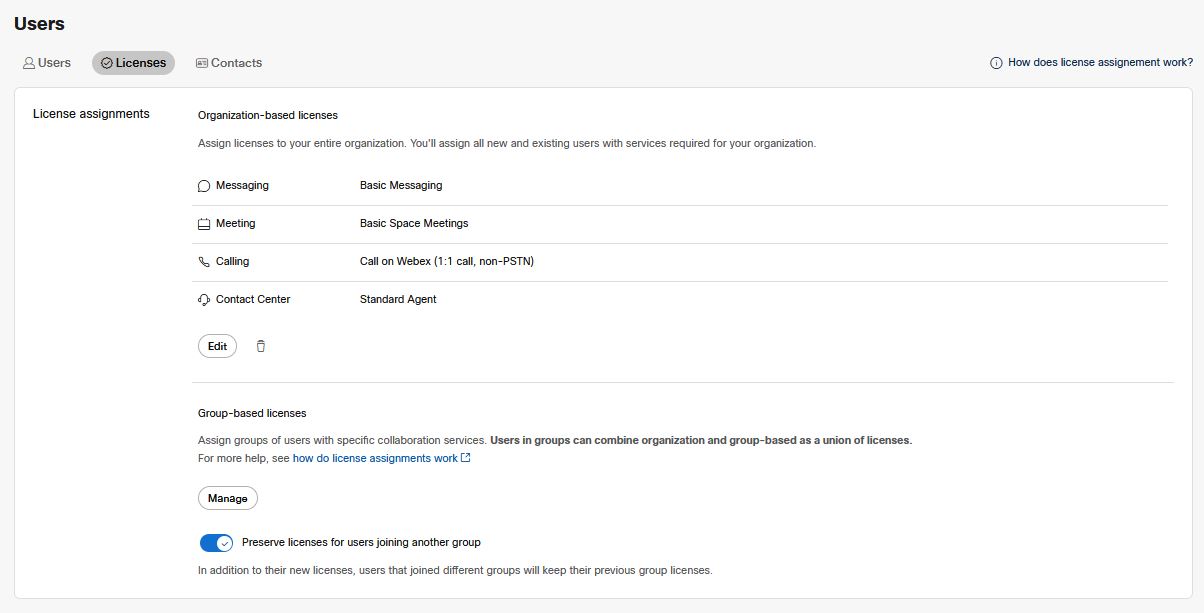
| 1 |
Connectez-vous à Control Hub, puis sous Gestion, sélectionnez . |
| 2 |
Effectuez l’une des actions suivantes :
|
| 3 |
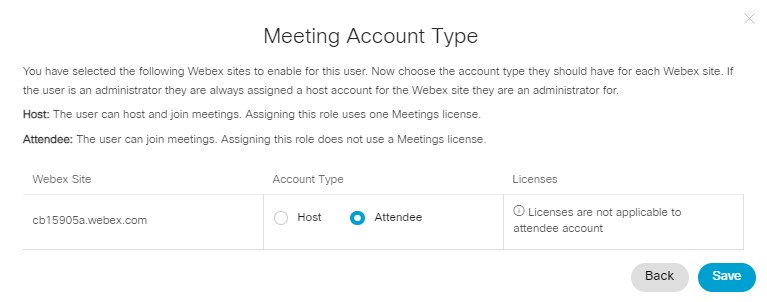
Choisissez parmi les services disponibles (Appels, Réunions, Messagerie, Centre de contact). Si vous sélectionnez une licence Webex Meetings, l'assistant affichera une autre page. Cliquez sur Suivant pour choisir le type de compte :
Le type de compte invité n’est pas disponible pour les utilisateurs ayant le rôle d’administrateur du site Webex. Si vous souhaitez attribuer à ces utilisateurs un compte de participant, vous devez supprimer leurs privilèges administratifs pour ce site Webex Meetings. |
| 4 |
Dans la section Appliquer la portée, vous pouvez déterminer l’étendue de la façon dont vous souhaitez appliquer le changement de licence en sélectionnant l’une des possibilités suivantes :
La sélection des utilisateurs existantsn'est pas conservée d'une session à l'autre. Après avoir enregistrer et quitter cette page, la prochaine fois que vous revenir sur cette page, le paramètre des utilisateurs existants est désélectionnés à nouveau. |
| 5 |
Consultez les licences dans votre attribution de licences et cliquez sur Enregistrer. Votre attribution de licence est active. Webex attribue automatiquement les licences sélectionnées aux utilisateurs lorsque vous les ajoutez à l’organisation. Les personnes peuvent utiliser les services associés lorsqu’elles deviennent actives (lorsqu’elles se connectent à Webex pour la première fois).
Les attributions de licences ne s’appliquent pas aux utilisateurs qui sont ajoutés à l’organisation avec une licence spécifique attribuée au moment de la création de l’utilisateur. Assurez-vous que vous n’affectez pas manuellement des licences aux nouveaux utilisateurs si vous souhaitez que les attributions de licences attribuent automatiquement des licences. |
Configurer des licences automatiques pour les utilisateurs au niveau du groupe
Lorsque vous synchronisez votre organisation Webex avec les Active Directory, les nouveaux utilisateurs ont les licences que vous avez sélectionnées sur l’attribution des licences de ce groupe. Vous devez synchroniser ces groupes Active Directory groupes avec une politique de groupe. Webex ne prend pas en charge l’attribution automatique Active Directory groupes de distribution.
Si vous attribuez des licences à un utilisateur inactif à partir d’un domaine non vérifiée, alors les licences ne sont pas activées jusqu’à ce que l’utilisateur se soit montré actif pour la première fois.
Si vous avez vérifié ou revendiqué des domaines et souhaitez que les nouveaux utilisateurs utilisent les services Webex avant de se connecter, configurez l'authentification unique (SSO) et supprimez les e-mails automatisés avant de synchroniser les utilisateurs avec le cloud Webex via Cisco Directory Connector.
Avant de commencer
Vous devrez peut-être sélectionner la gestion automatique des licences par groupes. Voir Sélectionner la portée de l'attribution de licence.
Si les utilisateurs sont dans plusieurs groupes, des licences sont attribuées à ces utilisateurs à partir de toutes les licences appliquées aux groupes dans qui ils sont (à moins qu’il n’y a des licences en double).
Si des utilisateurs appartiennent à plusieurs groupes qui attribuent des licences d'hôte et des rôles de participant pour le même site de réunions, alors les utilisateurs ne se verront attribuer que des licences d'hôte pour ce site de réunions. S'il n'y a pas assez de licences d'hôte, les utilisateurs se voient attribuer des rôles de participant.
| 1 |
Connectez-vous à Control Hub et sous Management, sélectionnez Groups. |
| 2 |
Sélectionnez le groupe que vous souhaitez gérer. |
| 3 |
Dans l'onglet Devoirs, effectuez l'une des actions suivantes :
|
| 4 |
Sélectionnez parmi les services disponibles (Appels, Réunions, Messagerie, Centre de contact) à attribuer aux nouveaux utilisateurs de ce groupe. Si vous sélectionnez une licence Webex Meetings, l’assistant a une autre page. Cliquez sur Suivant pour choisir le type de compte :
Le type de compte participant n’est pas disponible pour les utilisateurs ayant le rôle d’administrateur de site Webex. Si vous souhaitez attribuer à ces utilisateurs un compte de participant, vous devez supprimer leurs privilèges administratifs pour ce site Webex Meetings. |
| 5 |
Dans la section Appliquer la portée , vous pouvez déterminer l’étendue de la façon dont vous souhaitez appliquer le changement de licence en sélectionnant l’une des possibilités suivantes :
|
| 6 |
Cliquez sur Enregistrer. Votre attribution de licence est active. Webex attribue automatiquement les licences, afin que les membres du groupe peuvent utiliser ces services lorsqu’ils deviennent actifs.
|
Supprimer votre attribution automatique des licences
Pour supprimer une attribution de licence, suivez les mêmes étapes que pour une attribution de licence d'organisation ou pour une attribution de licence de groupe ; seul le chemin d'accès diffère. Si vous modifiez le mode d'attribution des licences, les attributions du mode précédent sont automatiquement supprimées.
| 1 |
Connectez-vous à Control Hub et ouvrez la page Utilisateurs. |
| 2 |
Allez dans l'onglet Licences :
|
| 3 |
Cliquez sur l'icône de la corbeille. Reconnaissez l’avertissement. |
| 4 |
Cliquez sur Supprimer pour confirmer que vous supprimez l’attribution de licence. Cette action ne supprime pas les licences qui ont été précédemment attribuées aux utilisateurs. Cela signifie que Webex n'attribue pas automatiquement de licences aux futurs membres du groupe ou de l'organisation. Vous pouvez attribuer ces licences manuellement si vous préférez, ou configurer une nouvelle attribution de licence avant d’ajouter de nouveaux utilisateurs.
|
Questions fréquentes concernant les cessions de licences
Dois-je utiliser l'attribution de licences de groupe ou l'attribution de licences d'organisation ?
- Puis-je configurer les attributions de licences pour l’ensemble de mon organisation ?
-
Oui, vous pouvez configurer les attributions de licences pour toute l’organisation.
- Puis-je configurer l'attribution des licences pour des groupes spécifiques au sein de mon organisation ?
-
Oui, vous pouvez configurer les attributions de licences pour des groupes spécifiques à l’intérieur de l’organisation.
Cette fonctionnalité nécessite que vous utilisiez des groupes dans Webex. Consultez Gestion des groupes pour plus de détails sur la création de groupes dans Control Hub et Cisco Directory Connector pour plus d'informations sur la façon de synchroniser vos groupes d'Active Directory avec Webex.
- Qui obtient les licences de l’attribution des licences de l’organisation ?
-
Les affectations au nom de l’organisation s’appliquent toujours aux nouveaux utilisateurs lorsque vous les ajoutez à votre organisation. Ceci est indiqué par la case à cocher (toujours cochée) Utilisateurs futurs sur la page d'attribution des licences de l'organisation.
Vous pouvez également choisir que l’attribution s’applique aux utilisateurs existants. Cette option modifie les licences attribuées à tous les utilisateurs déjà présents dans votre organisation au moment où vous enregistrez la modification.
Si vous choisissez Utilisateurs existants, vous pouvez également Conserver les licences pour les utilisateurs existants. Par exemple, si certains utilisateurs ont déjà la messagerie avancée, alors vous changez l’affectation pour exclure cette licence, ces utilisateurs conserveront leurs fonctionnalités de messagerie avancées. Si la case n’était pas cochée, les utilisateurs existants perdraient ces fonctionnalités.
- Qui obtient les licences à partir de l’attribution des licences de groupe ?
-
Les attributions en groupe s’appliquent toujours aux nouveaux utilisateurs qui rejoignent le groupe. Ceci est indiqué par la case à cocher (toujours cochée) Utilisateurs futurs sur la page d'attribution des licences de groupe.
Vous pouvez également choisir que l’attribution s’applique aux utilisateurs existants. Cette option modifie les licences attribuées à tous les utilisateurs qui sont déjà dans ce groupe. Cela se produit lorsque vous enregistrez le changement.
Si vous choisissez Utilisateurs existants, vous pouvez également décider de Conserver les licences pour les utilisateurs existants. Par exemple, si certains utilisateurs du groupe disposent déjà de la Messagerie avancée, alors vous changez l’affectation pour exclure cette licence, ces utilisateurs conserveront leurs fonctionnalités de messagerie avancées. Si la case n’était pas cochée, les utilisateurs existants dans ce groupe perdraient ces fonctionnalités.
Les utilisateurs qui changent de groupe obtiennent toujours les licences du nouveau groupe. Vous pouvez choisir s’ils conservent également les licences qu’ils avaient avant le déplacement, ou s’ils perdent leurs anciennes affectations au moment du déplacement. Vous contrôlez cela avec les bascule.
Les utilisateurs perdront également toutes les licences attribuées manuellement si l'option Conserver les licences est désélectionnée.
- Comment fonctionnent les attributions de licences lorsque des modèles au niveau de l'organisation et au niveau du groupe sont utilisés ?
-
Les utilisateurs recevront toujours une combinaison de licences attribuées au niveau de l'organisation et au niveau du groupe. Cela signifie que les licences accordées par les deux modèles sont combinées pour l'utilisateur.
Si un modèle ajoute une licence et qu'un autre supprime cette même licence, l'utilisateur reçoit tout de même la licence lorsque les deux modèles sont appliqués. Par exemple, si un modèle d'organisation ajoute la licence Webex A et qu'un modèle de groupe supprime la licence Webex A et ajoute la licence Webex B, l'utilisateur reçoit à la fois la licence Webex Aet la licence Webex B.
Comment fonctionnent les attributions de licences ?
- Puis-je changer les licences des utilisateurs existants ?
-
Oui, vous pouvez ajouter des licences pour les utilisateurs existants en cochant l’option Utilisateurs existants lorsque vous ajoutez ou modifiez l’attribution de licence. Si vous souhaitez supprimer des licences avec cette fonctionnalité, vous devez également décocher Conserver les licences pour les utilisateurs existants (cochée par défaut).
- Puis-je utiliser les attributions de licences pour attribuer ou supprimer des services pour les utilisateurs existants ?
-
Oui, vous pouvez attribuer ou supprimer des services pour les utilisateurs existants si vous cochez la case Utilisateurs existants.
Vous devez désactiver l’option conserver des licences si vous souhaitez supprimer les licences des utilisateurs qui les avaient déjà. Ceci s’applique à la fois aux attributions des organisations et des groupes.
- Que se passe-t-il lorsque je change l’attribution d’une licence ?
-
Lorsque vous supprimez un service d’une attribution de licence, ou que vous supprimez l’attribution de licence, vous obtenez deux options avec la préservation des licences. Vous pouvez soit activer la préservation des licences soit la désactiver. Lorsque vous conservez la conservation de la licence, les utilisateurs qui ont initialement une licence par attribution de licence conservent tous les services qui leur ont été initialement attribués. Lorsqu’elle est éteinte, les licences sont supprimées.
Les nouveaux utilisateurs sous licence grâce à une attribution de licence modifiée ne peuvent pas obtenir le service que vous avez supprimé. Si vous avez supprimé l’attribution entière des licences, alors les nouveaux utilisateurs ne reçoivent pas de licences automatiquement.
- Les groupes imbrmbrés peuvent-ils héritent de l’attribution des licences du groupe parent ?
-
Non. L’attribution des licences d’un groupe attribue uniquement des licences aux nouveaux utilisateurs qui sont des membres directs du groupe. Les utilisateurs dans les groupes imbrmbrés ne obtiennent pas les licences de l’attribution des licences du groupe parent. Dans Control Hub, la hiérarchie des groupes est plate.
- Comment le déplacement des utilisateurs entre les groupes affecte-t-il leurs licences ?
-
Lorsque vous déplacez un utilisateur d’un groupe à un autre, vous obtenez deux options de préserver les licences ou de ne pas les préserver. Sur la page Attribution des licences , il y a un paramètre séparé pour choisir la préservation des licences pour les transitions de groupe. Ce paramètre contrôle les options de conservation des licences pour les opérations asynchrones telles que les transitions de groupe.
- Que se passe-t-il si un utilisateur est dans deux groupes ou plus qui ont des attributions de licences ?
-
Si un utilisateur est dans plusieurs groupes, l’utilisateur obtient des licences des attributions appliquées à tous leurs groupes (à moins qu’il n’y aurait une double attribution).
Une exception à ceci est si les utilisateurs ont plusieurs attributions de licences qui attribuent des licences d’organisateur et les rôles d’invité pour le même site de réunions, ces utilisateurs ne sont affectés que des licences organisateur pour ces sites de réunions. Cependant, s’il n’y a pas assez de licences organisateur, alors les utilisateurs obtiennent les rôles d’invités.*
* Auparavant, l’affectation affectait les utilisateurs avec les rôles des invités même si des licences étaient disponibles. Ceci a été mis à jour pour que les utilisateurs obtiennent maintenant des licences organisateur.
Les nouveaux utilisateurs appartenant aux attributions de licences de groupe qui attribuent à la fois les rôles d’invité et les licences organisateur, assurez-vous que ces utilisateurs au moins obtiennent les rôles d’invités même si les licences organisateur ne sont pas disponibles. Si des licences organisateur sont disponibles, alors ces utilisateurs obtiennent des licences organisateur.
- Que se passe t-il si les utilisateurs reçoivent la même licence des deux groupes ? Consomment-elles deux licences ?
-
Non, les utilisateurs ne peuvent pas être affectés au même service plus d’une fois.
Toutefois, si vous disposez de plusieurs sites de réunion, vous pouvez potentiellement accorder aux utilisateurs plusieurs licences de réunion (une pour chaque site).
- Puis-je utiliser les attributions de licences pour attribuer Webex Calling licences aux utilisateurs ?
-
Oui, vous pouvez utiliser l'attribution de licences pour attribuer des licences Webex Calling aux utilisateurs. Voir Configurer des modèles d'attribution automatique de licences pour les utilisateurs de Webex Calling pour plus d'informations.
Qu’en est-il des licences de réunions dans Control Hub ?
- Puis-je attribuer des licences De réunions pour les sites gérés dans Control Hub ?
-
Oui. Les utilisateurs liés à Administration du site de licence sont soumis à des licences automatiques.
Ainsi, si vous avez des attributions basées sur l’organisation, les utilisateurs nouvellement liés reçoivent automatiquement les licences spécifiées dans l’affectation lorsqu’ils entrent dans votre organisation Control Hub.
- Que se passe-t-il si j’ai plusieurs sites de réunions ?
-
Les licences sont distinctes dans différents sites de réunions. Donc, si vous avez deux sites avec des attributions de groupes différentes pour chacun d’eux, lorsque vous déplacez des utilisateurs d’un groupe à un autre, le résultat est que les utilisateurs obtiennent des licences pour les deux sites de réunions.
- Puis-je attribuer le rôle d’invité avec l’attribution de licence ?
-
Oui. Si votre affectation dispose d’une licence Meetings, alors vous obtenez une option pour attribuer le rôle d’invité en utilisant l’attribution de licence.
La fonction de compte de participant doit être activée pour votre site Webex afin d’affecter des utilisateurs en tant que participants. Si vous ne voyez pas la colonne Compte du participant dans le fichier CSV, contactez le Centre d'assistance technique Cisco (TAC) pour activer cette fonctionnalité pour votre site Webex.
- Que se passe-t-il si je ne souhaite pas attribuer de licences Basic Meetings aux utilisateurs ?
-
Par défaut, Control Hub appliquera trois licences différentes à un ou plusieurs utilisateurs, sauf indication contraire de votre part :
- Messagerie de base
- Réunions Webex gratuites
- Appel sur Webex (appel 1 à 1, non sur le réseau RTCP)
Vous pouvez décocher l'option Réunions de base afin que les utilisateurs ne se voient pas automatiquement attribuer des licences Réunions de base.
Pour confirmer qu'aucune licence de base (Messagerie, Réunion ou Appel) n'est attribuée à vos utilisateurs, supprimez-les des modèles basés sur l'organisation.
Comment Webex alloue-t-il des licences à partir de plusieurs abonnements ?
Vous pouvez appliquer des licences de plusieurs abonnements à la même affectation. Cela pourrait être le cas si vous avez initialement acheté un abonnement pour 100 licences de messagerie, puis acheté un autre abonnement pour 50 lorsque plus de vos utilisateurs souhaitaient Webex.
Dans ce cas, Webex attribue les licences de l’abonnement le plus ancien jusqu’à ce qu’elles soient toutes utilisées, puis passe à l’abonnement le plus ancien. Vous pouvez voir les dates de création d’abonnement dans Control Hub.
Quelle licence de centre de contact est prioritaire si un utilisateur est membre de plusieurs groupes ?
Si un utilisateur est membre de deux groupes ayant des licences de centre de contact différentes, cet utilisateur se verra attribuer la licence Agent Premium.
Si j'ajoute un nouvel utilisateur via l'API ou un fichier CSV et que je lui attribue une licence spécifique, l'attribution automatique de licence basée sur l'organisation sera-t-elle appliquée à cet utilisateur ?
Non. Si vous attribuez une licence à un nouvel utilisateur au moment de la création de son compte, l'attribution automatique de licence basée sur l'organisation ne s'appliquera pas à cet utilisateur.
Problèmes connus
- Le changement sur Préserver les licences reste sur Annuler
- Si vous désactivez l'option Conserver les licences dans Control Hub, un avertissement vous indique qu'un clic supplémentaire est nécessaire pour la désactiver. Si vous annulez la boîte de dialogue d'avertissement, le bouton ne revient pas à son état initial (activé).


