- Domov
- /
- Článok

Ďakujeme za vašu spätnú väzbu.

Nastavenie automatického priraďovania licencií v Control Hub
 V tomto článku
 Spätná väzba?
Ušetrite čas pri prideľovaní licencií používateľom nastavením automatického licencovania.
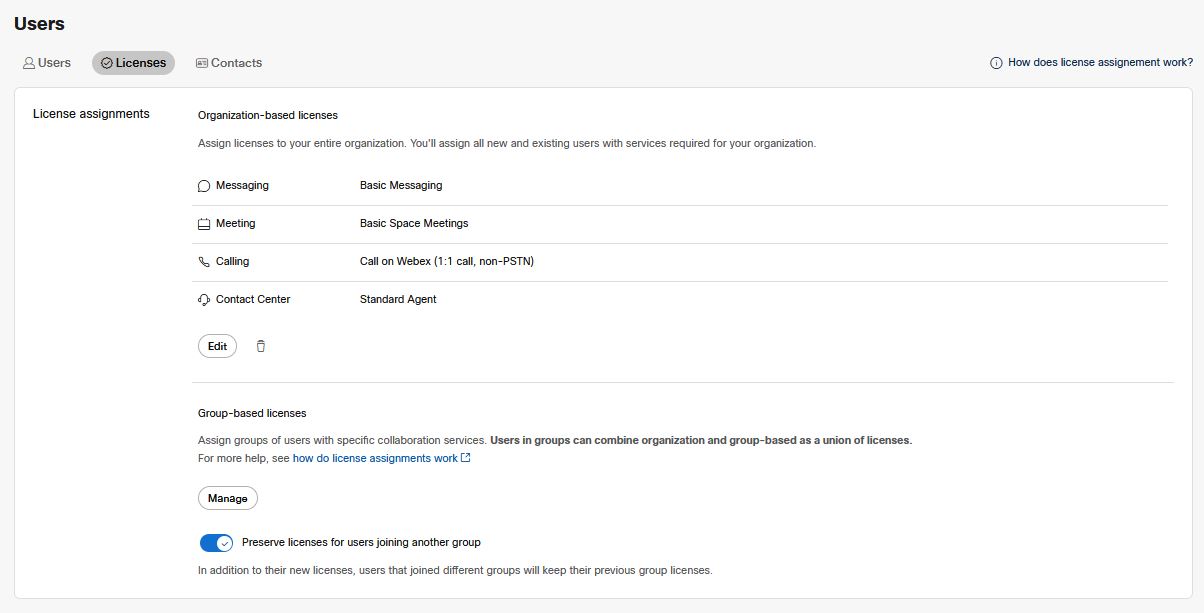
Konfigurácia automatického licencovania pre používateľov na úrovni organizácie
Vďaka automatickému licencovaniu môžete automaticky udeľovať licencie Webex novým používateľom bez nutnosti manuálneho priraďovania jednotlivých licencií.
| 1 |
Prihláste sa do Control Huba potom v časti Managementvyberte . |
| 2 |
Vykonajte jednu z nasledujúcich akcií:
|
| 3 |
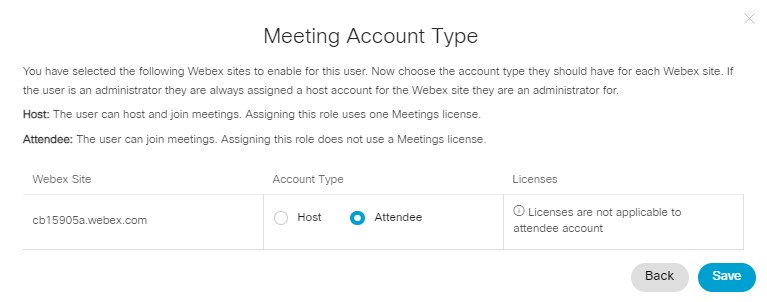
Vyberte si z dostupných služieb (Volania, Stretnutia, Správy, Kontaktné centrum). Ak vyberiete licenciu Webex Meetings, sprievodca zobrazí ďalšiu stránku. Kliknite na Ďalej a vyberte typ účtu:
Typ účtu Účastník nie je k dispozícii pre používateľov s rolou Správca lokality Webex. Ak chcete týmto používateľom priradiť účet účastníka, musíte im odobrať administrátorské oprávnenia pre danú lokalitu Webex Meetings. |
| 4 |
V sekcii Použiť rozsah môžete určiť rozsah, v akom chcete použiť zmenu licencie, výberom jednej z nasledujúcich možností:
Výber možnosti Existujúci používatelia sa medzi reláciami nezachová. Po uložení a opustení tejto stránky sa pri ďalšom návrate na túto stránku nastavenie Existujúci používatelia opäť zruší. |
| 5 |
Skontrolujte licencie v priradení licencie a kliknite na tlačidlo Uložiť. Priradenie vašej licencie je aktívne. Webex automaticky priradí vybrané licencie používateľom, keď ich pridáte do organizácie. Ľudia môžu používať súvisiace služby, keď sa stanú aktívnymi (keď sa prvýkrát prihlásia do Webexu).
Priradenia licencií sa nevzťahujú na používateľov, ktorí boli do organizácie pridaní s konkrétnou licenciou pridelenou v čase vytvorenia používateľa. Ak chcete, aby sa licencie automaticky priraďovali, uistite sa, že novým používateľom manuálne nepriraďujete licencie. |
Konfigurácia automatického licencovania pre používateľov na úrovni skupiny
Keď synchronizujete svoju organizáciu Webex so službou Active Directory, všetkým novým používateľom sa priradia licencie, ktoré ste vybrali pri priradení licencie danej skupine. Tieto skupiny služby Active Directory by ste mali synchronizovať iba pomocou skupinovej politiky. Webex nepodporuje automatické priradenie k distribučným skupinám služby Active Directory.
Ak priradíte licencie neaktívnemu používateľovi z neoverenej domény, licencie sa neaktivujú, kým sa používateľ prvýkrát neprihlási a nestane sa aktívnym.
Ak ste overili alebo si nárokovali domény a chcete, aby noví používatelia používali služby Webex pred prihlásením, nakonfigurujte jednotné prihlásenie (SSO) a potlačte automatické e-maily pred synchronizáciou používateľov s cloudom Webex pomocou Cisco Directory Connector.
Predtým, ako začnete
Možno budete musieť vybrať automatickú správu licencií na základe skupín. Pozri Výber rozsahu priradenia licencie.
Ak sú používatelia vo viacerých skupinách, týmto používateľom sa priradia licencie zo všetkých priradení licencií použitých pre skupiny, v ktorých sa nachádzajú (pokiaľ neexistujú duplicitné licencie).
Ak sú používatelia vo viacerých skupinách, ktoré priraďujú licencie hostiteľa a roly účastníkov pre tú istú lokalitu schôdzí, potom sa používateľom priradia licencie hostiteľa iba pre danú lokalitu schôdzí. Ak nie je dostatok hostiteľských licencií, používateľom sa priradia roly účastníkov.
| 1 |
Prihláste sa do Control Hub a v časti Managementvyberte Groups. |
| 2 |
Vyberte skupinu, ktorú chcete spravovať. |
| 3 |
Na karte Priradenia vykonajte jednu z nasledujúcich akcií:
|
| 4 |
Vyberte si z dostupných služieb (Volania, Stretnutia, Správy, Kontaktné centrum), ktoré chcete priradiť novým používateľom tejto skupiny. Ak vyberiete licenciu Webex Meetings, sprievodca bude mať ďalšiu stránku. Kliknite na Ďalej a vyberte typ účtu:
Typ účtu účastníka nie je k dispozícii pre používateľov s rolou správcu lokality Webex. Ak chcete týmto používateľom priradiť účet účastníka, musíte im odobrať administrátorské oprávnenia pre danú lokalitu Webex Meetings. |
| 5 |
V sekcii Použiť rozsah môžete určiť rozsah, v akom chcete použiť zmenu licencie, výberom jednej z nasledujúcich možností:
|
| 6 |
Kliknite na tlačidlo Uložiť. Priradenie vašej licencie je aktívne. Webex automaticky priraďuje licencie, aby členovia skupiny mohli tieto služby používať, keď sa stanú aktívnymi.
|
Odstránenie automatického priradenia licencie
Ak chcete odstrániť priradenie licencie, postupujte rovnako ako pri priradení licencie organizácie alebo pri priradení licencie skupiny; existuje len iná cesta. Ak meníte režim priradenia licencie, priradenia z režimu, z ktorého prechádzate, sa automaticky odstránia.
| 1 |
Prihláste sa do Control Hub a otvorte stránku Users. |
| 2 |
Prejdite na kartu Licencie :
|
| 3 |
Kliknite na ikonu koša. Potvrďte varovanie. |
| 4 |
Kliknite na Odstrániť pre potvrdenie odstránenia priradenia licencie. Táto akcia neodstráni žiadne licencie, ktoré boli predtým priradené používateľom. To znamená, že Webex automaticky nepriraďuje licencie budúcim členom skupiny alebo organizácie. Tieto licencie môžete priradiť manuálne, ak chcete, alebo nastaviť nové priradenie licencie pred pridaním nových používateľov.
|
Často kladené otázky o prideľovaní licencií
Mám použiť priradenie skupinovej licencie alebo priradenie organizačnej licencie?
- Môžem nakonfigurovať priradenia licencií pre celú organizáciu?
-
Áno, môžete nakonfigurovať priradenia licencií pre celú organizáciu.
- Môžem nakonfigurovať priradenia licencií pre konkrétne skupiny v mojej organizácii?
-
Áno, môžete nakonfigurovať priradenia licencií pre konkrétne skupiny v rámci organizácie.
Táto funkcia vyžaduje, aby ste v službe Webex používali skupiny. Podrobnosti o vytváraní skupín v aplikácii Control Hub nájdete v časti Správa skupín a informácie o synchronizácii skupín zo služby Active Directory s Webexom v časti Cisco Directory Connector.
- Kto získa licencie z pridelenia licencie organizácie?
-
Priradenia na základe organizácie sa vždy vzťahujú na nových používateľov hneď, ako ich pridáte do svojej organizácie. Toto je zobrazené začiarkavacím políčkom (vždy začiarknuté) Budúci používatelia na stránke priradenia licencií organizácie.
Môžete tiež zvoliť, aby sa priradenie vzťahovalo na existujúcich používateľov. Táto možnosť zmení licencie priradené všetkým používateľom, ktorí sa už nachádzajú vo vašej organizácii, keď uložíte zmenu.
Ak vyberiete možnosť Existujúci používatelia, môžete tiež Zachovať licencie pre existujúcich používateľov. Napríklad, ak niektorí používatelia už majú Rozšírené správya zmeníte priradenie tak, aby ste túto licenciu vylúčili, títo používatelia si ponechajú svoje rozšírené funkcie správ. Bez zaškrtnutého políčka by existujúci používatelia tieto funkcie stratili.
- Kto získa licencie z pridelenia skupinovej licencie?
-
Priradenia založené na skupine sa vždy vzťahujú na nových používateľov, ktorí sa pridajú do skupiny. Toto je zobrazené začiarkavacím políčkom (vždy začiarknuté) Budúci používatelia na stránke priradenia skupinových licencií.
Môžete tiež zvoliť, aby sa priradenie vzťahovalo na existujúcich používateľov. Táto možnosť zmení licencie priradené všetkým používateľom, ktorí sú už v danej skupine. Stane sa to, keď uložíte zmenu.
Ak vyberiete možnosť Existujúci používatelia, môžete sa tiež rozhodnúť pre možnosť Zachovať licencie pre existujúcich používateľov. Napríklad, ak niektorí používatelia v skupine už majú Rozšírené správya zmeníte priradenie tak, aby ste túto licenciu vylúčili, títo používatelia si ponechajú svoje rozšírené funkcie správ. Bez začiarknutia políčka by existujúci používatelia v danej skupine tieto funkcie stratili.
Používatelia, ktorí zmenia skupiny, vždy získajú licencie z novej skupiny. Môžete si vybrať, či si ponechajú aj licenciu, ktorú mali pred sťahovaním, alebo či pri sťahovaní stratia svoje staré priradenia. Toto ovládate pomocou .
Používatelia tiež stratia všetky manuálne priradené licencie, ak nie je začiarknuté prepínač Zachovať licencie.
- Ako fungujú priradenia licencií, keď sa používajú šablóny na úrovni organizácie aj skupiny?
-
Používatelia vždy dostanú súhrn licencií pridelených na úrovni organizácie a na úrovni skupiny. To znamená, že licencie udelené oboma šablónami sú pre používateľa kombinované.
Ak jedna šablóna pridá licenciu a iná ju odstráni, používateľ licenciu stále dostane, keď sa použijú obe šablóny. Napríklad, ak šablóna organizácie pridá licenciu Webex A a šablóna skupiny odstráni licenciu Webex A a pridá licenciu Webex B, používateľ dostane licenciu Webex A aj licenciu Webex B.
Ako funguje prideľovanie licencií?
- Môžem zmeniť licencie pre existujúcich používateľov?
-
Áno, licencie pre existujúcich používateľov môžete pridať začiarknutím možnosti Existujúci používatelia pri pridávaní alebo úprave priradenia licencie. Ak chcete pomocou tejto funkcie odstrániť licencie, musíte tiež zrušiť začiarknutie políčka Zachovať licencie pre existujúcich používateľov (predvolene začiarknuté).
- Môžem použiť priradenia licencií na priradenie alebo odstránenie služieb pre existujúcich používateľov?
-
Áno, môžete priradiť alebo odstrániť služby pre existujúcich používateľov, ak začiarknete políčko Existujúci používatelia.
Ak chcete odstrániť licencie používateľom, ktorí ich už mali, mali by ste vypnúť možnosť zachovania licencií. To platí pre organizačné aj skupinové úlohy.
- Čo sa stane, keď zmením priradenie licencie?
-
Keď odstránite službu z priradenia licencie alebo vymažete priradenie licencie, máte dve možnosti zachovania licencie. Zachovanie licencie môžete buď povoliť, alebo zakázať. Keď ponecháte uchovávanie licencií zapnuté, používatelia, ktorí boli pôvodne licencovaní na základe pridelenia licencie, si ponechajú všetky služby, ktoré im boli pôvodne pridelené. Keď je vypnutý, licencie sa odstránia.
Noví používatelia, ktorí majú licenciu na základe upraveného priradenia licencie, nedostanú službu, ktorú ste odstránili. Ak ste odstránili celé priradenie licencie, noví používatelia automaticky nedostanú žiadne licencie.
- Môžu vnorené skupiny zdediť priradenie licencie od nadradenej skupiny?
-
Nie. Priradenie licencie skupine priraďuje licencie iba novým používateľom, ktorí sú priamymi členmi skupiny. Používatelia vo vnorených skupinách nezískajú licencie z priradenia licencie nadradenej skupiny. V Control Hub je hierarchia skupín plochá.
- Ako ovplyvňuje presun používateľov medzi skupinami ich licencovanie?
-
Keď presuniete používateľa z jednej skupiny do druhej, máte dve možnosti: zachovať licencie alebo ich nezachovať. Na stránke Priradenie licencie je samostatné nastavenie na výber zachovania licencie pre skupinové prechody. Toto nastavenie riadi možnosti zachovania licencie pre asynchrónne operácie, ako sú napríklad skupinové prechody.
- Čo ak je používateľ v dvoch alebo viacerých skupinách, ktoré majú priradené licencie?
-
Ak je používateľ vo viacerých skupinách, získa licencie z priradení použitých na všetky jeho skupiny (pokiaľ by nešlo o duplicitné priradenie).
Výnimkou je, ak sú používatelia vo viacerých priradených licenciách, ktoré priraďujú licencie hostiteľa a roly účastníkov pre tú istú lokalitu Meetings, potom sú týmto používateľom priradené licencie hostiteľa iba pre tieto lokality Meetings. Ak však nie je dostatok licencií hostiteľa, používatelia získajú roly účastníkov.*
* Predtým priradenie priraďovalo používateľom roly účastníkov, aj keď boli k dispozícii licencie. Toto bolo aktualizované, takže používatelia teraz dostávajú priradené hostiteľské licencie.
Noví používatelia patriaci do skupinových priradení licencií, ktoré priraďujú roly účastníkov aj licencie hostiteľa, zabezpečujú, že títo používatelia získajú aspoň roly účastníkov, aj keď licencie hostiteľa nie sú k dispozícii. Ak sú k dispozícii hostiteľské licencie, títo používatelia ich získajú.
- Čo ak používatelia dostanú rovnakú licenciu od oboch skupín? Spotrebujú dve licencie?
-
Nie, používateľom nemožno priradiť tú istú službu viac ako raz.
Ak však máte viacero lokalít na stretnutia, môžete používateľom potenciálne udeliť viacero licencií na stretnutia (jednu pre každú lokalitu).
- Môžem použiť priradenia licencií na priradenie licencií Webex Calling používateľom?
-
Áno, priradenia licencií môžete použiť na priradenie licencií Webex Calling používateľom. Viac informácií nájdete v časti Nastavenie šablón automatického priradenia licencií pre používateľov služby Webex Calling.
A čo licencie na Meetings v Control Hub?
- Môžem priradiť licencie na Meetings pre lokality spravované v Control Hub?
-
Áno. Používatelia prepojení zo Správy stránky podliehajú automatickému licencovaniu.
Ak teda máte priradenie na základe organizácie, novo prepojení používatelia automaticky dostanú licencie uvedené v priradení hneď, ako vstúpia do vašej organizácie Control Hub.
- Čo sa stane, ak mám viacero lokalít stretnutí?
-
Licencie sa na rôznych miestach konania stretnutí líšia. Ak teda máte dve lokality s rôznymi priradeniami do skupín pre každú z nich, potom keď presuniete používateľov z jednej skupiny do druhej, výsledkom je, že títo používatelia získajú licencie pre obe lokality schôdzí.
- Môžem priradiť rolu účastníka k priradeniu licencie?
-
Áno. Ak má vaša úloha licenciu na schôdze, máte možnosť priradiť rolu účastníka pomocou priradenia licencie.
Aby ste mohli priradiť používateľov ako účastníkov na svojej stránke Webex, musíte mať povolenú funkciu účtu účastníka. Ak v súbore CSV nevidíte stĺpec Účet účastníka, kontaktujte centrum technickej pomoci Cisco (TAC) a požiadajte o povolenie tejto funkcie pre vašu lokalitu Webex.
- Čo ak nechcem priradiť licencie Basic Meetings pre používateľov?
-
V predvolenom nastavení Control Hub použije na používateľa (používateľov) tri rôzne licencie, ak ste výslovne neuviedli inak:
- Základné správy
- Bezplatné stretnutia Webex
- Zavolajte na Webex (1:1 hovor, mimo PSTN)
Začiarknutie možnosti Základné stretnutia môžete zrušiť, aby používateľom neboli automaticky priradené licencie Základné stretnutia.
Ak chcete overiť, či vašim používateľom nie sú priradené žiadne základné licencie (Správy, Schôdzky alebo Volania), odstráňte ich zo šablón založených na organizácii.
Ako Webex prideľuje licencie z viacerých predplatných?
Na tú istú úlohu môžete použiť licencie z viacerých predplatných. Môže to tak byť, ak ste si pôvodne zakúpili predplatné na 100 licencií na odosielanie správ a potom ste si kúpili ďalšie predplatné na 50, keď viac vašich používateľov chcelo používať Webex.
V takýchto prípadoch Webex priraďuje licencie od najstaršieho predplatného, kým sa všetky nevyužijú, a potom prejde na ďalšie najstaršie predplatné. Dátumy vytvorenia predplatného si môžete pozrieť v Control Hub.
Ktorá licencia kontaktného centra má prednosť, ak je používateľ členom rôznych skupín?
Ak je používateľ členom dvoch skupín s rôznymi licenciami kontaktného centra, bude mu pridelená licencia prémiového agenta.
Ak pridám nového používateľa prostredníctvom API alebo CSV a priradím mu konkrétnu licenciu, bude sa na tohto používateľa vzťahovať automatické priradenie licencie na základe organizácie?
Nie. Ak priradíte licenciu novému používateľovi v čase jej vytvorenia, automatické priradenie licencie na základe organizácie sa na tohto používateľa nevzťahuje.
Známe problémy
- Zmena prepínača na zachovanie licencií pretrváva pri Zrušiť
- Ak v aplikácii Control Hub vypnete prepínač Zachovať licencie, zobrazí sa upozornenie, ktoré si vyžiada ďalšie kliknutie na jeho vypnutie. Ak zrušíte dialógové okno s upozornením, prepínač sa nevráti do pôvodného (povoleného) stavu.


