- Hjem
- /
- Artikkel

Takk for tilbakemeldingen.

Konfigurere automatiske lisenstildelinger i Control Hub
 I denne artikkelen
 Tilbakemelding?
Spar tid når du tildeler lisenser til brukere ved å konfigurere automatisk lisensiering.
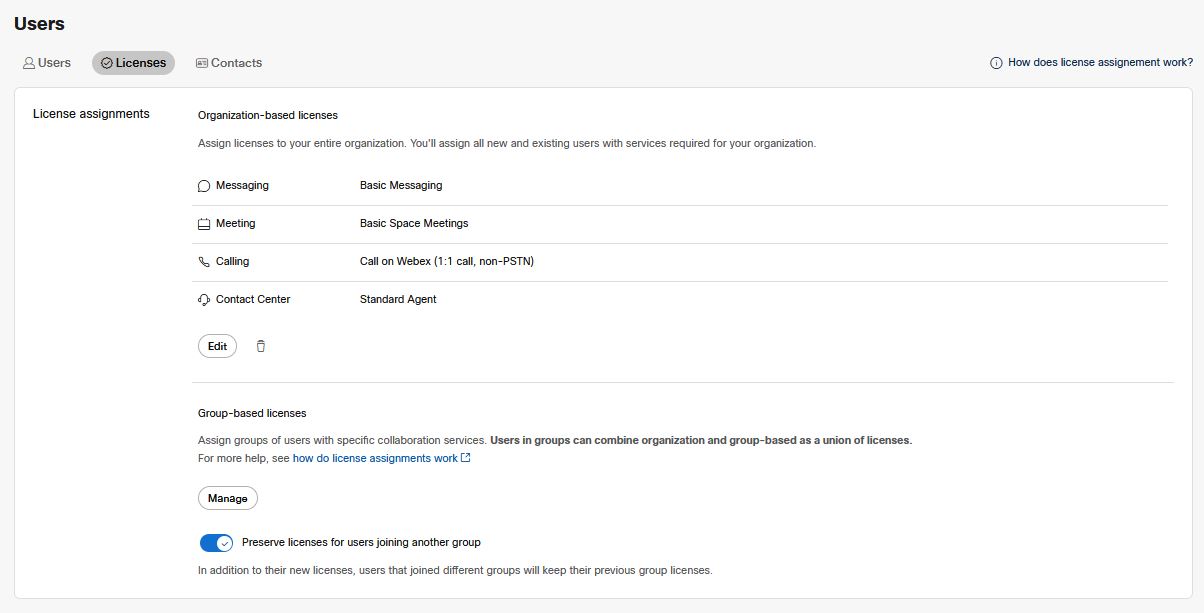
Konfigurer organisasjonsbasert automatisk lisensiering for brukere
Med automatisk lisensiering kan du automatisk gi Webex-lisenser til nye brukere uten å måtte tilordne individuelle lisenser manuelt.
| 1 |
Logg på Kontrollhub, og velg deretter Brukereunder . |
| 2 |
Gjør ett av følgende:
|
| 3 |
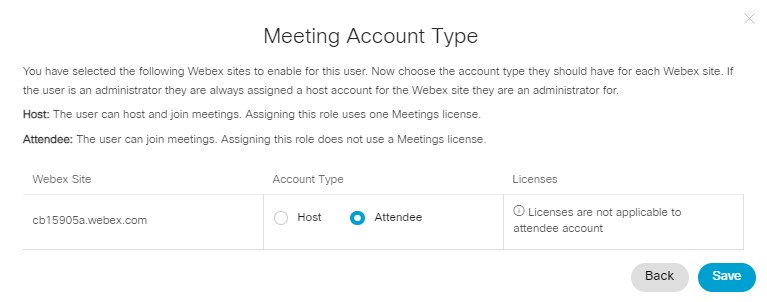
Velg blant de tilgjengelige tjenestene (Anrop, Møter, Meldinger, Kontaktsenter). Hvis du velger en Webex Meetings-lisens, vil veiviseren vise en annen side. Klikk på Neste for å velge kontotype:
Deltakerkontotypen er ikke tilgjengelig for brukere med rollen Webex-nettstedsadministrator. Hvis du vil tilordne disse brukerne en deltakerkonto, må du fjerne administratorrettighetene deres for det Webex Meetings-nettstedet. |
| 4 |
I delen Bruk omfang kan du bestemme omfanget av hvordan du vil bruke lisensensendringen ved å velge ett av følgende:
Hvis du velger Eksisterende brukere, lagres ikke innstillingene mellom økter. Etter at du har lagret og forlatt denne siden, vil innstillingen Eksisterende brukere bli fjernet fra valget igjen neste gang du kommer tilbake til denne siden. |
| 5 |
Se gjennom lisensene i lisenstildelingen din og klikk på Lagre. Lisenstildelingen din er aktiv. Webex tildeler automatisk de valgte lisensene til brukere når du legger dem til i organisasjonen. Folk kan bruke de tilknyttede tjenestene når de blir aktive (når de logger seg på Webex for første gang).
Lisenstildelinger gjelder ikke for brukere som legges til i organisasjonen med en spesifikk lisens tildelt når brukeren opprettes. Sørg for at du ikke tilordner lisenser manuelt til nye brukere hvis du vil at lisenstildelingene skal tilordnes automatisk. |
Konfigurer automatisk lisensiering for brukere på gruppenivå
Når du synkroniserer Webex-organisasjonen din med Active Directory, får alle nye brukere lisensene du valgte i den gruppens lisenstildeling. Du bør bare synkronisere disse Active Directory-gruppene med en gruppepolicy. Webex støtter ikke automatisk tildeling til Active Directory-distribusjonsgrupper.
Hvis du tilordner lisenser til en inaktiv bruker fra et ubekreftet domene, aktiveres ikke lisensene før brukeren logger seg på for første gang og blir aktiv.
Hvis du har bekreftet eller gjort krav på domener og ønsker at nye brukere skal bruke Webex-tjenester før de logger på, konfigurerer du enkel pålogging (SSO) og undertrykker automatiserte e-poster før du synkroniserer brukere med Webex-skyen med Cisco Directory Connector.
Før du begynner
Du må kanskje velge gruppebasert automatisk lisensadministrasjon. Se Velg omfang for lisenstildeling.
Hvis brukere er i flere grupper, tildeles disse brukerne lisenser fra alle lisenstildelingene som er brukt på gruppene de er i (med mindre det finnes dupliserte lisenser).
Hvis brukere er i flere grupper som tilordner vertslisenser og deltakerroller for det samme møtestedet, tilordnes brukerne bare vertslisenser for det møtestedet. Hvis det ikke er nok vertslisenser, tildeles brukerne deltakerroller.
| 1 |
Logg på Kontrollhub og velg Grupperunder [] Administrasjon. |
| 2 |
Velg gruppen du vil administrere. |
| 3 |
I fanen Oppgaver gjør du ett av følgende:
|
| 4 |
Velg blant de tilgjengelige tjenestene (Anrop, Møter, Meldinger, Kontaktsenter) som skal tilordnes til denne gruppens nye brukere. Hvis du velger en Webex Meetings-lisens, har veiviseren en annen side. Klikk på Neste for å velge kontotype:
Deltakerkontotypen er ikke tilgjengelig for brukere med rollen Webex-nettstedsadministrator. Hvis du vil tilordne disse brukerne en deltakerkonto, må du fjerne administratorrettighetene deres for det Webex Meetings-nettstedet. |
| 5 |
I delen Bruk omfang kan du bestemme omfanget av hvordan du vil bruke lisensensendringen ved å velge ett av følgende:
|
| 6 |
Klikk på Lagre. Lisenstildelingen din er aktiv. Webex tildeler automatisk lisensene, slik at gruppemedlemmer kan bruke disse tjenestene når de blir aktive.
|
Slett den automatiske lisenstildelingen din
For å slette en lisenstildeling, følg de samme trinnene for en organisasjonslisenstildeling eller for en gruppelisenstildeling; det er bare en annen bane. Hvis du endrer lisenstildelingsmodusen, slettes tildelingene fra modusen du flytter fra automatisk.
| 1 |
Logg på Kontrollhub og åpne siden Brukere. |
| 2 |
Gå til fanen Lisenser :
|
| 3 |
Klikk på søppelbøtteikonet. Bekreft advarselen. |
| 4 |
Klikk på Slett for å bekrefte at du fjerner lisenstildelingen. Denne handlingen fjerner ikke lisenser som tidligere var tildelt brukere. Det betyr at Webex ikke automatisk tildeler lisenser til fremtidige medlemmer av gruppen eller organisasjonen. Du kan tilordne disse lisensene manuelt hvis du foretrekker det, eller sette opp en ny lisenstildeling før du legger til nye brukere.
|
Ofte stilte spørsmål om lisenstildelinger
Bør jeg bruke gruppelisenstildeling eller organisasjonslisenstildeling?
- Kan jeg konfigurere lisenstildelinger for hele organisasjonen min?
-
Ja, du kan konfigurere lisenstildelinger for hele organisasjonen.
- Kan jeg konfigurere lisenstildelinger for bestemte grupper i organisasjonen min?
-
Ja, du kan konfigurere lisenstildelinger for bestemte grupper i organisasjonen.
Denne funksjonen krever at du bruker grupper i Webex. Se Gruppeadministrasjon for detaljer om gruppeoppretting i Control Hub og Cisco Directory Connector for informasjon om hvordan du synkroniserer gruppene dine fra Active Directory med Webex.
- Hvem får lisenser fra organisasjonens lisenstildeling?
-
Organisasjonsbaserte tildelinger gjelder alltid for nye brukere når du legger dem til i organisasjonen din. Dette vises med avmerkingsboksen (alltid avmerket) Fremtidige brukere på tildelingssiden for organisasjonslisenser.
Du kan også velge å la tildelingen gjelde for Eksisterende brukere. Dette alternativet endrer lisensene som er tildelt alle brukere som allerede er i organisasjonen din når du lagrer endringen.
Hvis du velger Eksisterende brukere, kan du også Beholde lisenser for eksisterende brukere. Hvis for eksempel noen brukere allerede har Avansert meldingsfunksjon, og du endrer tilordningen for å ekskludere den lisensen, vil disse brukerne beholde sine avanserte meldingsfunksjoner. Uten at boksen er avkrysset, ville eksisterende brukere miste disse funksjonene.
- Hvem får lisenser fra gruppelisenstildelingen?
-
Gruppebaserte tildelinger gjelder alltid for nye brukere som blir med i gruppen. Dette vises med avmerkingsboksen (alltid avkrysset) Fremtidige brukere på tildelingssiden for gruppelisenser.
Du kan også velge å la tildelingen gjelde for Eksisterende brukere. Dette alternativet endrer lisensene som er tildelt alle brukere som allerede er i den gruppen. Det skjer når du lagrer endringen.
Hvis du velger Eksisterende brukere, kan du også velge å Beholde lisenser for eksisterende brukere. Hvis for eksempel noen brukere i gruppen allerede har Avansert meldingsfunksjon, og du endrer tilordningen for å ekskludere den lisensen, vil disse brukerne beholde sine avanserte meldingsfunksjoner. Uten at boksen er avkrysset, ville de eksisterende brukerne i den gruppen miste disse funksjonene.
Brukere som bytter gruppe får alltid lisensene fra den nye gruppen. Du kan velge om de også beholder lisensen de hadde før flyttingen, eller om de mister sine gamle oppdrag når de flytter. Du kontrollerer dette med veksle.
Brukere vil også miste eventuelle manuelt tildelte lisenser hvis Behold lisenser ikke er valgt.
- Hvordan fungerer lisenstildelinger når både maler på organisasjonsnivå og gruppenivå brukes?
-
Brukere vil alltid motta en sammenstilling av lisenser tildelt på organisasjonsnivå og gruppenivå. Dette betyr at lisenser gitt av begge malene kombineres for brukeren.
Hvis én mal legger til en lisens og en annen fjerner den samme lisensen, mottar brukeren fortsatt lisensen når begge malene brukes. Hvis for eksempel en organisasjonsmal legger til Webex-lisens A og en gruppemal fjerner Webex-lisens A og legger til Webex-lisens B, mottar brukeren både Webex-lisens A og Webex-lisens B.
Hvordan fungerer lisenstildelinger?
- Kan jeg endre lisenser for eksisterende brukere?
-
Ja, du kan legge til lisenser for eksisterende brukere ved å merke av for alternativet Eksisterende brukere når du legger til eller endrer lisenstildelingen. Hvis du vil fjerne lisenser med denne funksjonen, må du også fjerne merket for Behold lisenser for eksisterende brukere (merket som standard).
- Kan jeg bruke lisenstildelinger til å tildele eller fjerne tjenester for eksisterende brukere?
-
Ja, du kan tilordne eller fjerne tjenester for eksisterende brukere hvis du merker av i boksen Eksisterende brukere.
Du bør deaktivere alternativet for å beholde lisenser hvis du vil fjerne lisenser fra brukere som allerede hadde dem. Dette gjelder både organisasjons- og gruppeoppgaver.
- Hva skjer når jeg endrer en lisenstildeling?
-
Når du fjerner en tjeneste fra en lisenstildeling, eller sletter lisenstildelingen, får du to alternativer med lisensbevaring. Du kan enten aktivere eller deaktivere lisensbevaring. Når du lar lisensbevaring være på, beholder brukerne som opprinnelig ble lisensiert av lisenstildelingen alle tjenestene de opprinnelig ble tildelt. Når den er av, fjernes lisensene.
Nye brukere som er lisensiert av en endret lisenstildeling, får ikke tjenesten du fjernet. Hvis du fjernet hele lisenstildelingen, mottar ikke nye brukere automatisk noen lisenser.
- Kan nestede grupper arve lisenstildelingen fra den overordnede gruppen?
-
Nei. En gruppes lisenstildeling tildeler bare lisenser til nye brukere som er direkte medlemmer av gruppen. Brukere i nestede grupper får ikke lisensene fra den overordnede gruppens lisenstildeling. I Control Hub er gruppehierarkiet flatt.
- Hvordan påvirker flytting av brukere mellom grupper lisensen deres?
-
Når du flytter en bruker fra én gruppe til en annen, får du to alternativer: å bevare lisenser eller ikke bevare dem. På siden Lisenstildeling finnes det en egen innstilling for å velge lisensbevaring for gruppeoverganger. Denne innstillingen kontrollerer alternativene for lisensbevaring for asynkrone operasjoner, for eksempel gruppeoverganger.
- Hva om en bruker er i to eller flere grupper som har lisenstildelinger?
-
Hvis en bruker er i flere grupper, får brukeren lisenser fra tildelingene som er gjeldende for alle gruppene deres (med mindre det skulle være en duplikattildeling).
Et unntak fra dette er hvis brukere er i flere lisenstildelinger som tilordner vertslisenser og deltakerroller for det samme møtenettstedet, da tildeles disse brukerne bare vertslisenser for disse møtenettstedene. Hvis det imidlertid ikke er nok vertslisenser, får brukerne deltakerroller.*
* Tidligere ville tildelingen tildele brukere deltakerroller selv om lisenser var tilgjengelige. Dette har blitt oppdatert slik at brukere nå får tildelt vertslisenser.
Nye brukere som tilhører gruppelisenstildelinger som tilordner både deltakerroller og vertslisenser, sørger for at disse brukerne i det minste får deltakerroller selv om vertslisenser ikke er tilgjengelige. Hvis vertslisenser er tilgjengelige, får disse brukerne vertslisenser.
- Hva om brukere mottar den samme lisensen fra begge gruppene? Bruker de to lisenser?
-
Nei, brukere kan ikke tildeles samme tjeneste mer enn én gang.
Men hvis du har flere møtesteder, kan du potensielt gi brukere flere møtelisenser (én for hvert sted).
- Kan jeg bruke lisenstildelinger for å tilordne Webex Calling-lisenser til brukere?
-
Ja, du kan bruke lisenstildelinger for å tilordne Webex Calling-lisenser til brukere. Se Konfigurer automatiske lisenstildelingsmaler for Webex Calling-brukere for mer informasjon.
Hva med møtelisenser i Control Hub?
- Kan jeg tilordne møtelisenser for nettsteder som administreres i Control Hub?
-
Ja. Brukere som er koblet fra nettstedadministrasjon er underlagt automatisk lisensiering.
Så hvis du har en organisasjonsbasert tildeling, mottar nylig tilknyttede brukere automatisk lisensene som er angitt i tildelingen når de kommer inn i Control Hub-organisasjonen din.
- Hva skjer hvis jeg har flere møtesteder?
-
Lisensene er forskjellige på forskjellige møtesteder. Så hvis du har to nettsteder med forskjellige gruppetildelinger for hvert av dem, og når du flytter brukere fra én gruppe til en annen, får disse brukerne lisenser for begge møtestedene.
- Kan jeg tilordne deltakerrollen med lisenstildelingen?
-
Ja. Hvis oppgaven din har en møtelisens, får du et alternativ for å tilordne deltakerrollen ved hjelp av lisenstildelingen.
Du må ha deltakerkontofunksjonen aktivert for Webex-nettstedet ditt for å tilordne brukere som deltakere. Hvis du ikke ser kolonnen Deltakerkonto i CSV-filen, kontakt Cisco Technical Assistance Center (TAC) for å aktivere denne funksjonen for Webex-nettstedet ditt.
- Hva om jeg ikke vil tilordne Basic Meetings-lisenser til brukere?
-
Som standard vil Control Hub bruke tre forskjellige lisenser til en eller flere brukere med mindre du uttrykkelig har angitt noe annet:
- Grunnleggende meldinger
- Gratis Webex-møter
- Ring på Webex (1:1 samtale, ikke-PSTN)
Du kan fjerne merket for alternativet Grunnleggende møter, slik at brukere ikke automatisk tildeles lisenser for grunnleggende møter.
For å bekrefte at brukerne dine ikke er tildelt noen grunnleggende lisenser (Meldinger, Møter eller Ringer), fjern disse fra de organisasjonsbaserte malene.
Hvordan tildeler Webex lisenser fra flere abonnementer?
Du kan bruke lisenser fra flere abonnementer på samme oppgave. Dette kan være tilfelle hvis du opprinnelig kjøpte et abonnement for 100 meldingslisenser, og deretter kjøpte et annet abonnement for 50 når flere av brukerne dine ønsket Webex.
I slike tilfeller tildeler Webex lisensene fra det eldste abonnementet til de er brukt opp, og går deretter videre til det nest eldste abonnementet. Du kan se opprettelsesdatoer for abonnementer i Control Hub.
Hvilken kontaktsenterlisens prioriteres hvis en bruker er medlem av forskjellige grupper?
Hvis en bruker er medlem av to grupper med forskjellige kontaktsenterlisenser, vil den brukeren bli tildelt Premium agent -lisensen.
Hvis jeg legger til en ny bruker via API eller CSV og tildeler dem en spesifikk lisens, vil den organisasjonsbaserte automatiske lisenstildelingen bli brukt på den brukeren?
Nei. Hvis du tilordner en lisens til en ny bruker samtidig som den opprettes, vil ikke den organisasjonsbaserte automatiske lisenstildelingen gjelde for den brukeren.
Kjente problemer
- Endring av veksleknappen for å beholde lisenser vedvarer ved Avbryt
- Hvis du deaktiverer veksleknappen Behold lisenser i Control Hub, vises en advarsel som krever et ekstra klikk for å deaktivere. Hvis du avbryter advarselsdialogboksen, går ikke veksleknappen tilbake til sin opprinnelige (aktiverte) tilstand.


