
Благодарим за обратната връзка.
Frames режим за серията Board и Room
 Обратна връзка?
Изборът на режим на камерата "Кадри" подобрява изгледа, изпратен от вашата заседателна зала. Режимът на кадри изрязва излишно пространство около участниците и създава изглед, в който хората изглеждат по-близо един до друг, равномерно по размер и на едно и също ниво на очите, в до осем кадъра върху два реда.
Можете да прочетете тази статия за информация относно останалите автоматични режими на камерата.
За да разрешите "Кадри":
-
Отворете контролния панел на таблото или сензорния контролер. Докоснете Камера.
-
Под "Режим на камерата" изберете Кадри.
Когато присъстват до осем души, за да се гарантира, че всеки се появява в своя собствен кадър, администраторът може да зададе следната конфигурация: Cameras SpeakerTrack Frames RowConfiguration: <SingleRow, MultiRow>
Ако в стаята има повече от осем души, те ще бъдат прехвърлени към Групов изглед, който показва всички.
Таблицата тук показва различните начини, по които на екрана се показват до 7 или повече души при използване на режим "Кадри". Във всеки ред горната илюстрация показва как хората са позиционирани в залата, а долната илюстрация показва как камерата ги групира заедно в режим "Кадри".
|
1 човек |
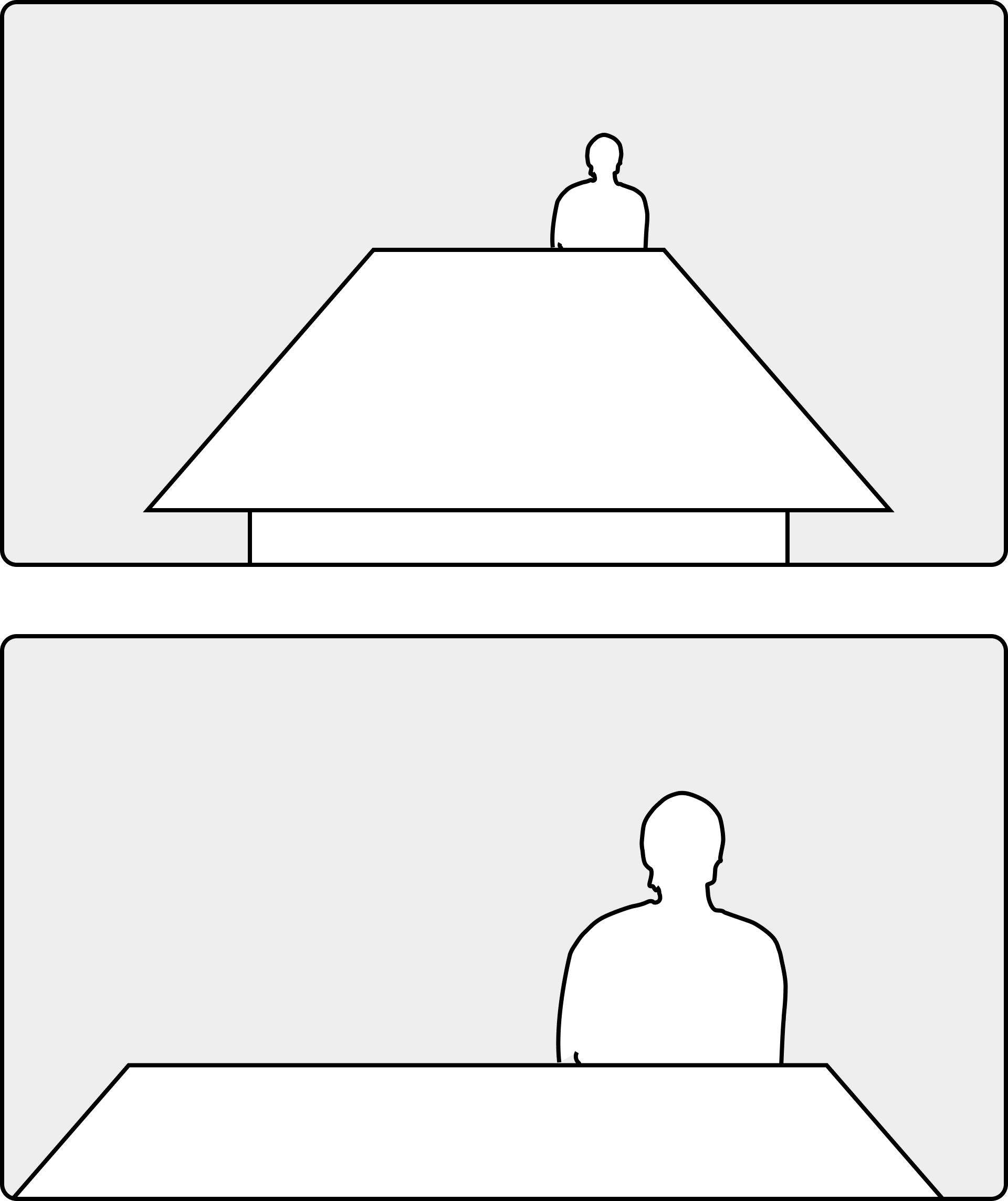
|
||||
|
2 души |
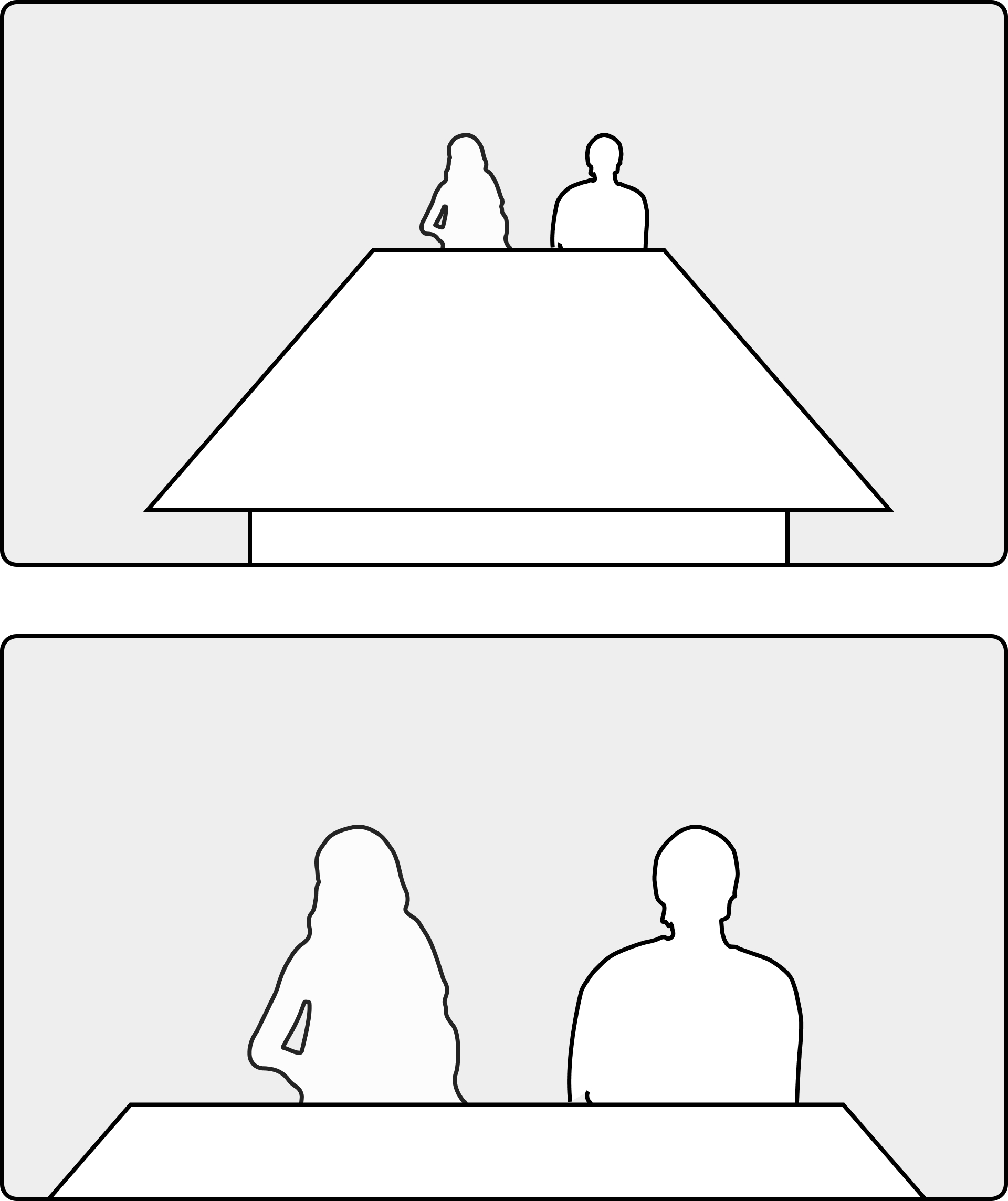
|
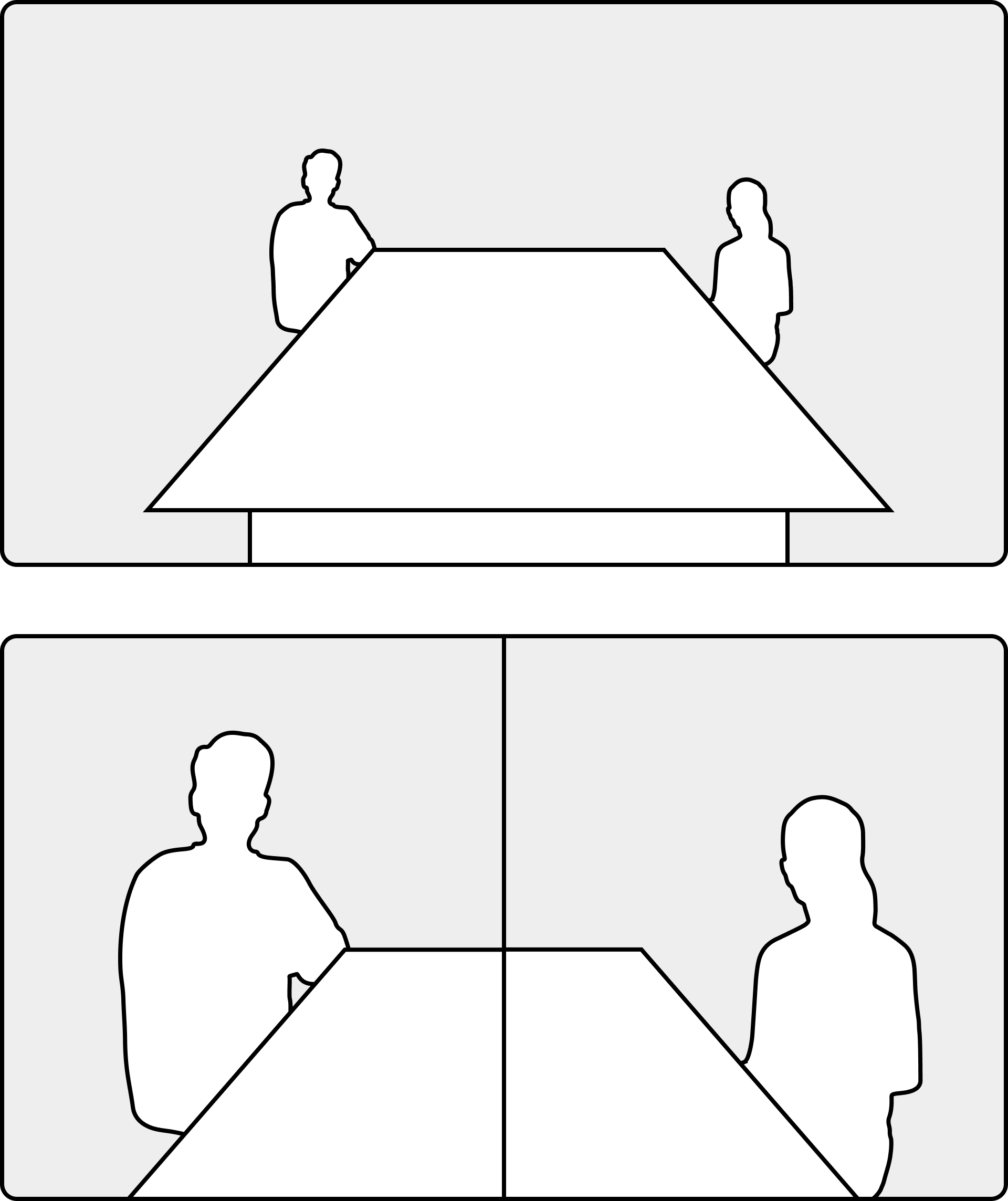
|
|||
|
3 души |
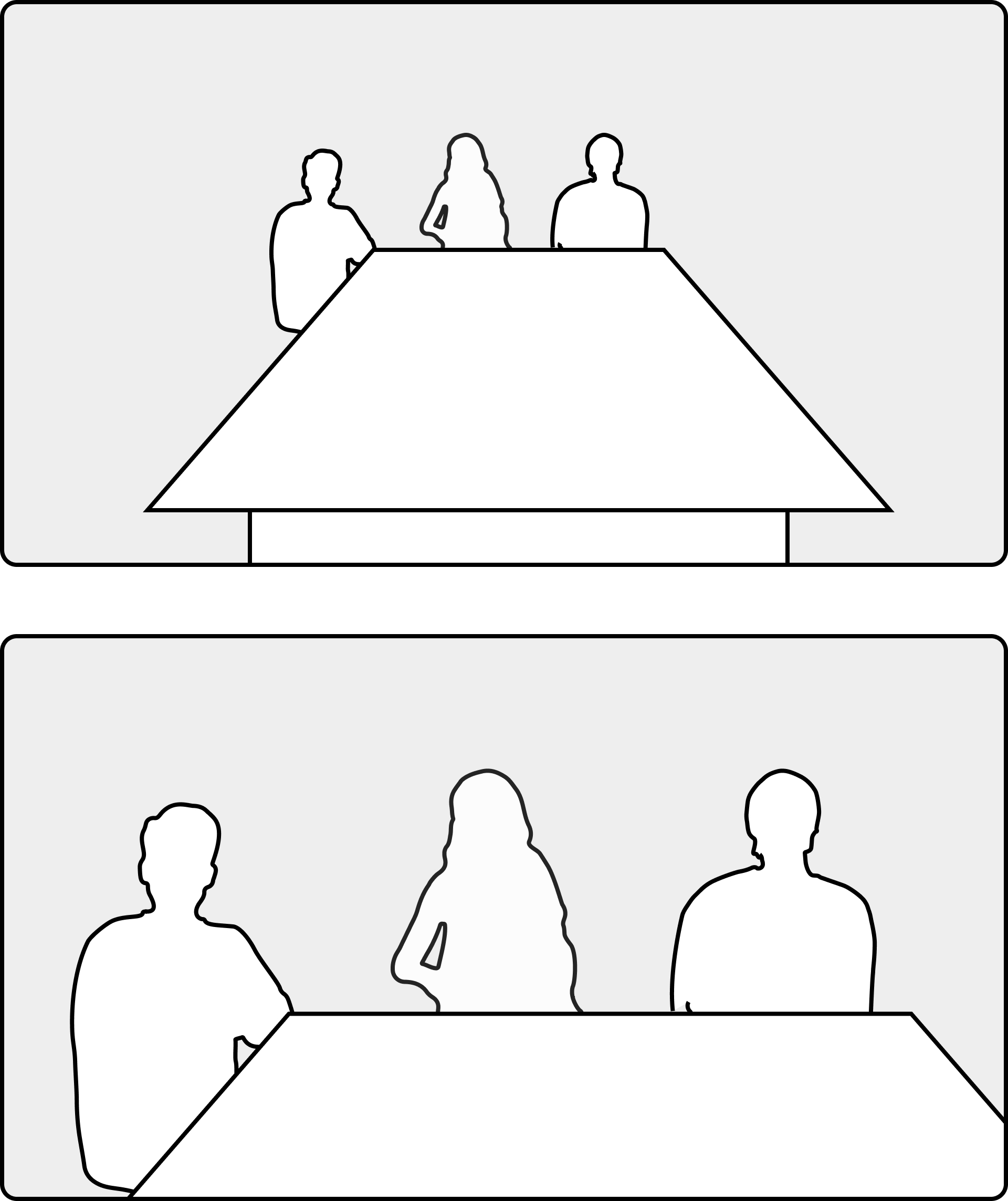
|
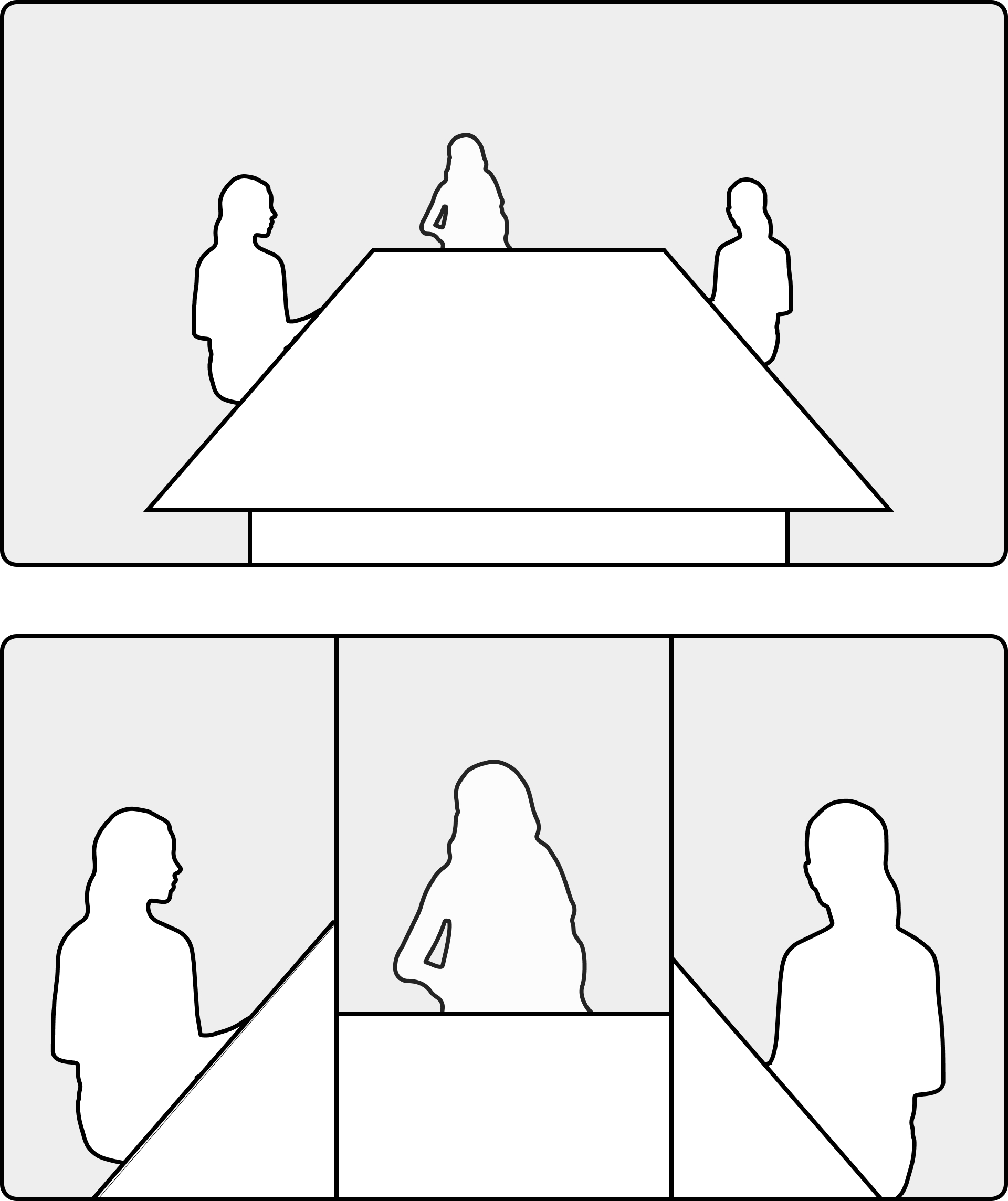
|
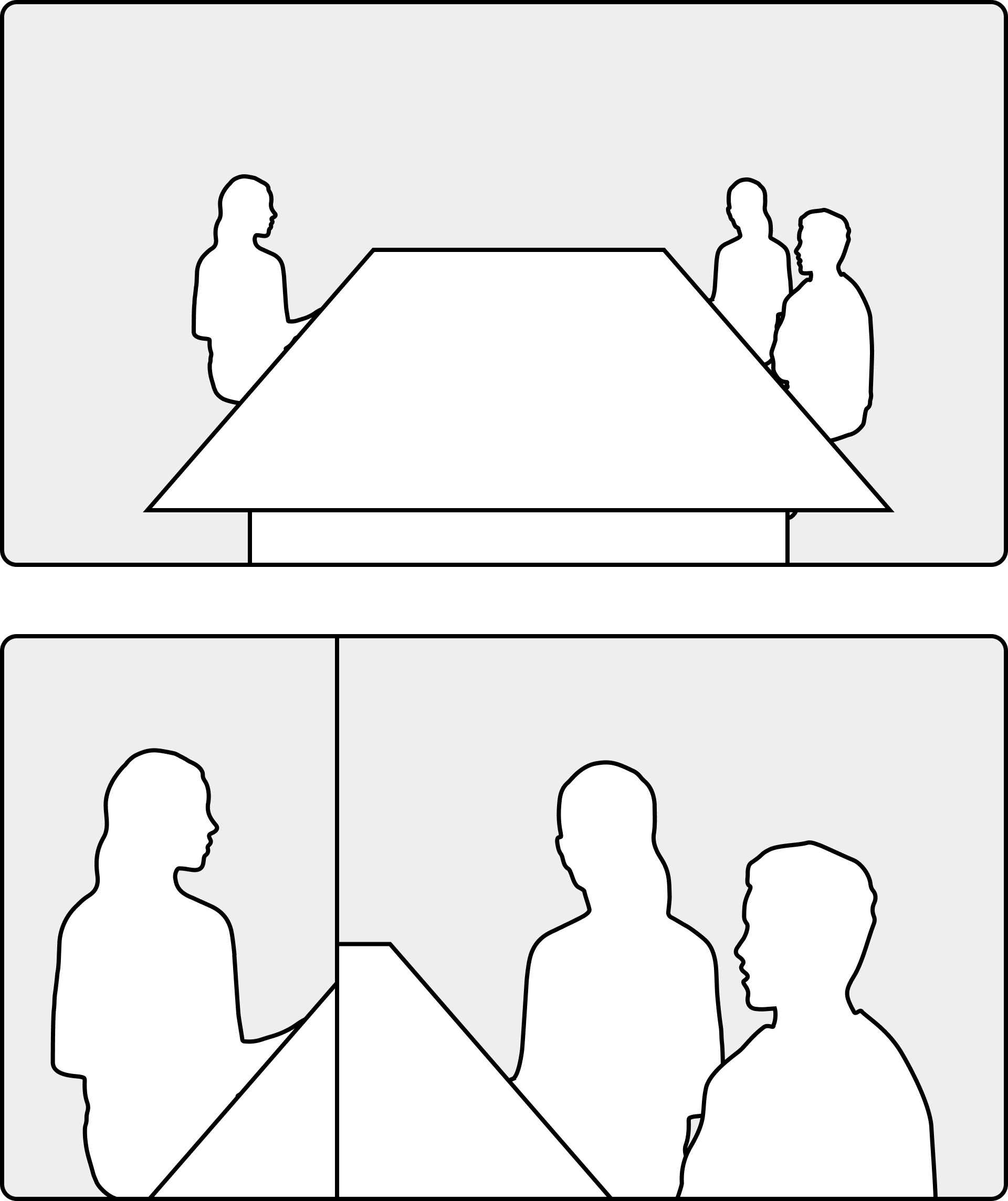
|
||
|
4 души |
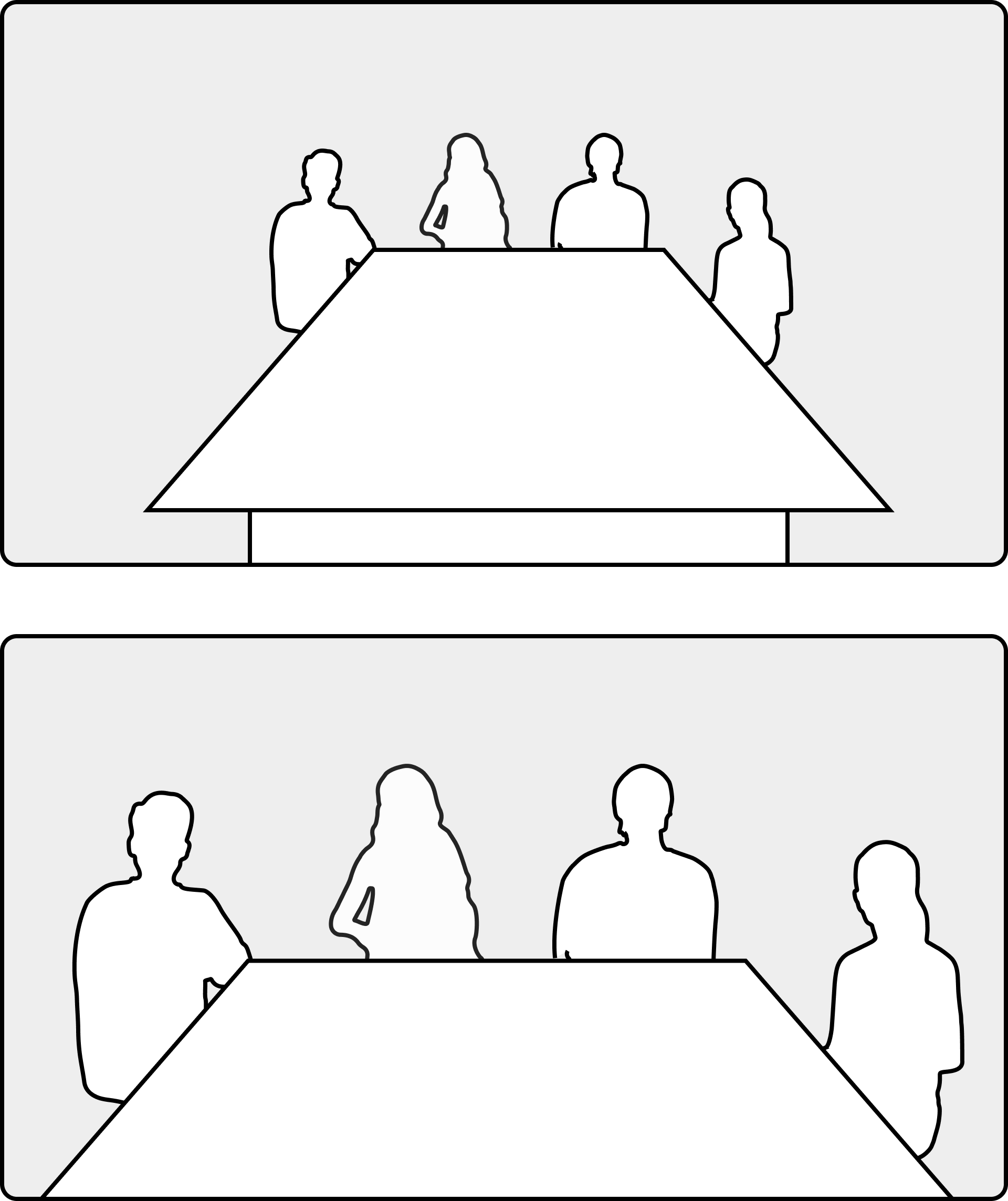
|
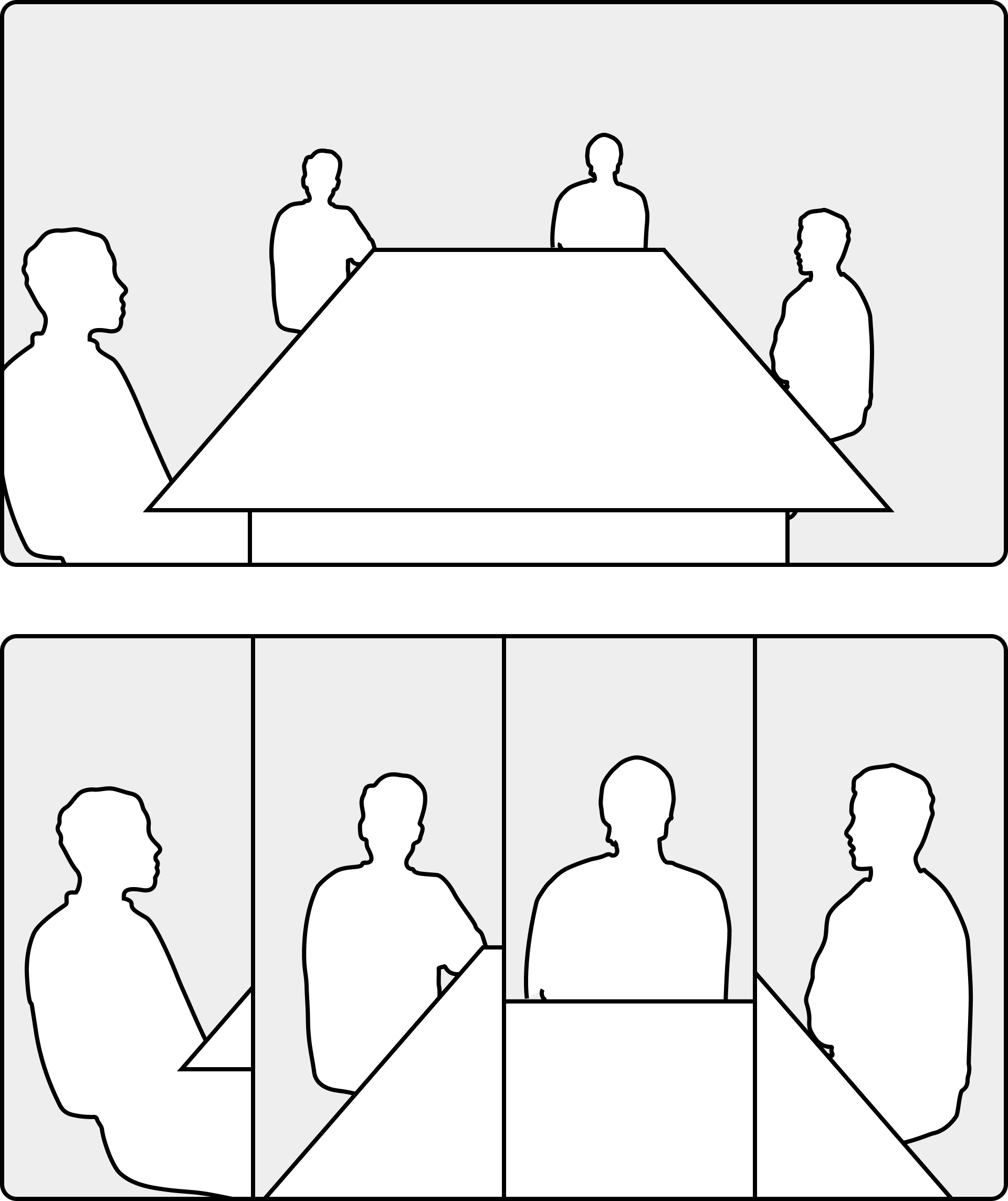
|
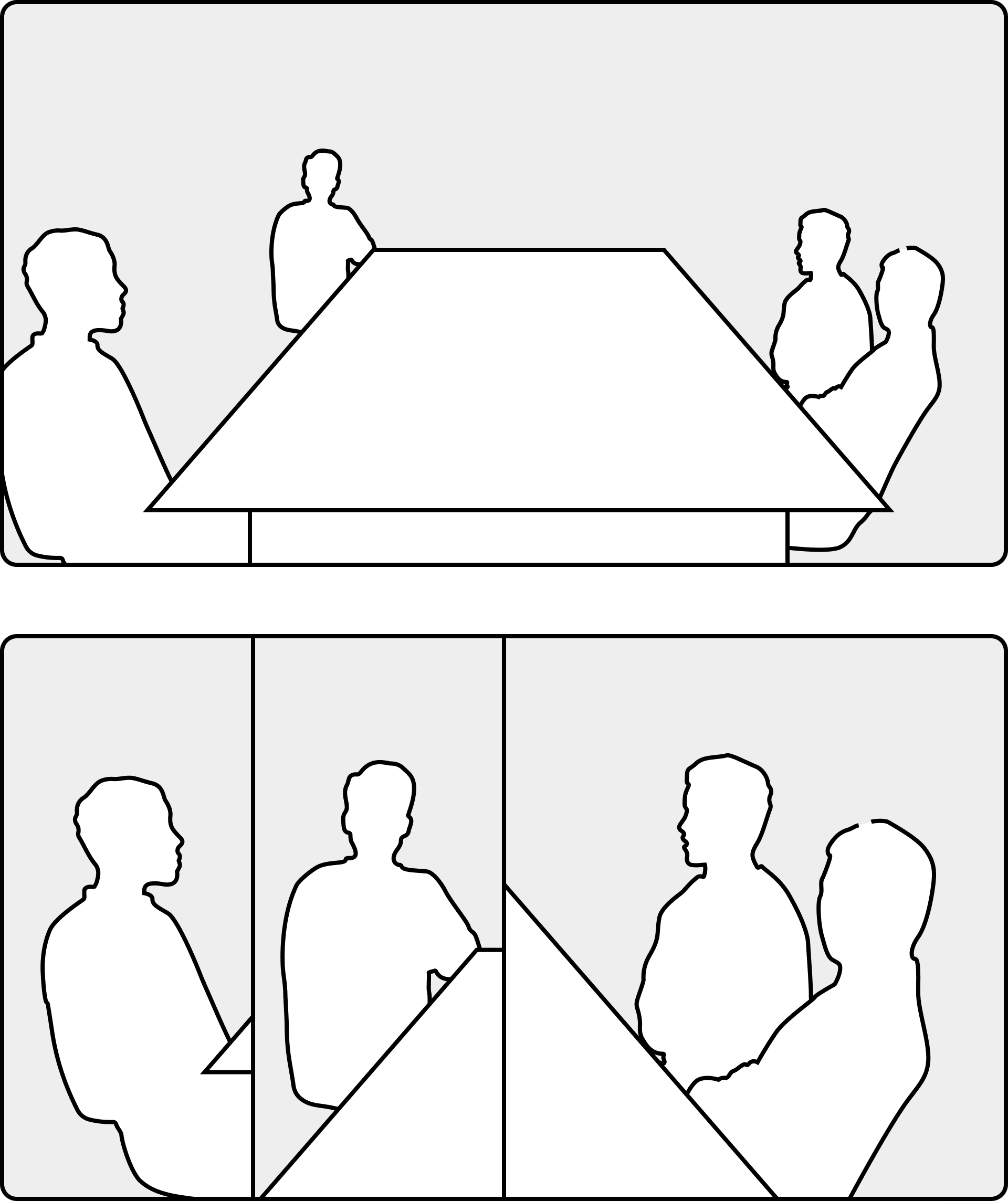
|
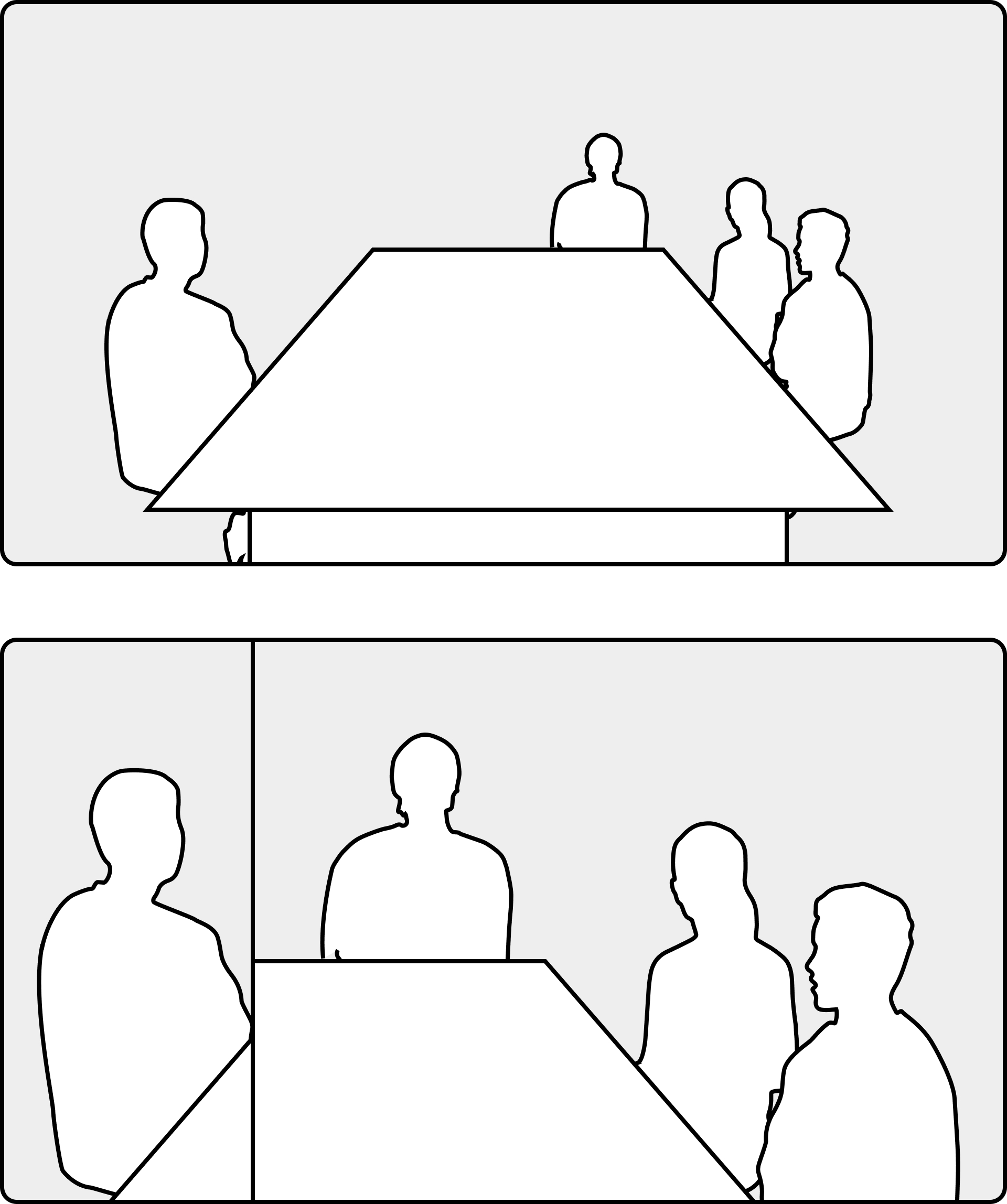
|
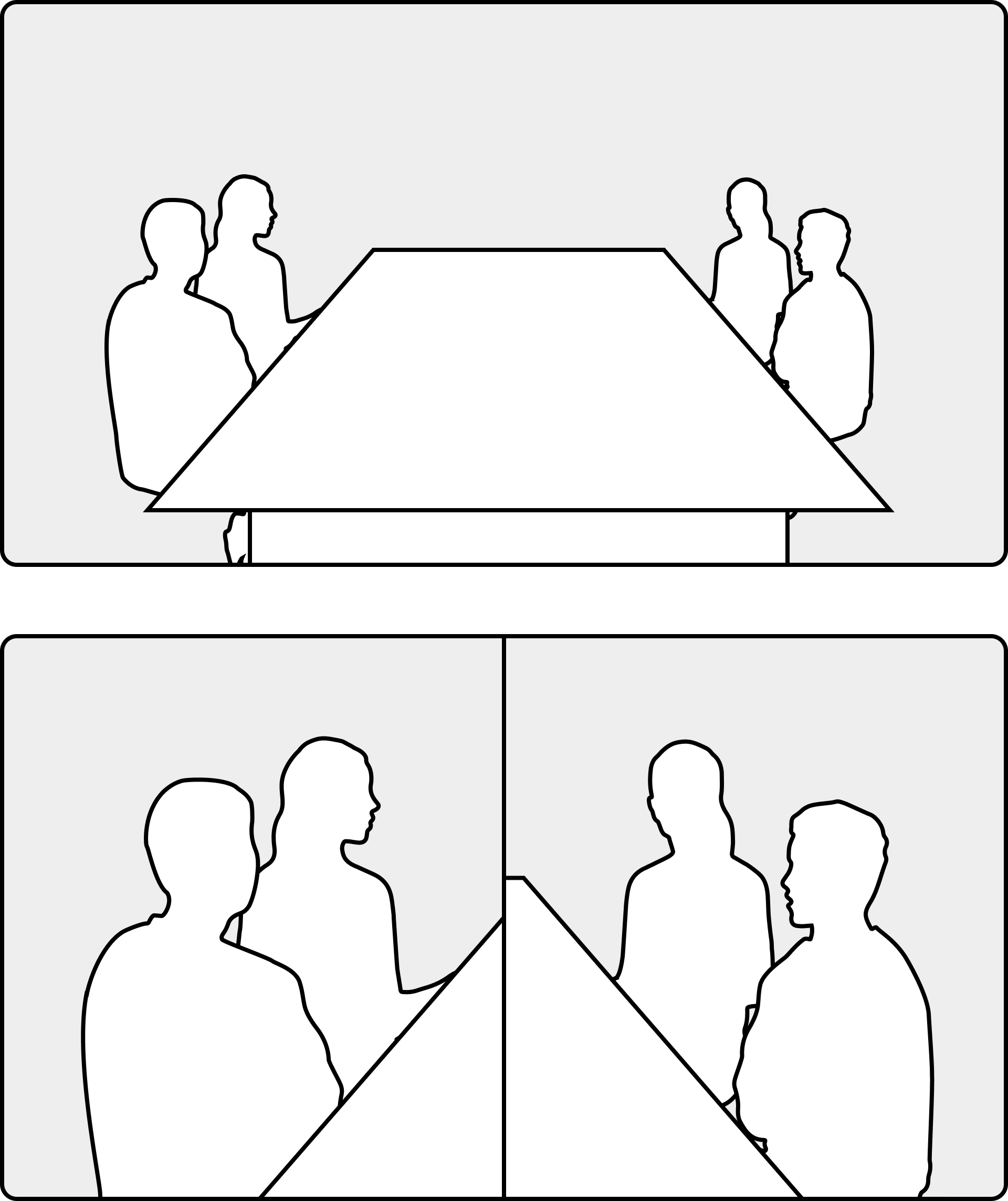
|
|
5 души |
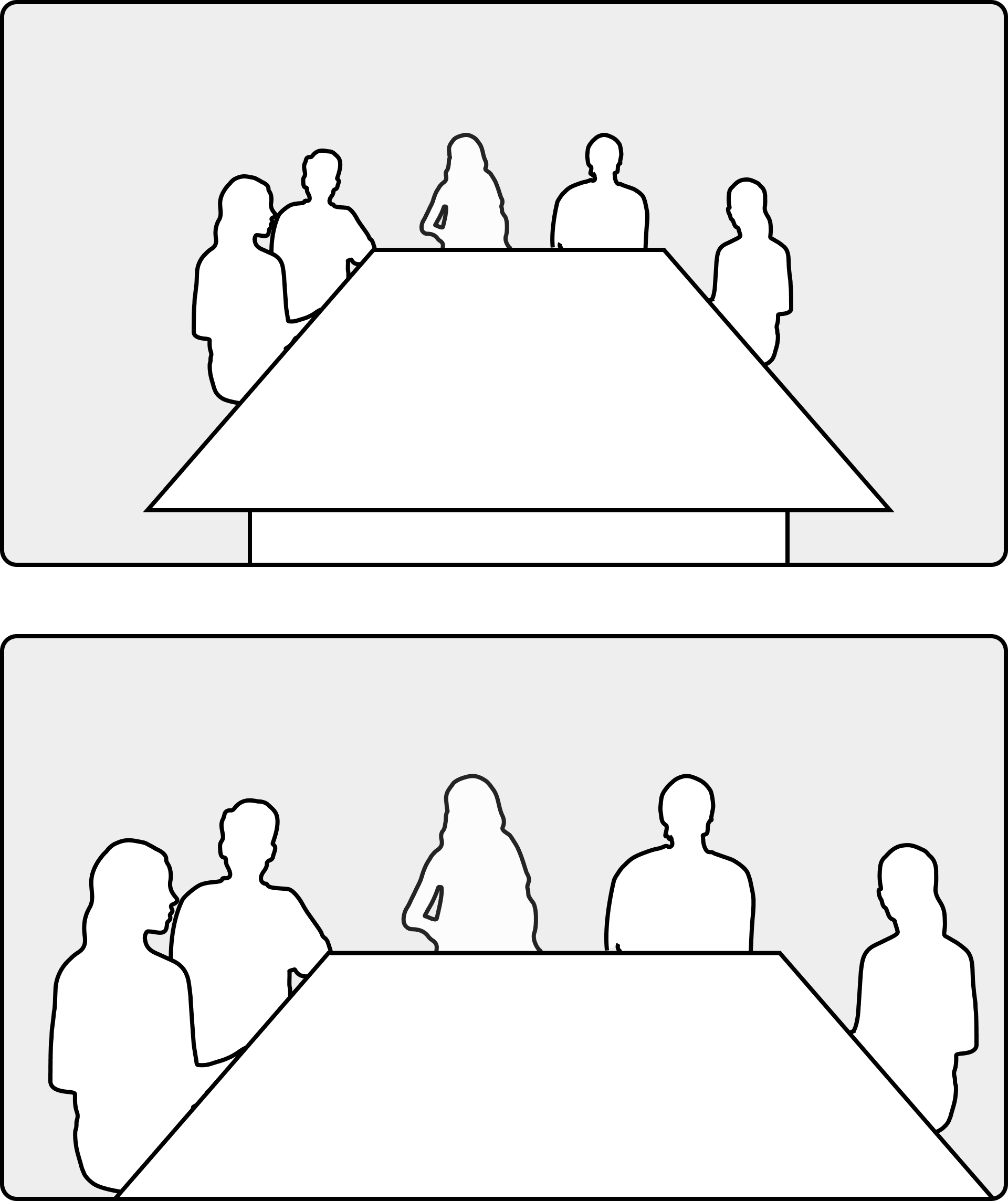
|
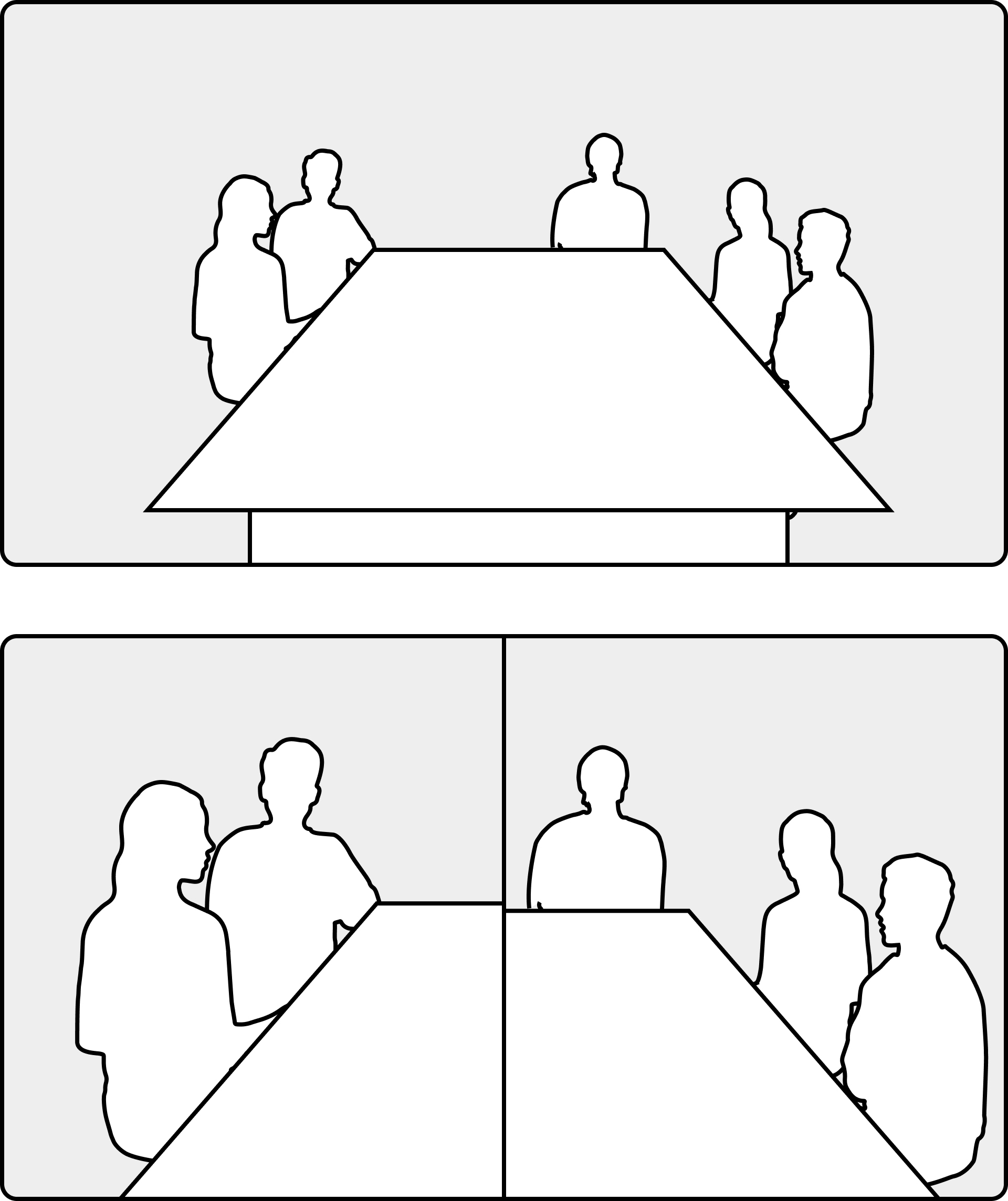
|
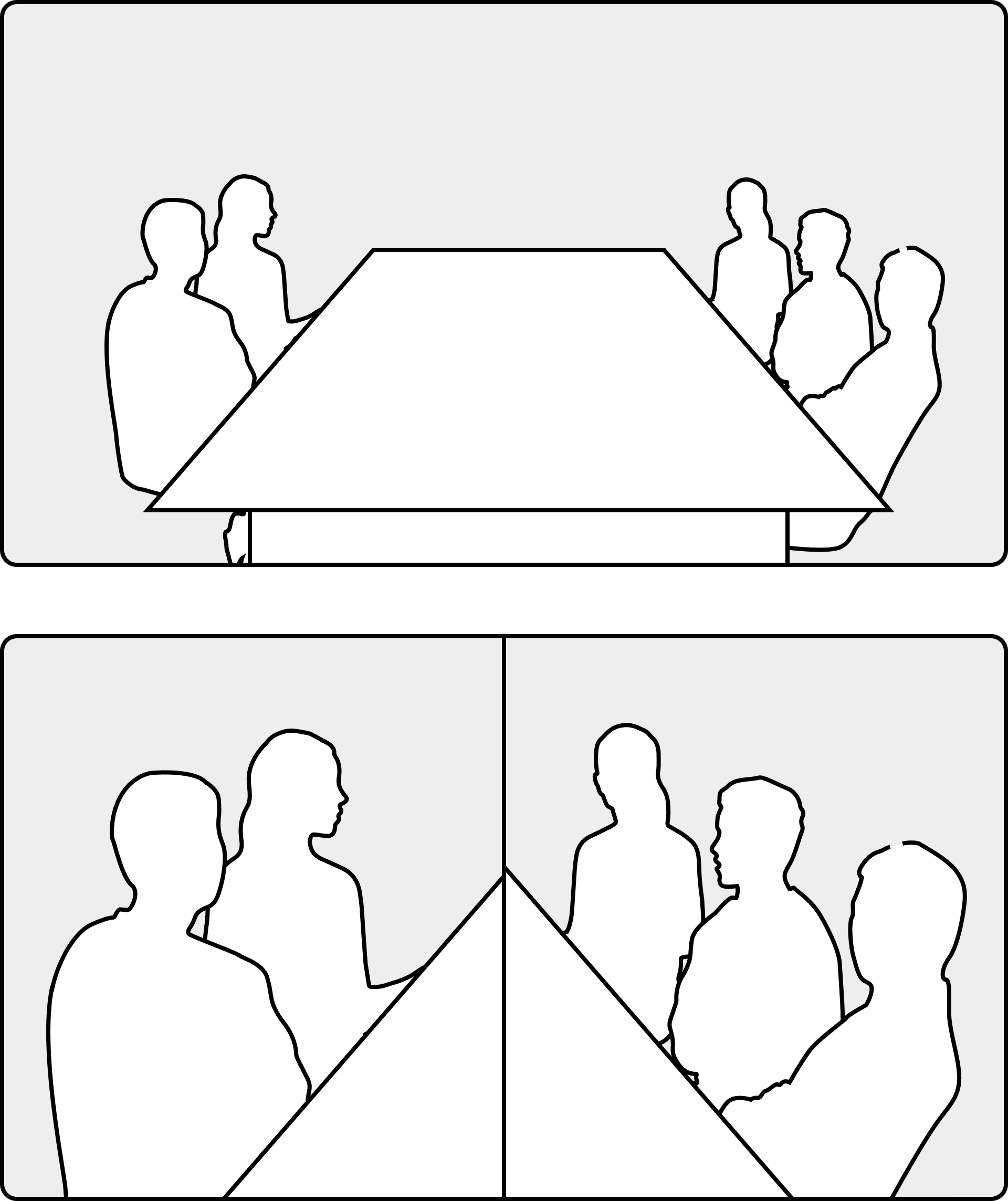
|
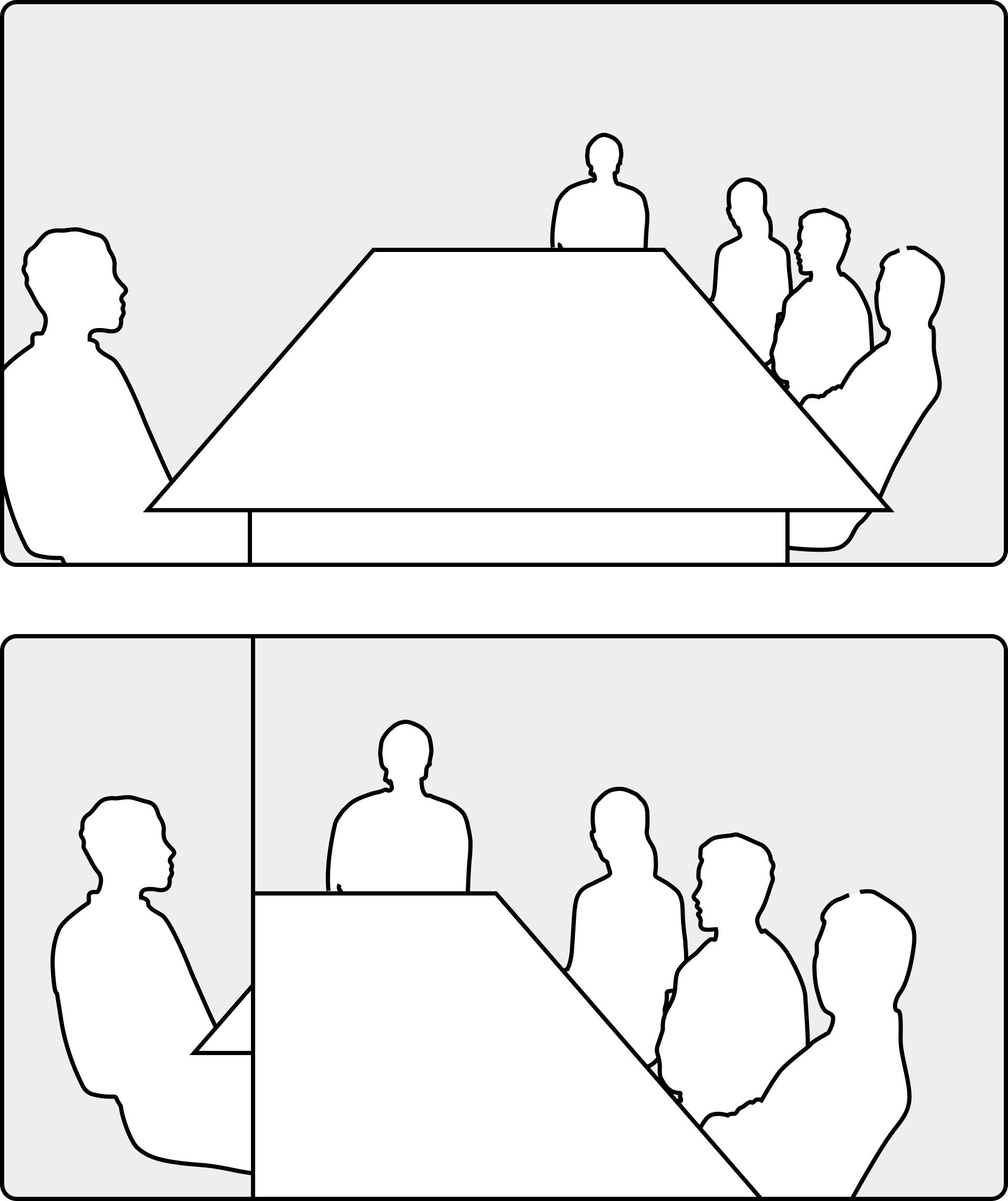
|
|
|
6 души |
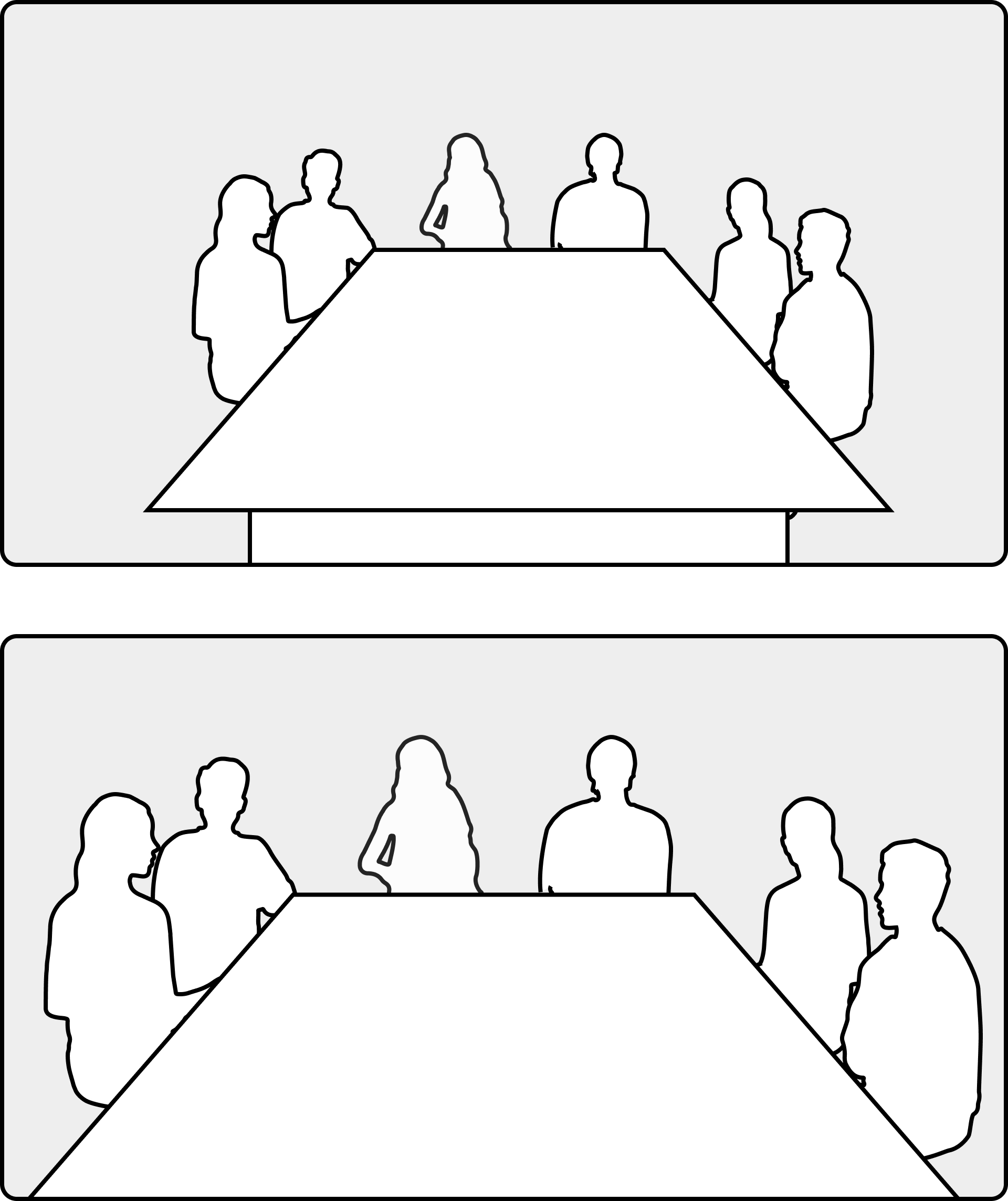
|
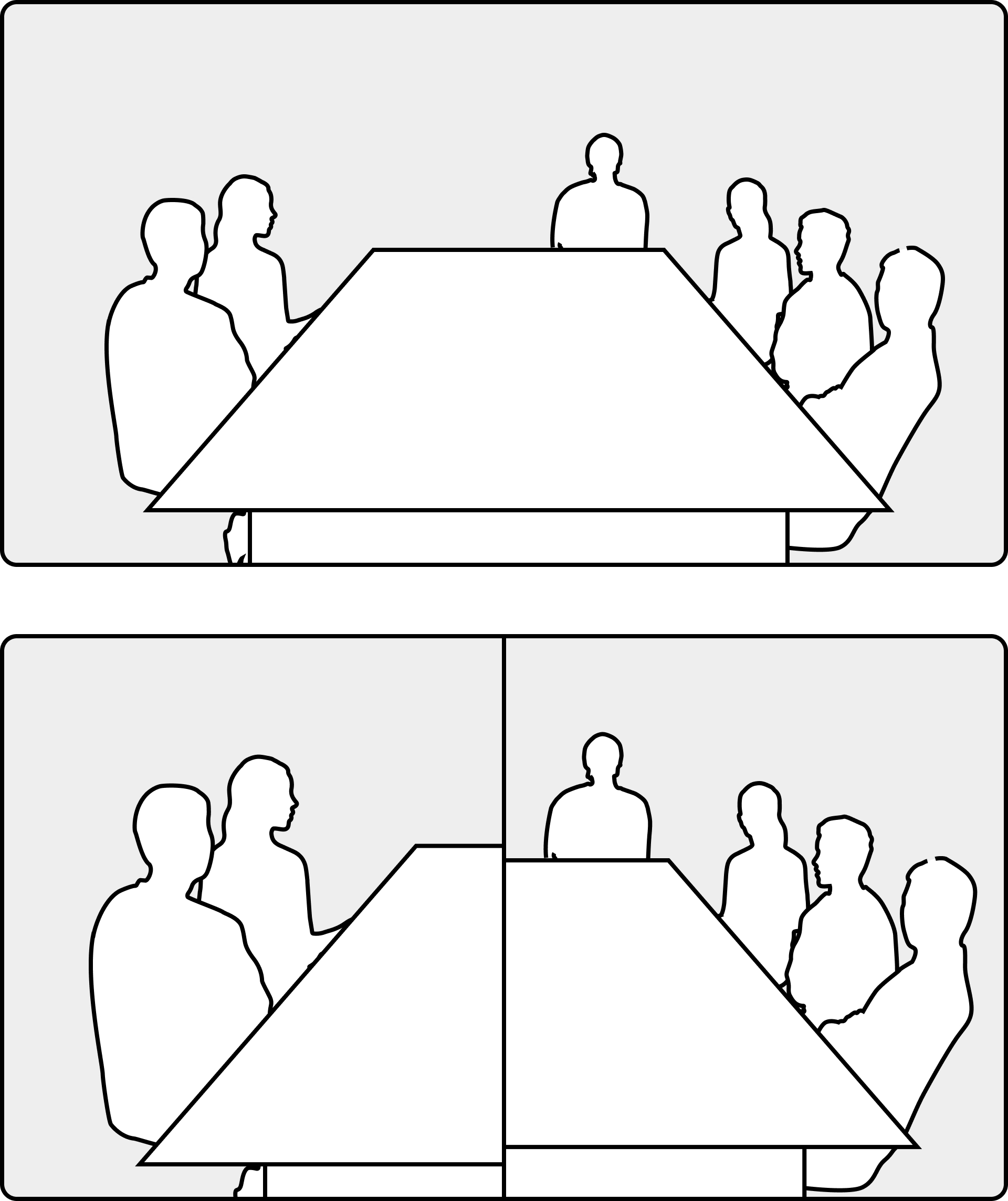
|
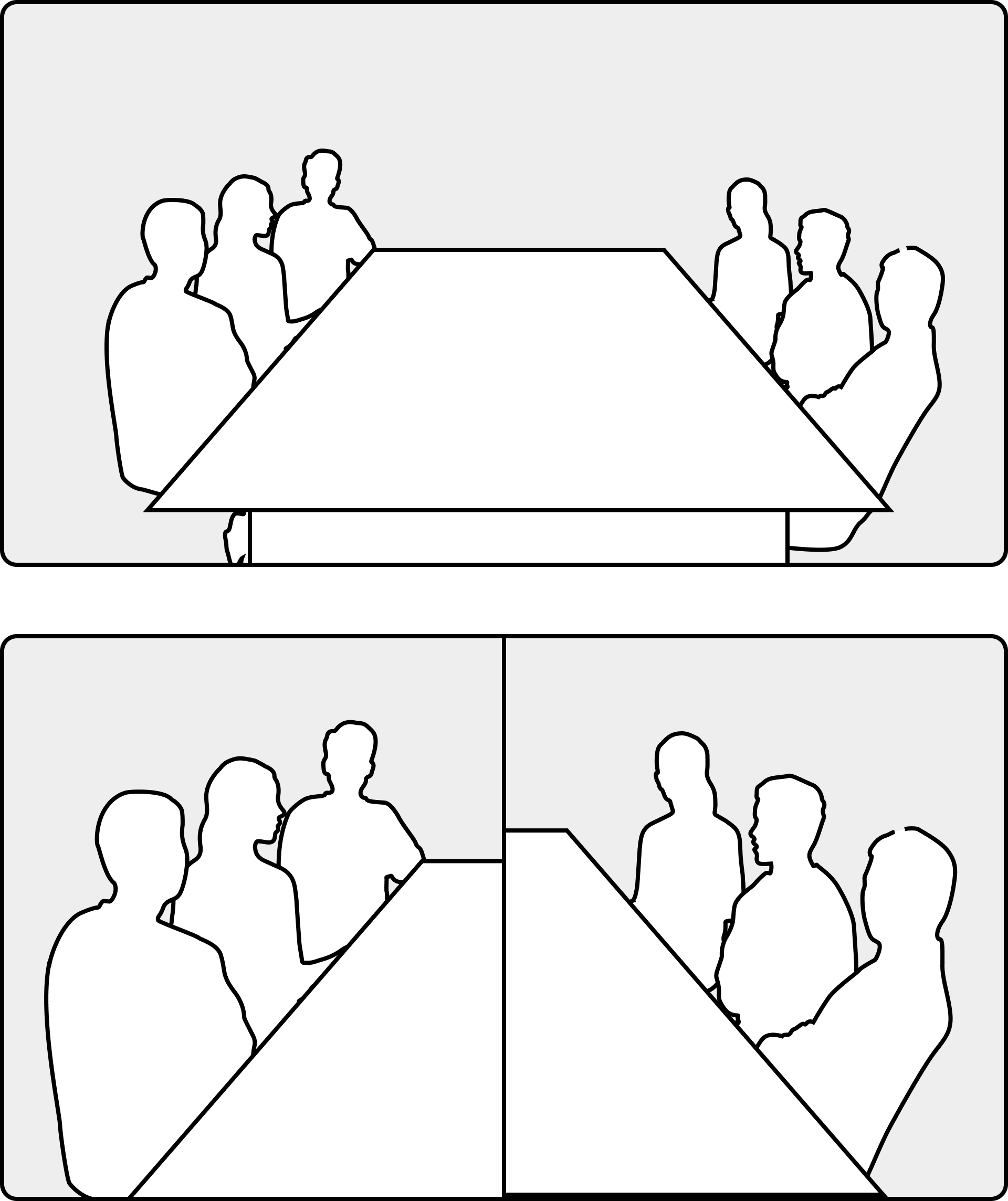
|
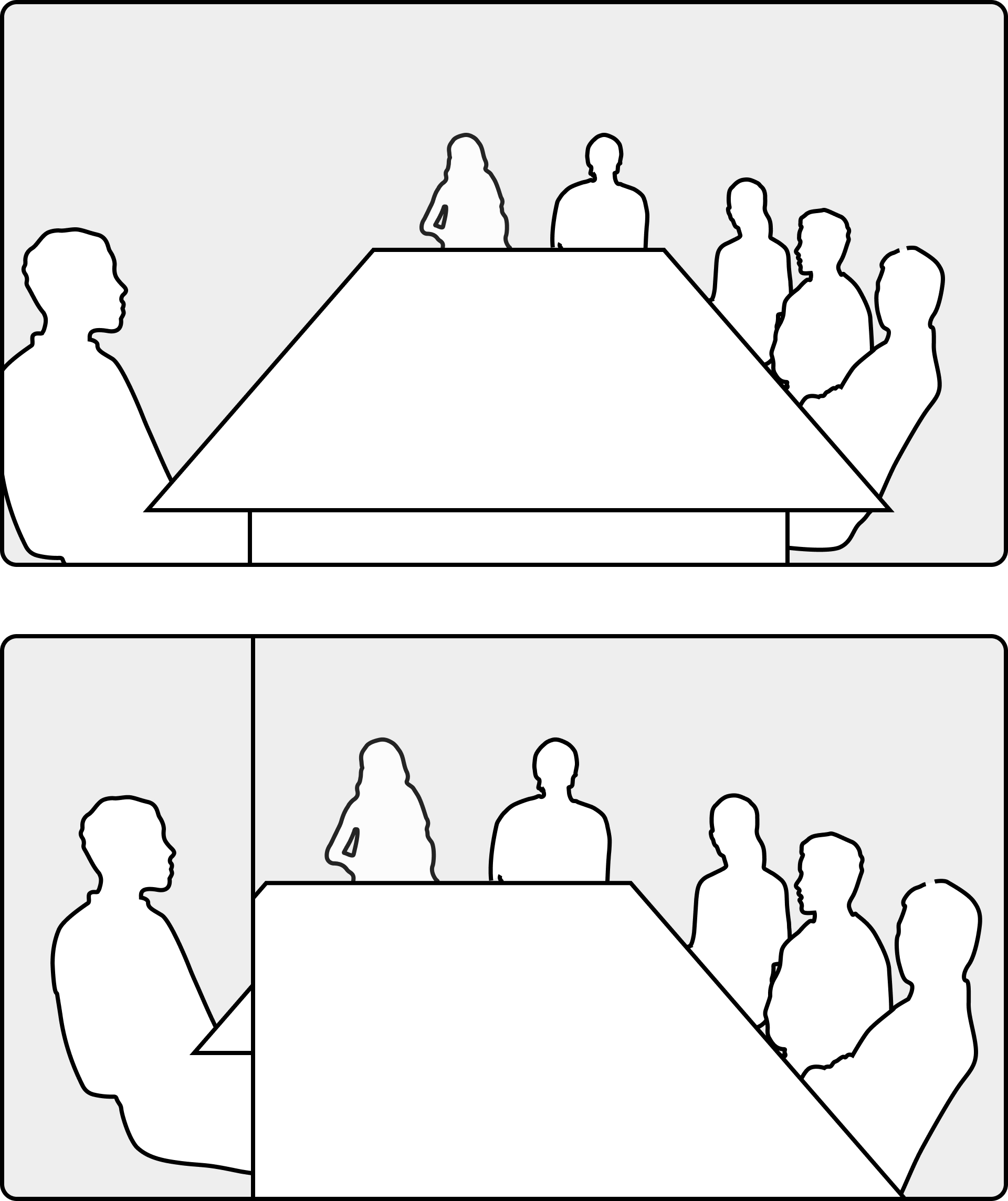
|
|
|
7 души |
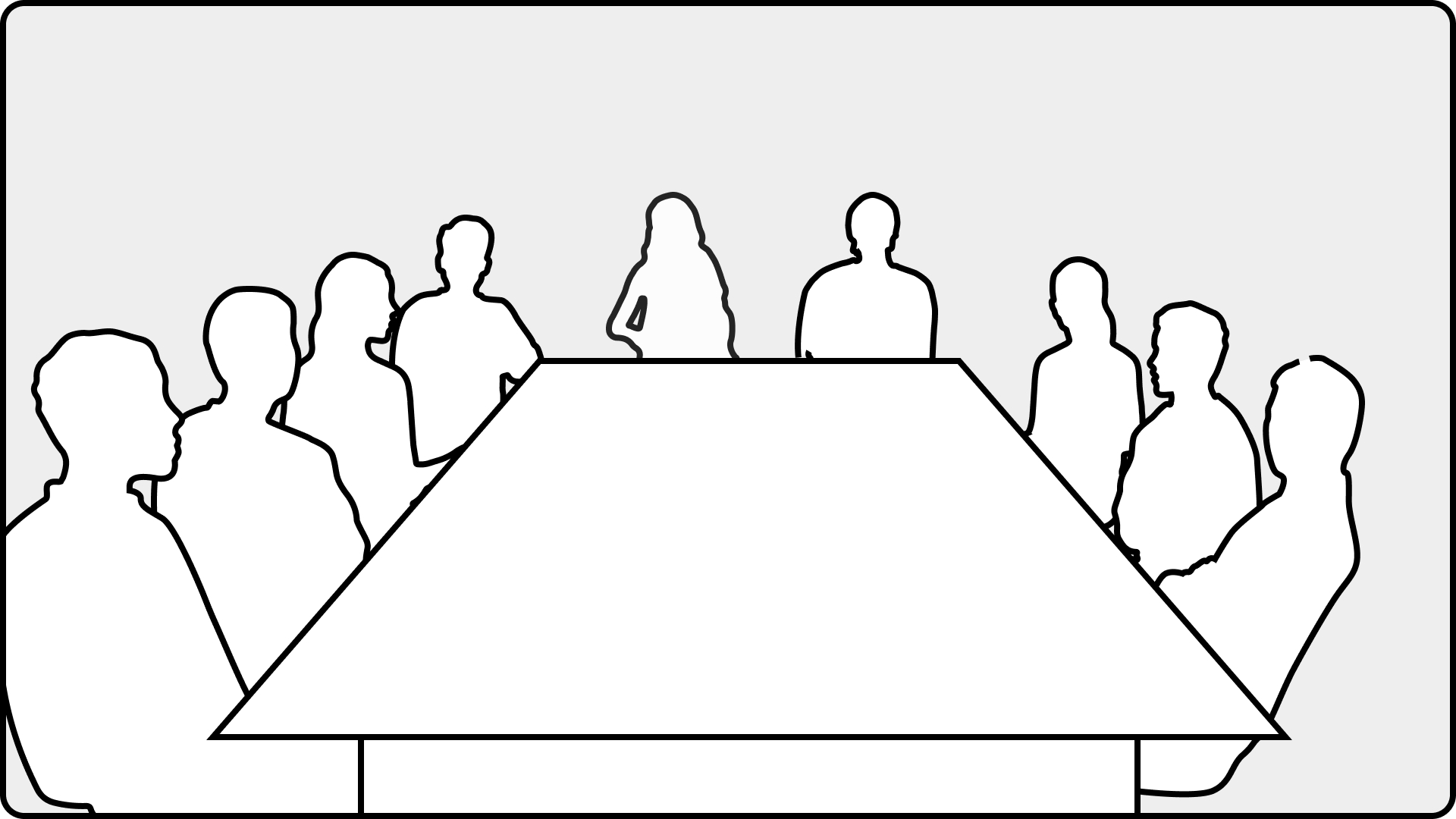
|
В следващите издания ще се осигури поддръжка на още сценарии за групови кадри.
Режимът Frames изрязва ненужно пространство около участниците и "рамки" участниците поотделно или в групи, така че те да изглеждат по-близо един до друг, осигурявайки обща по-добра гледка към срещата. В примера по-долу се използват кадри и можете да видите ефекта им върху оформлението на това събрание. Трима души в заседателна зала (в горния ляв ъгъл) са кадрирани индивидуално, за да се оптимизира екранното им присъствие:

Ако участвате в събрание на Webex, можете да максимизирате реалността на екранното представяне още, като активирате Фокусиране върху хора от менютоОформление. Тази опция динамично подобрява оформлението, като използва цялото налично пространство, гарантирайки, че всеки получава равномерен дял от екрана. По-долу можете да видите една и съща среща при използване на кадри и фокусиране върху хора:

Прочетете тази статия за повече информация относно фокусирането върху хора и начина на активирането му.


