
Dziękujemy za opinię.
Tryb ramek dla serii Board and Room
 Opinia?
Wybór trybu kamery Ramki poprawia widok wysyłany z sali konferencyjnej. Tryb klatek usuwa niepotrzebną przestrzeń wokół uczestników i tworzy widok, w którym ludzie wyglądają bliżej siebie, o równych rozmiarach i na tym samym poziomie oczu, w maksymalnie ośmiu klatkach w dwóch rzędach.
Możesz przeczytać ten artykuł, aby uzyskać informacje na temat innych automatycznych trybów aparatu.
Aby włączyć ramki:
-
Otwórz Panel sterowania na płycie lub kontrolerze dotykowym. Stuknij pozycję Kamera.
-
W obszarze Tryb aparatu wybierz Ramki.
Gdy obecnych jest maksymalnie ośmiu osób, aby upewnić się, że każdy pojawia się we własnej klatce, admistrator może ustawić tę konfigurację: Apar aty głoś nikTrack Frames RowConfiguration: <SingleRow, MultiRow>
Jeśli w pokoju jest więcej niż osiem osób, zostaną one przełączone na widok grupy, który pokazuje wszystkich.
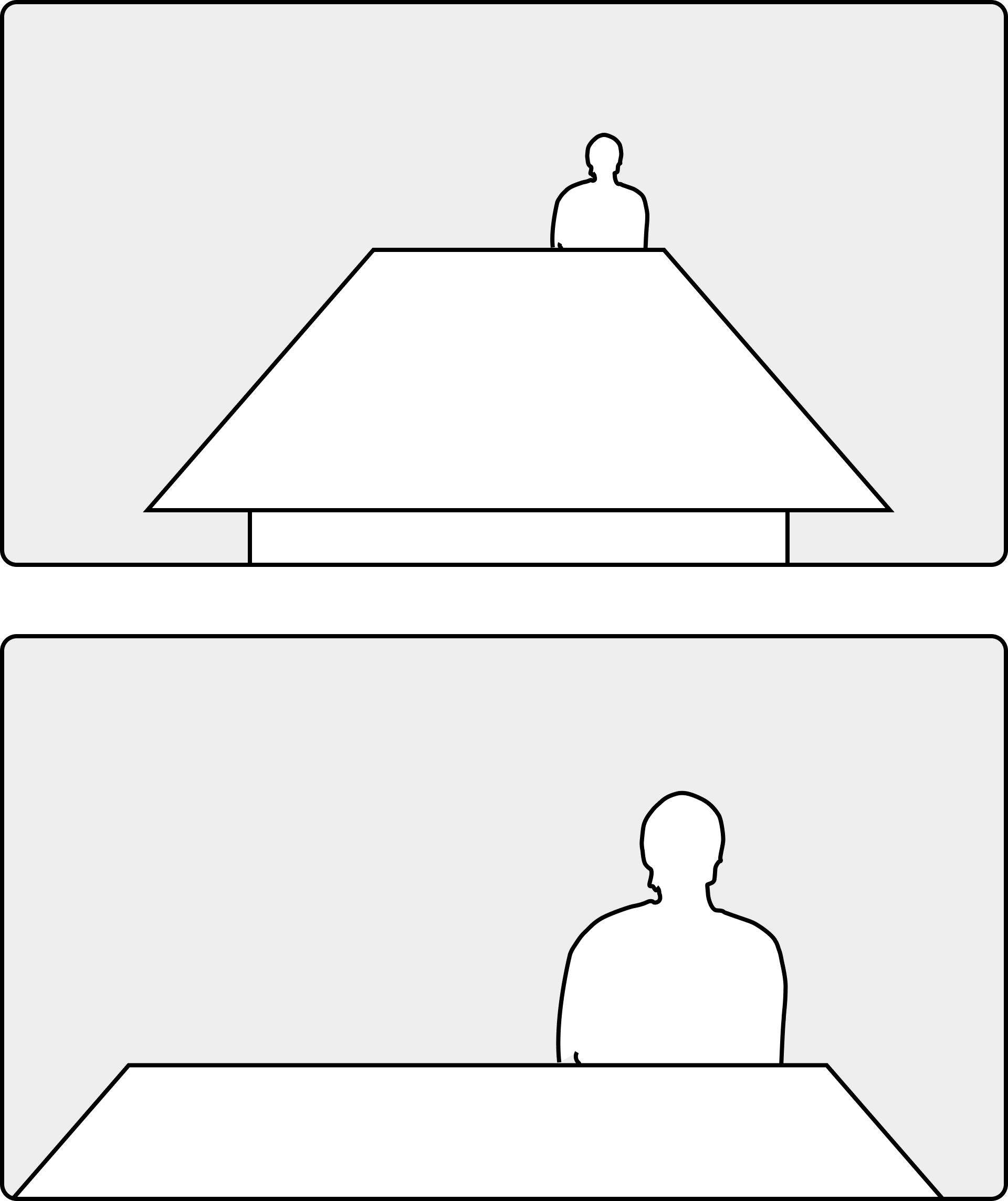
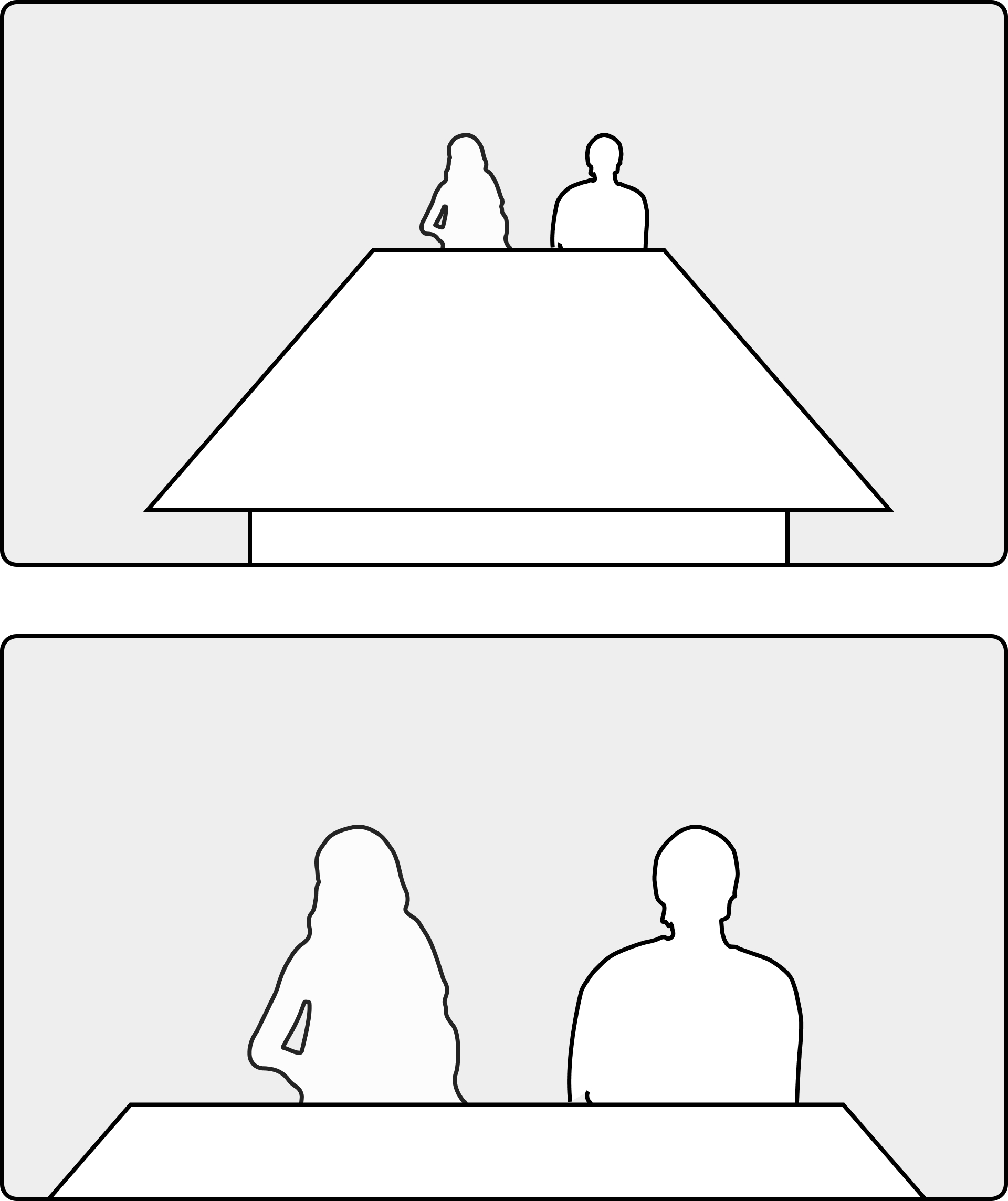
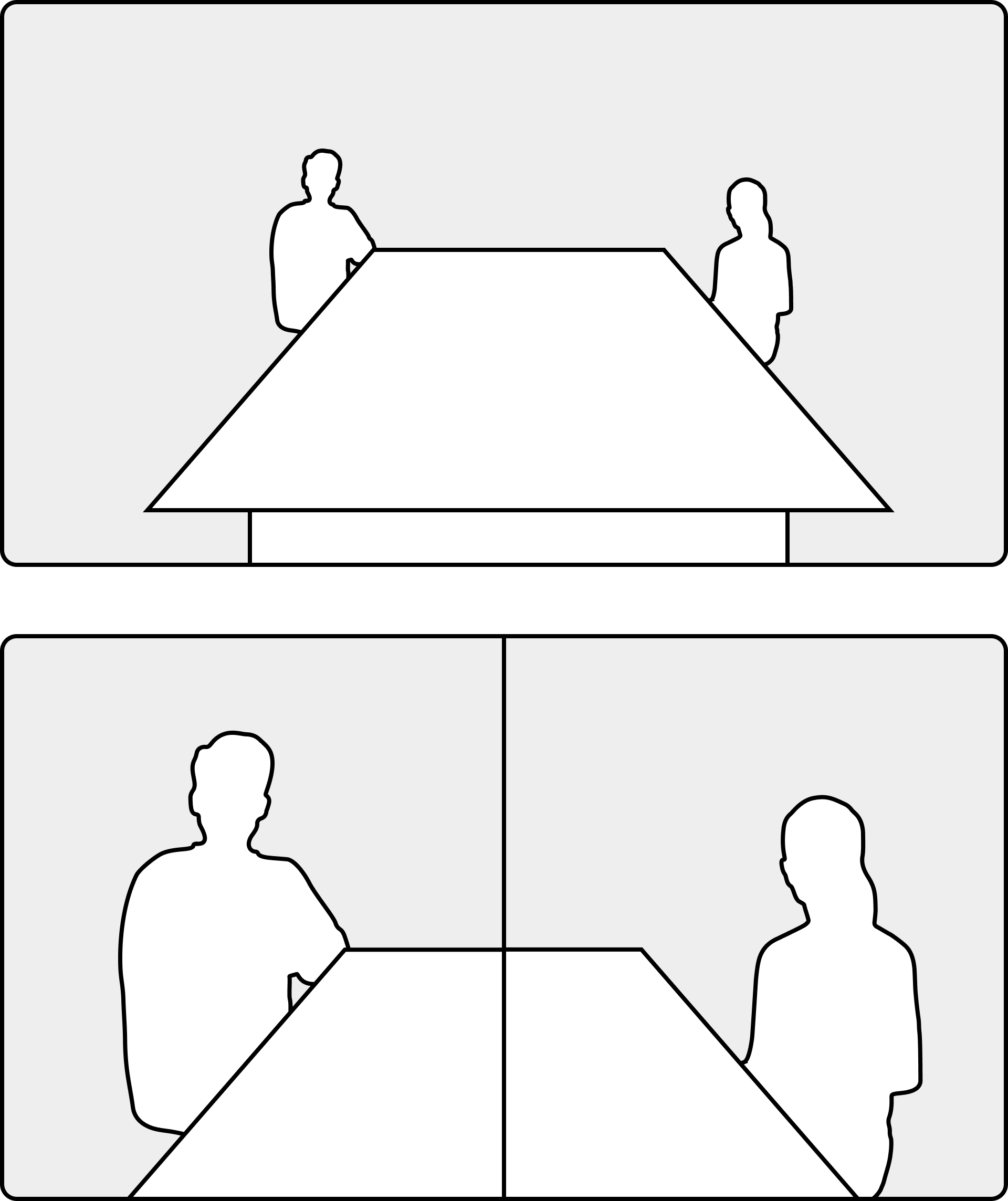
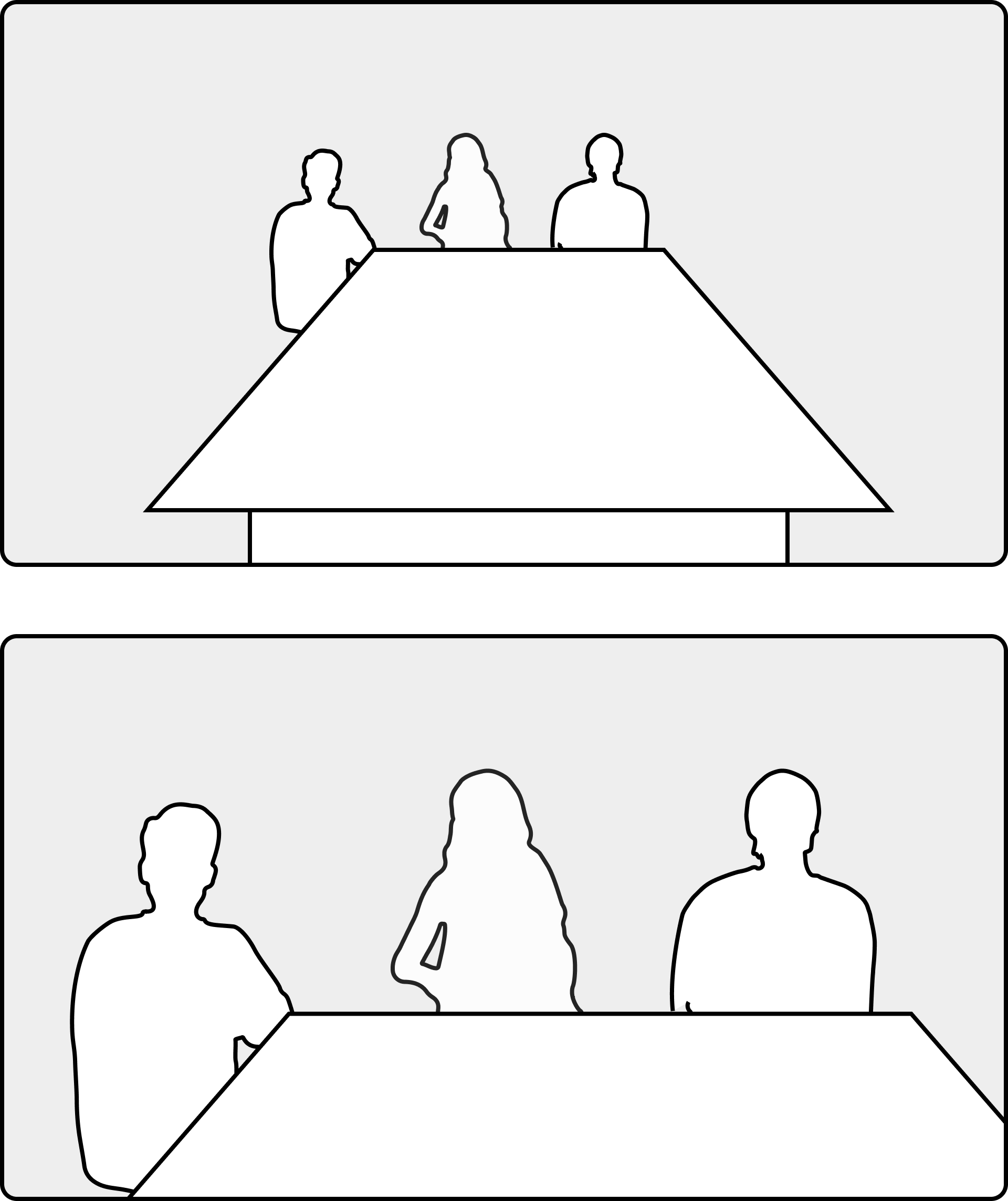
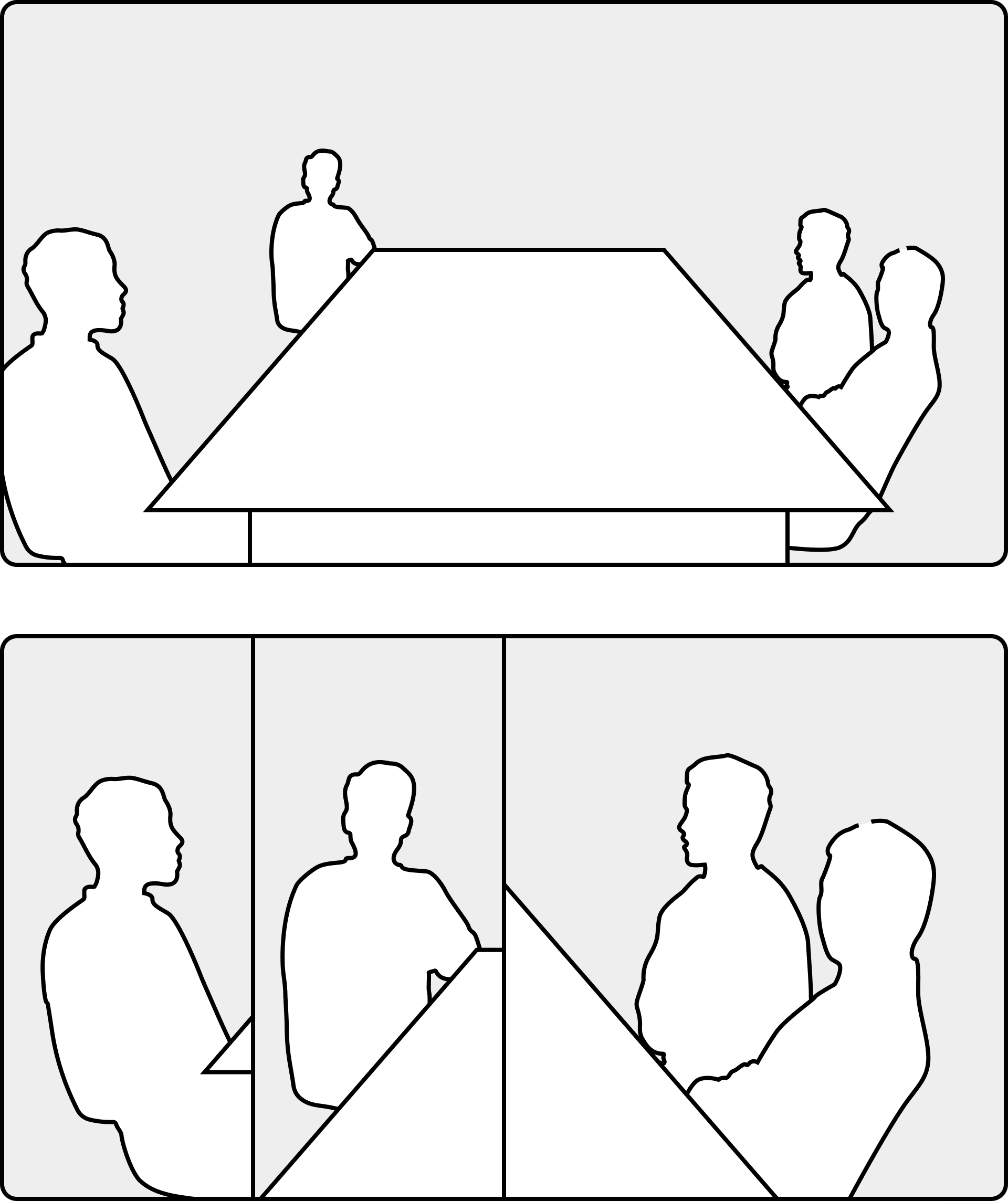
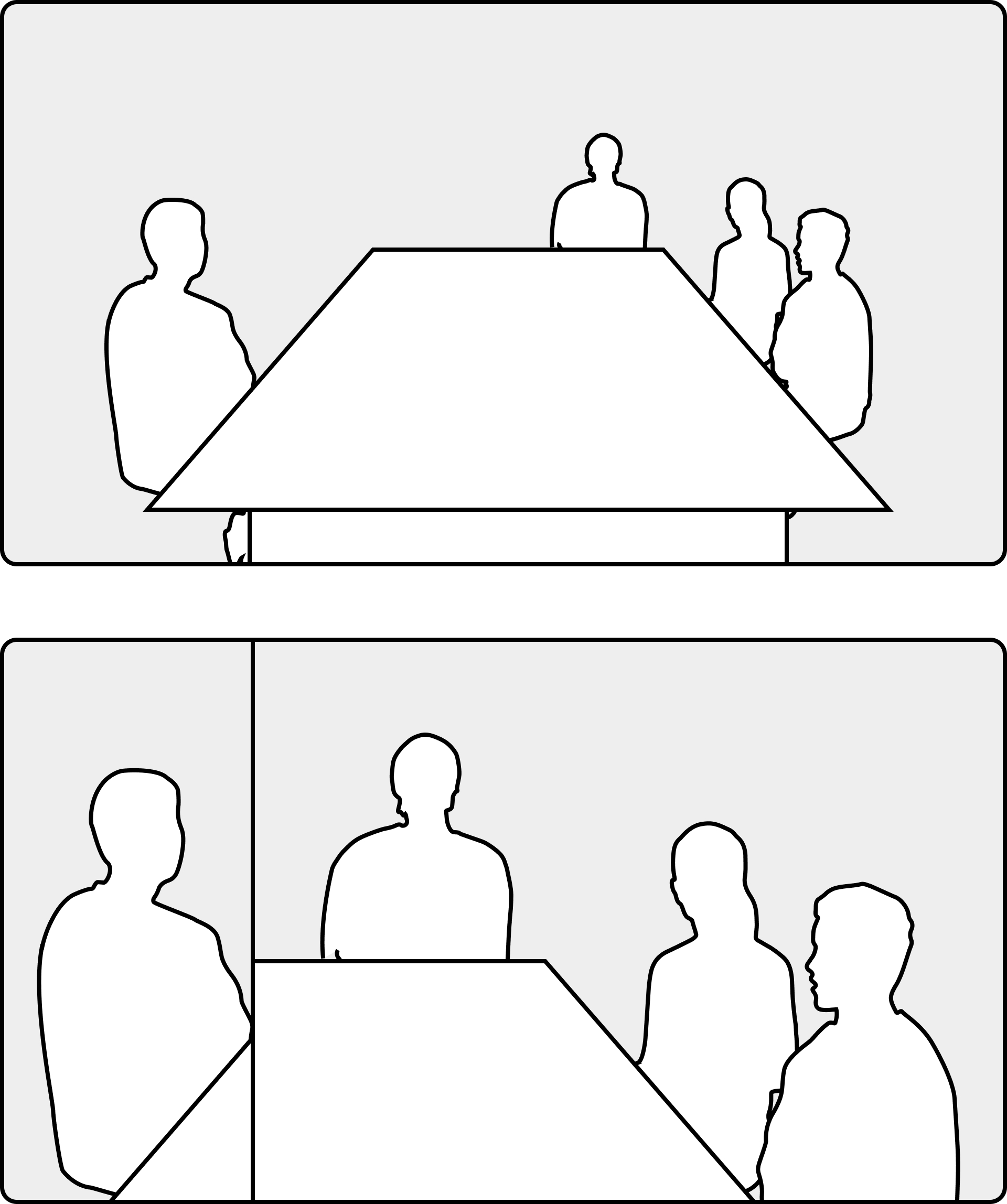
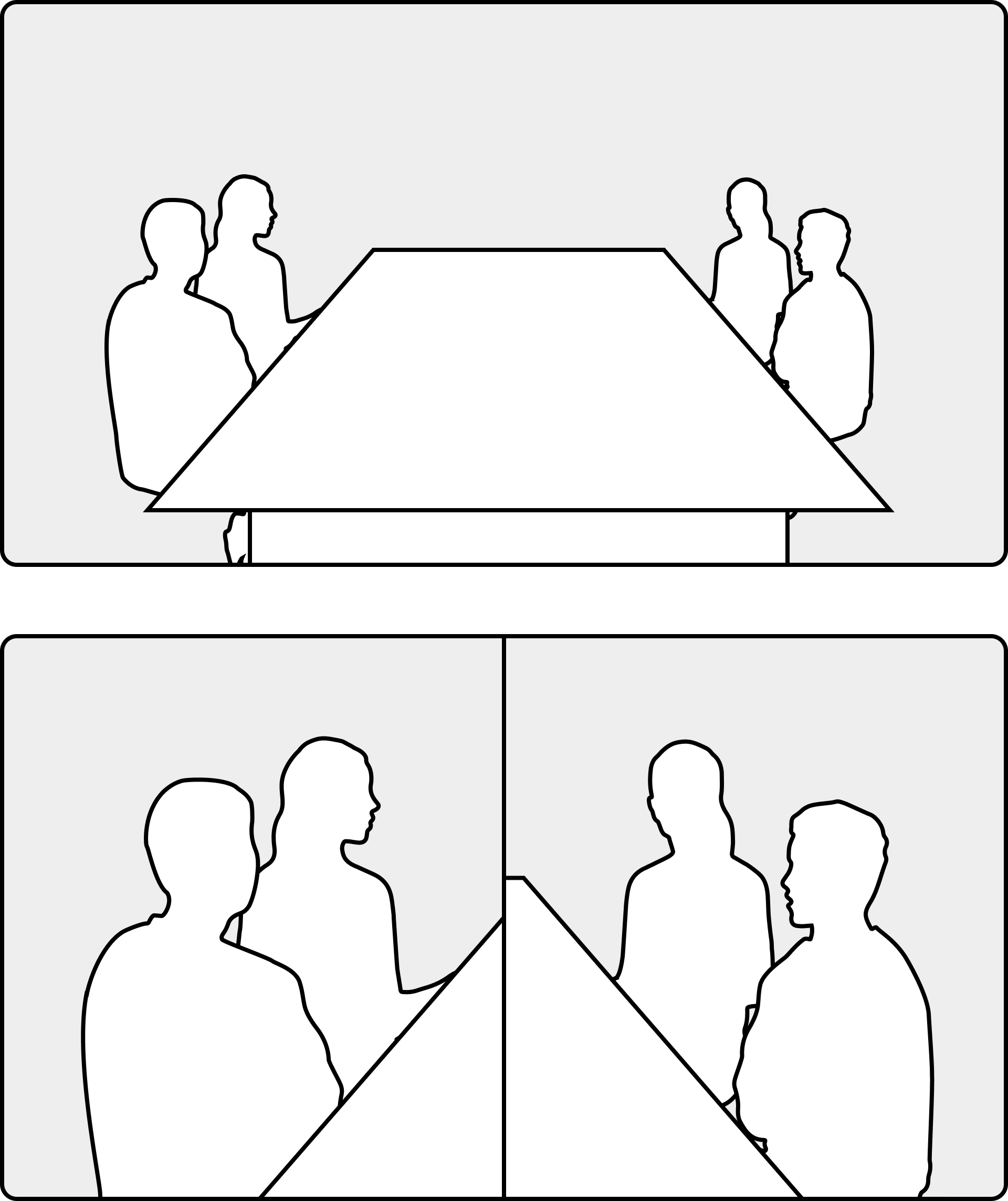
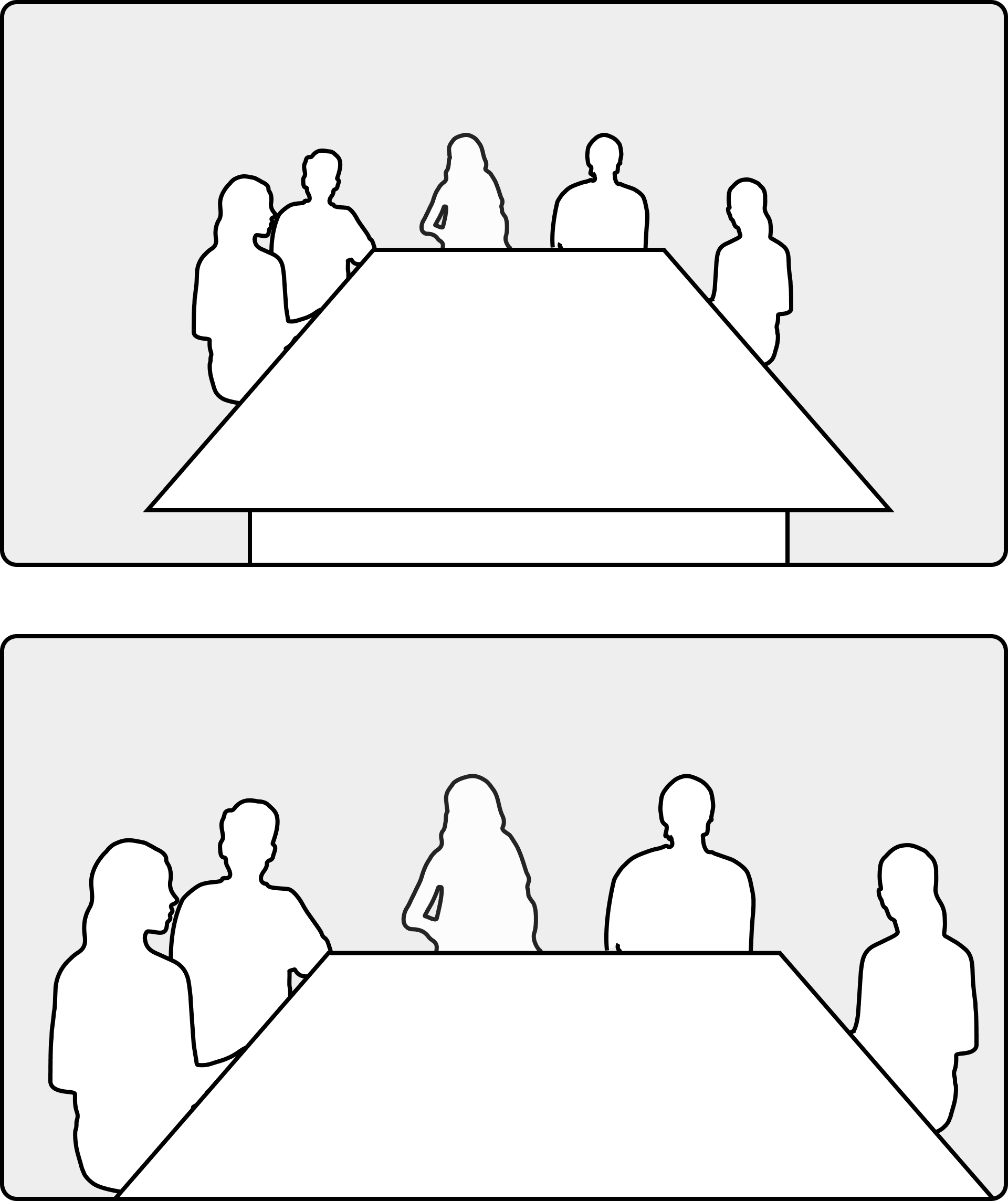
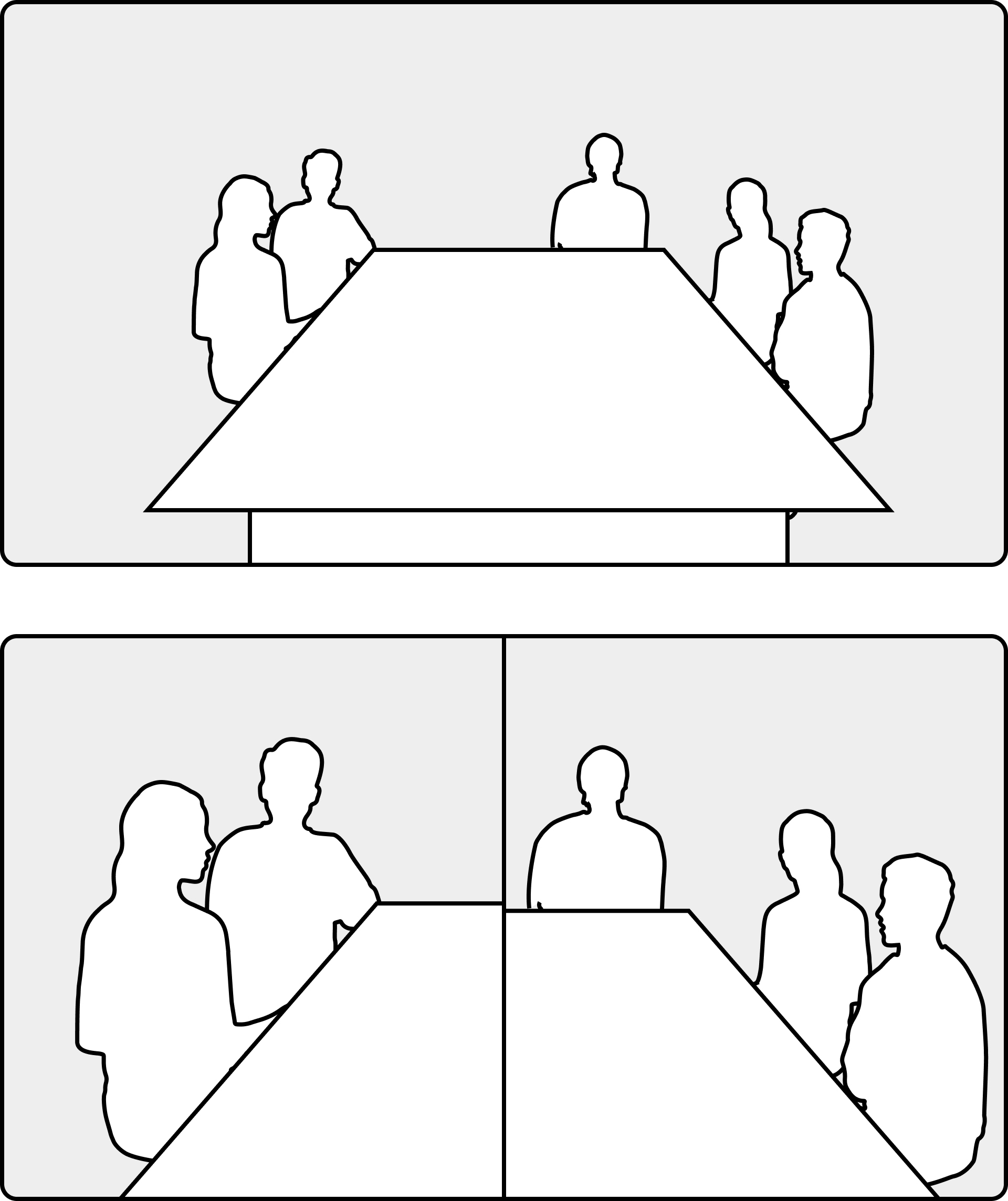
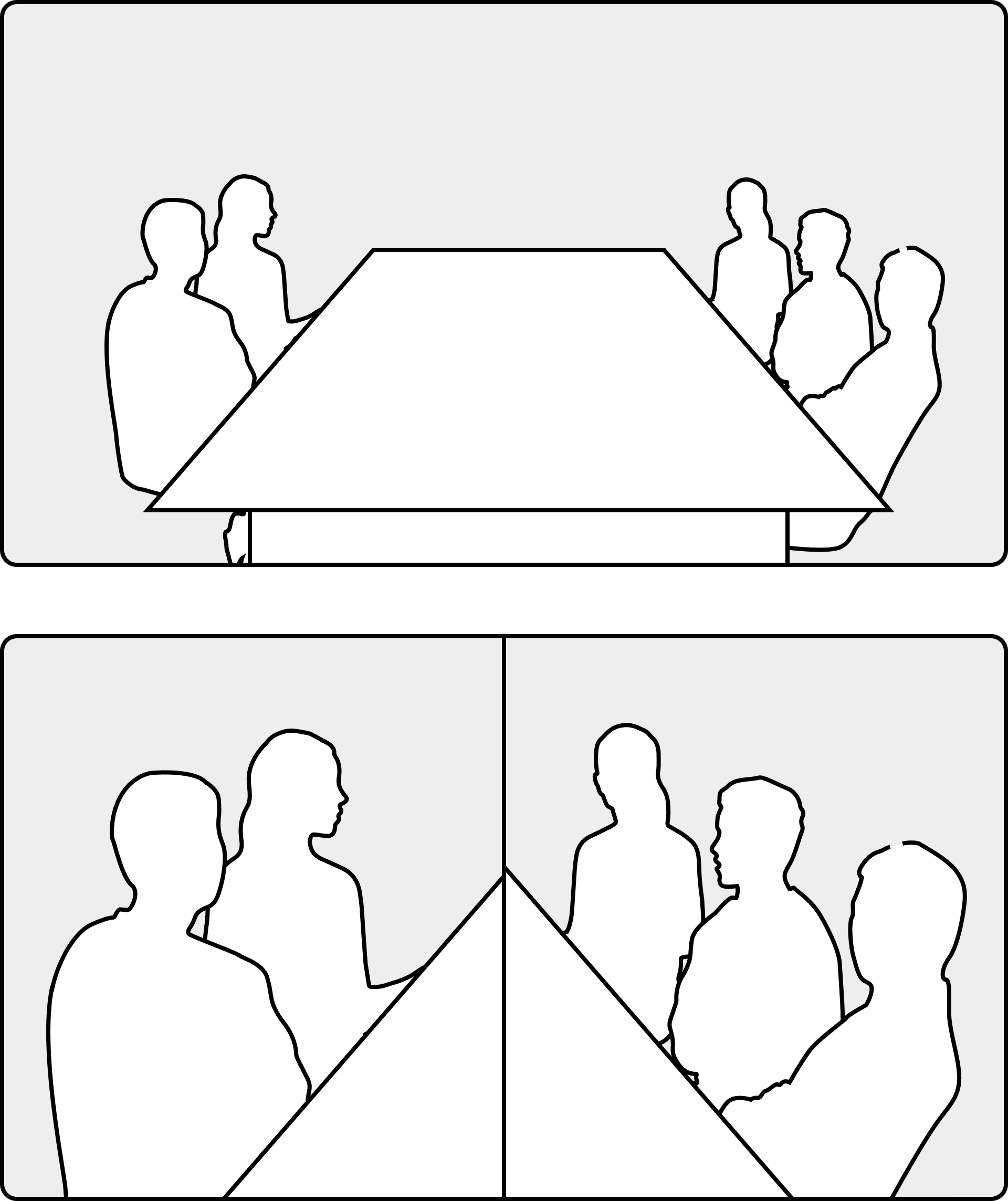
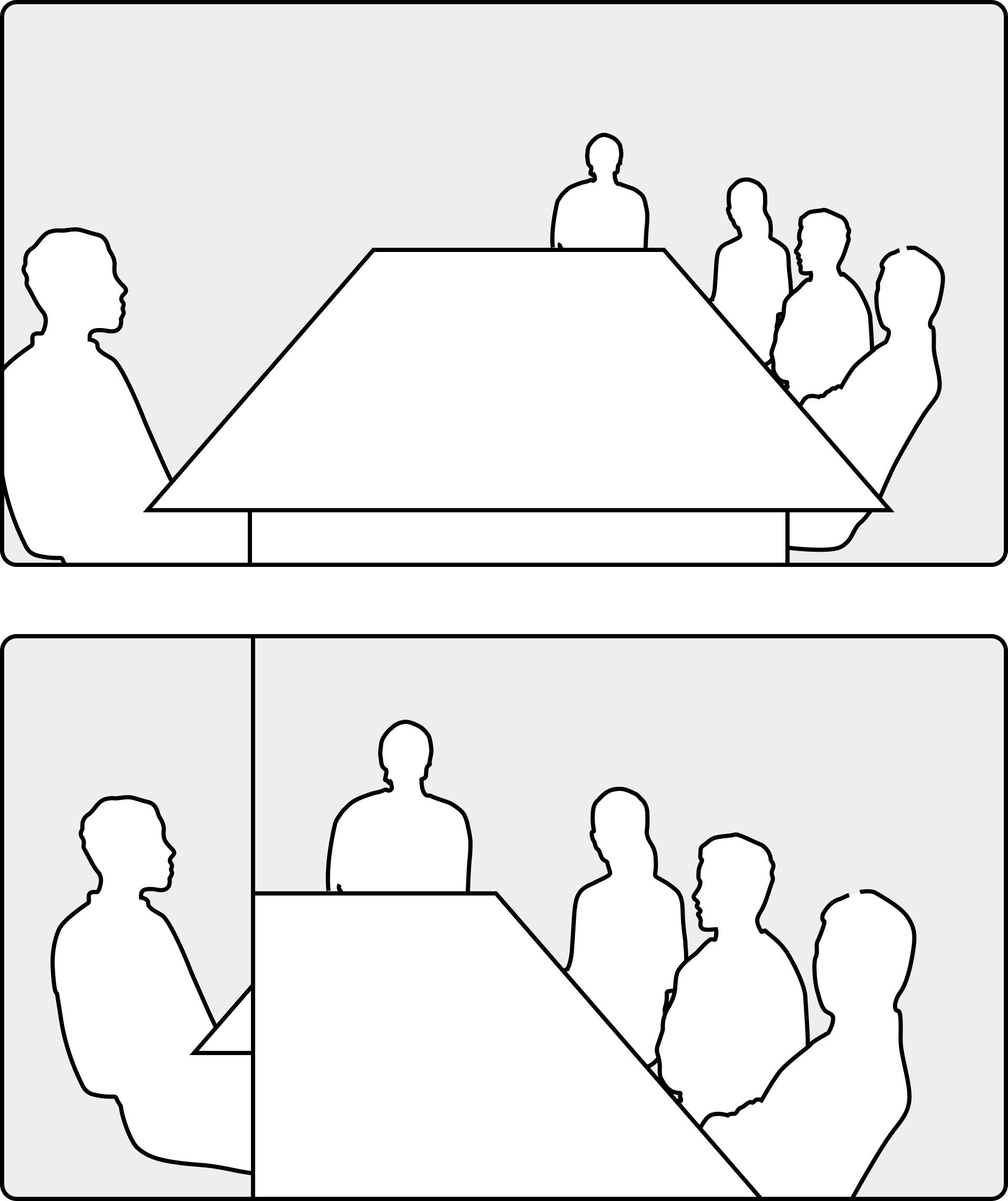
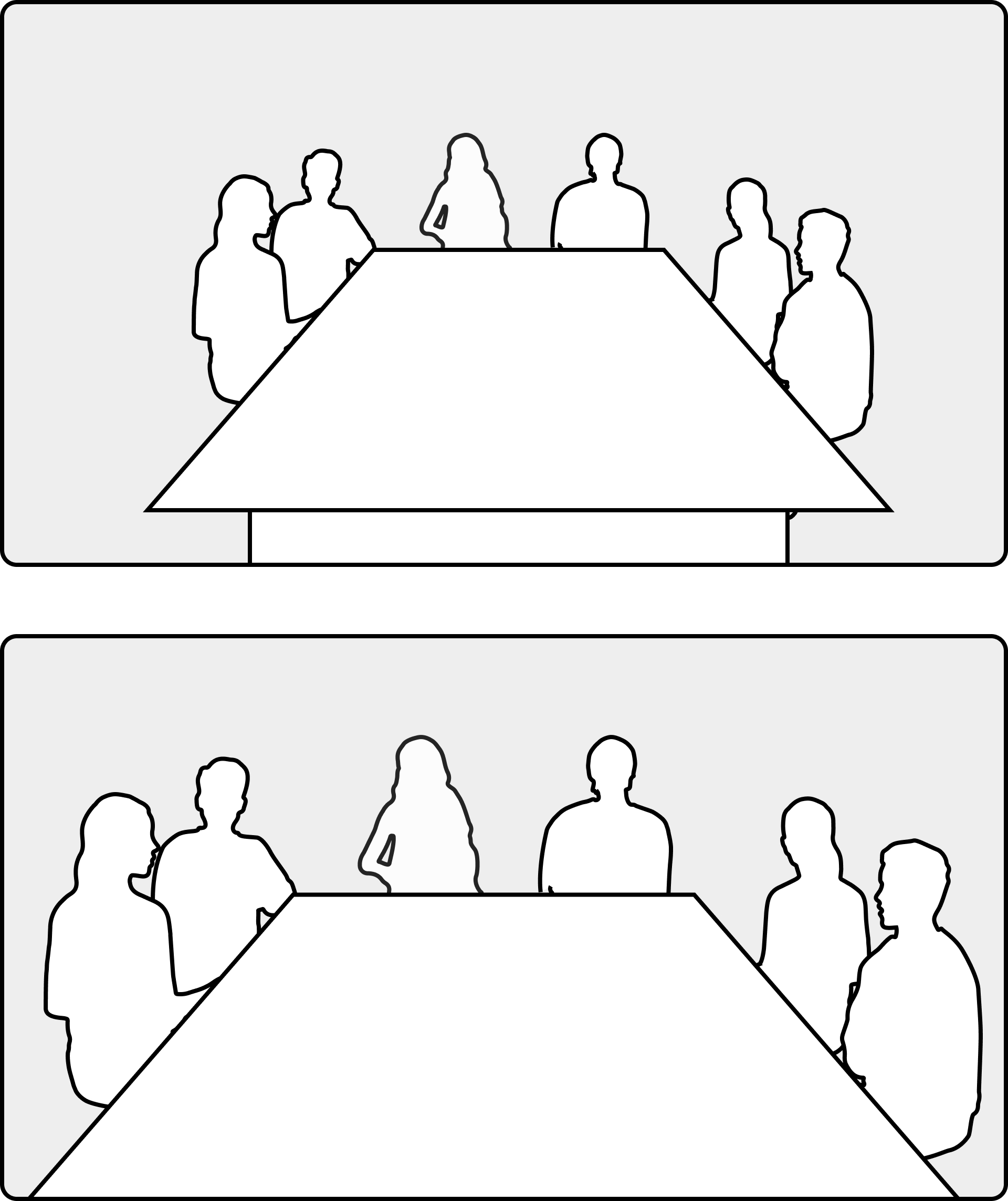
W tabeli przedstawiono różne sposoby, w jakie maksymalnie 7 lub więcej osób pojawi się na ekranie, gdy używany jest tryb ramek. W każdym wierszu górna ilustracja pokazuje, jak ludzie są ustawieni w pomieszczeniu, a dolna ilustracja pokazuje, jak kamera grupuje je razem w trybie klatek.
|
1 osoba |
|
||||
|
2 osoby |
|
|
|||
|
3 osoby |
|
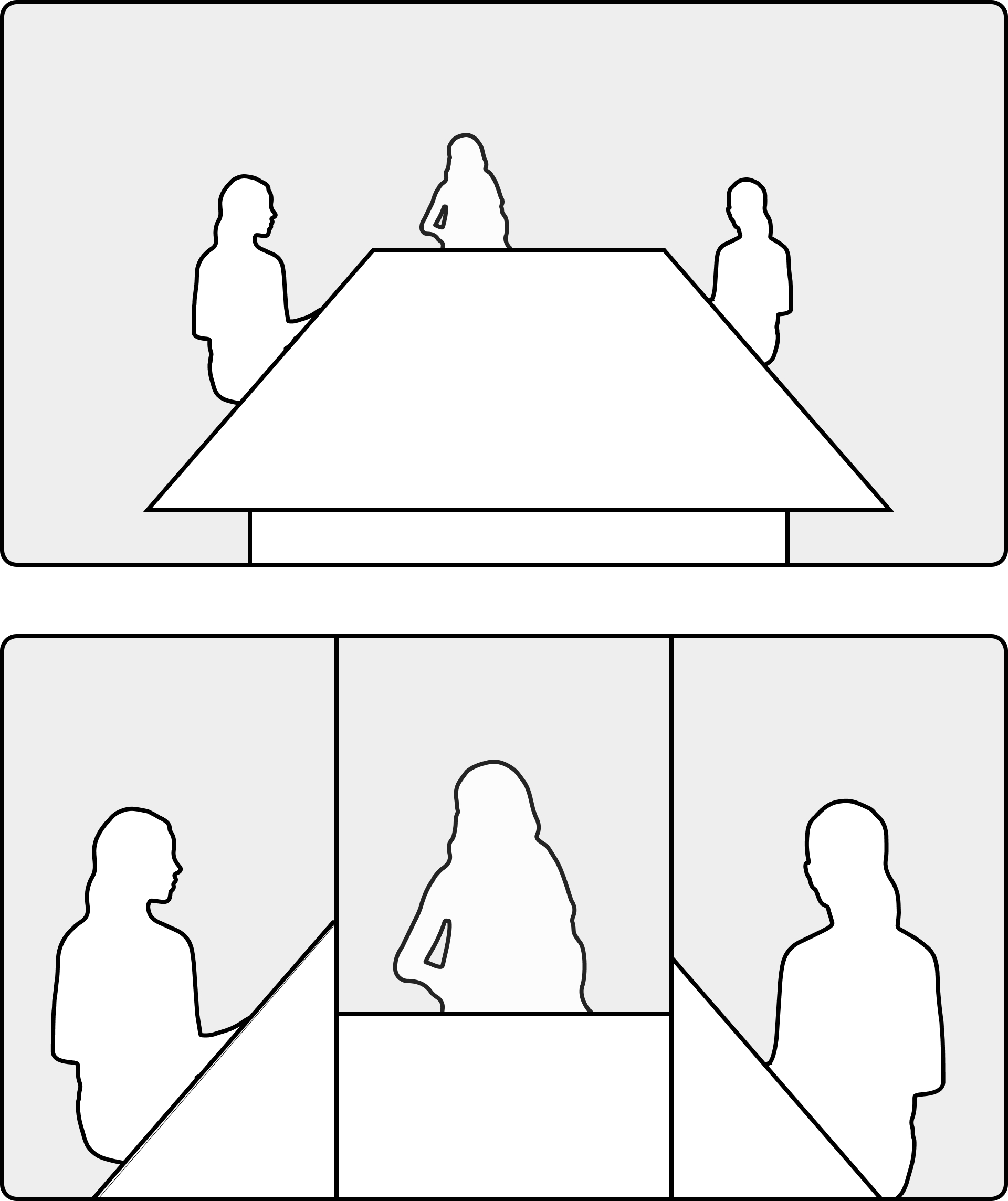
|
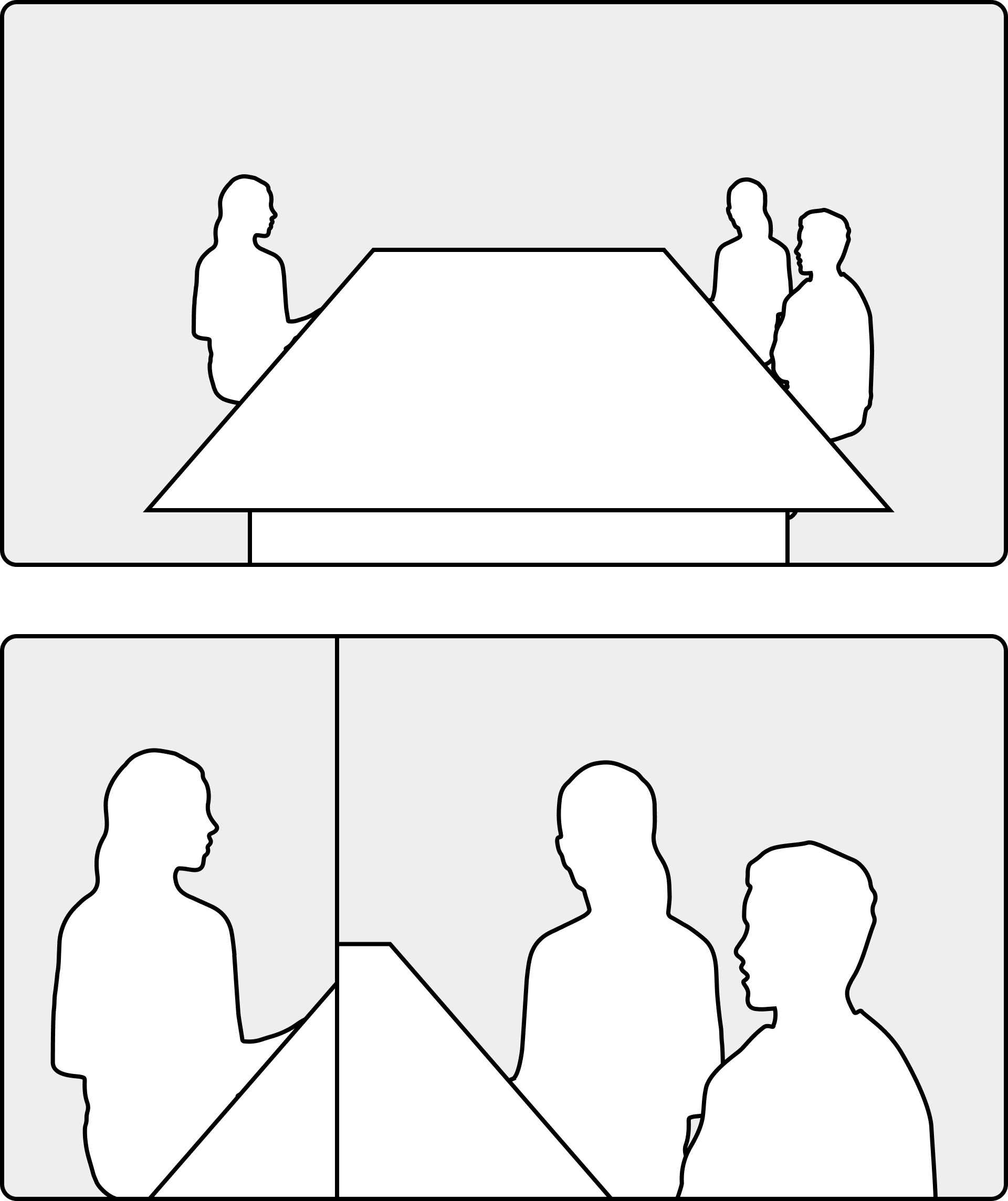
|
||
|
4 osoby |
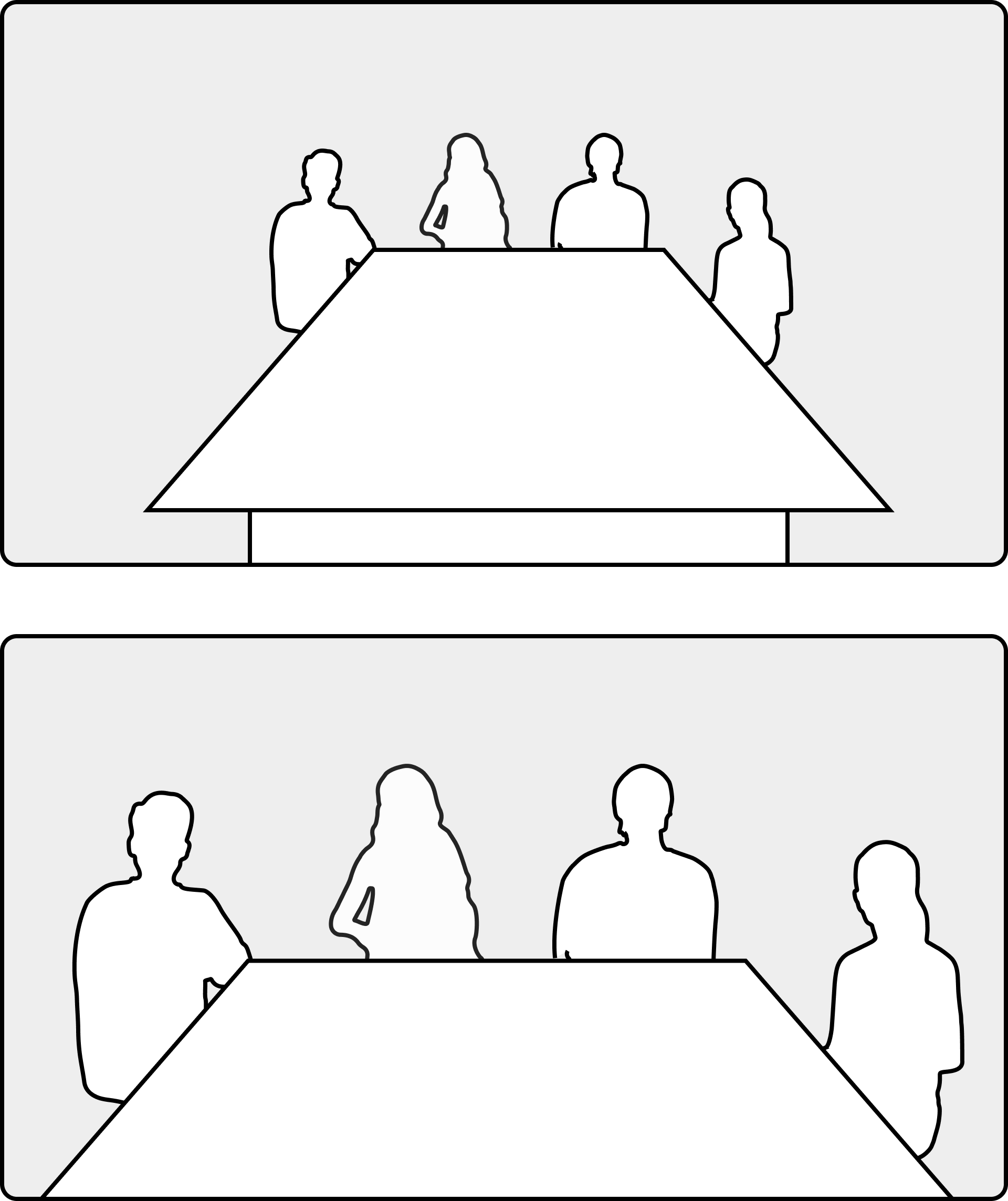
|
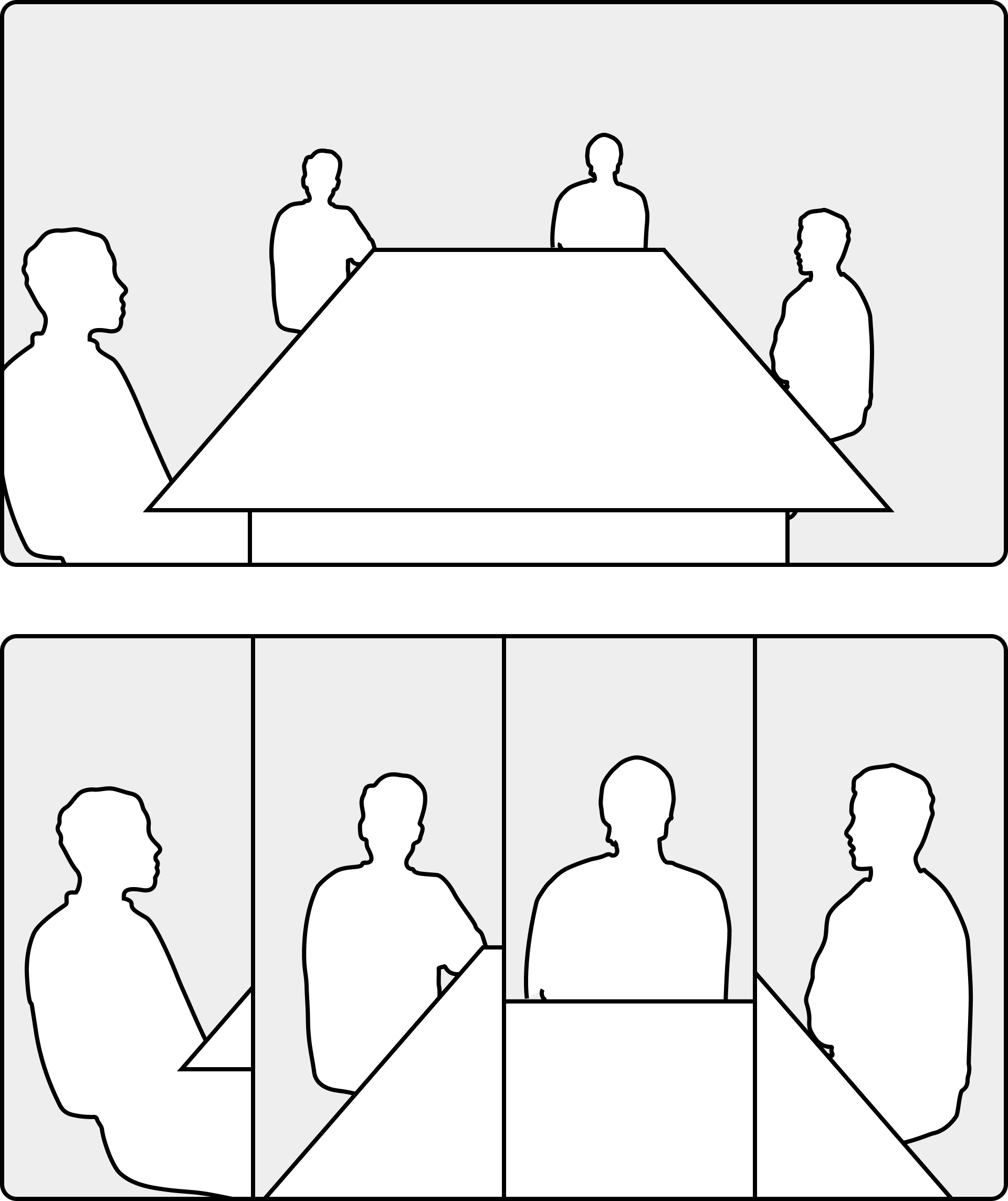
|
|
|
|
|
5 osób |
|
|
|
|
|
|
6 osób |
|
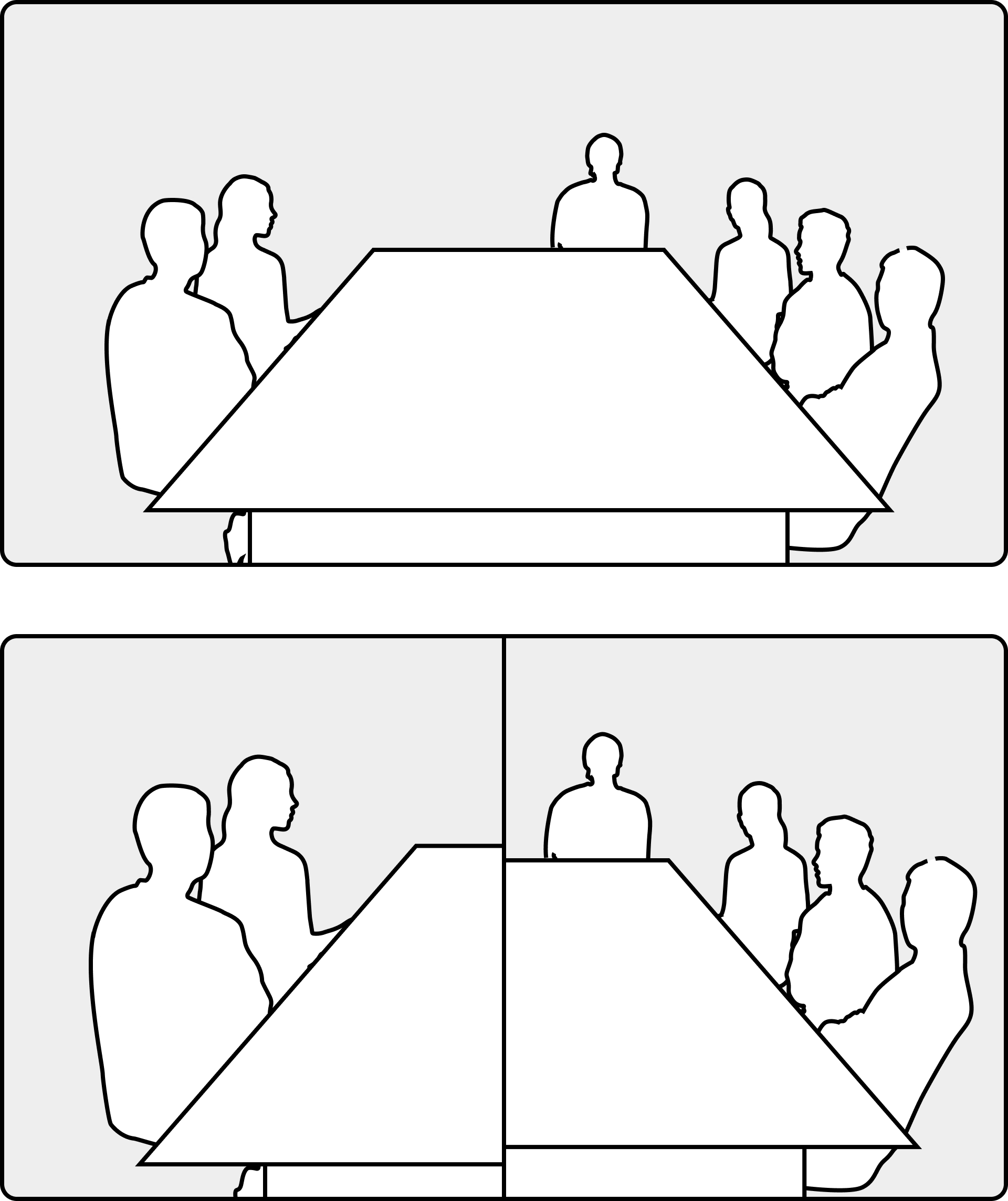
|
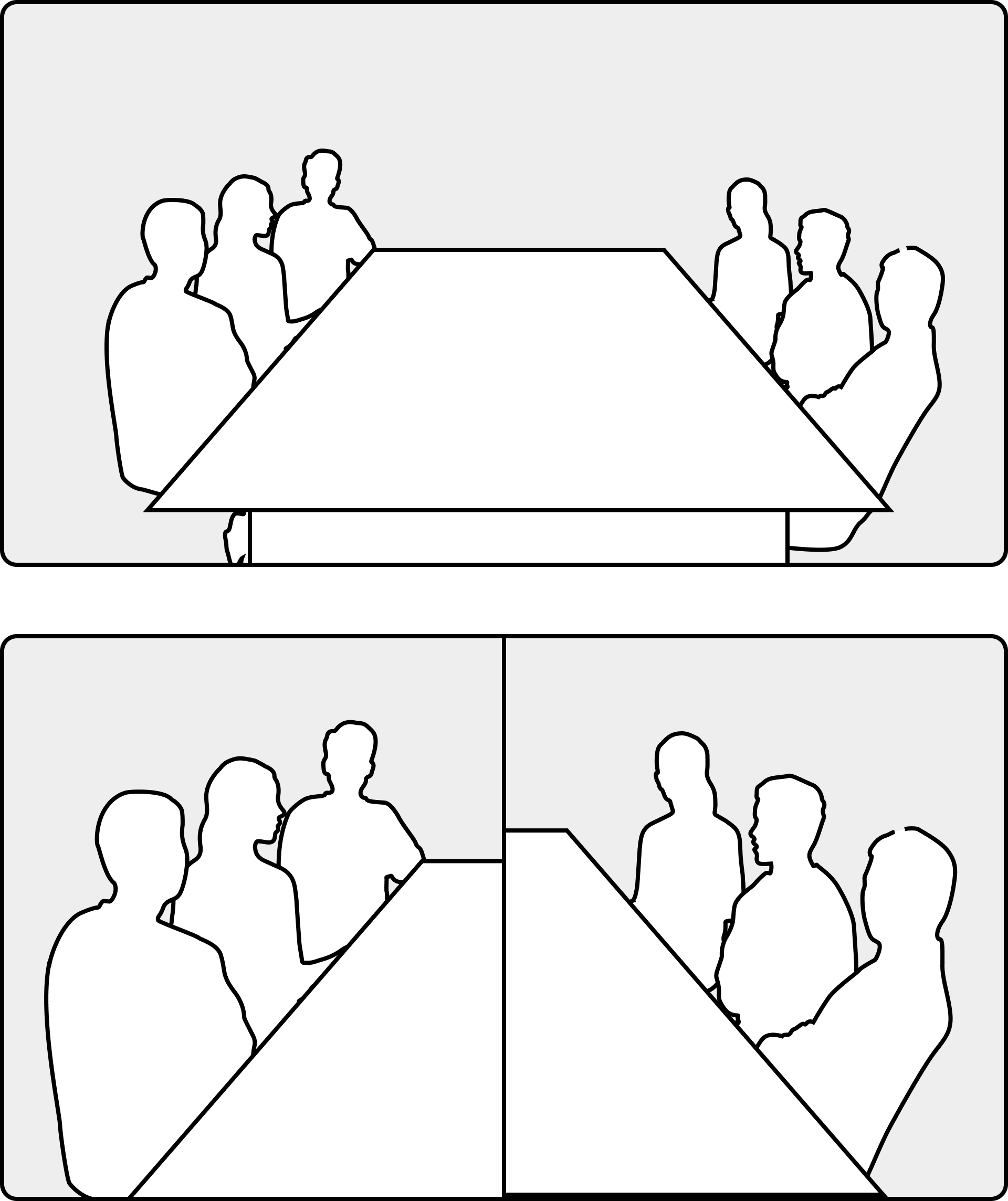
|
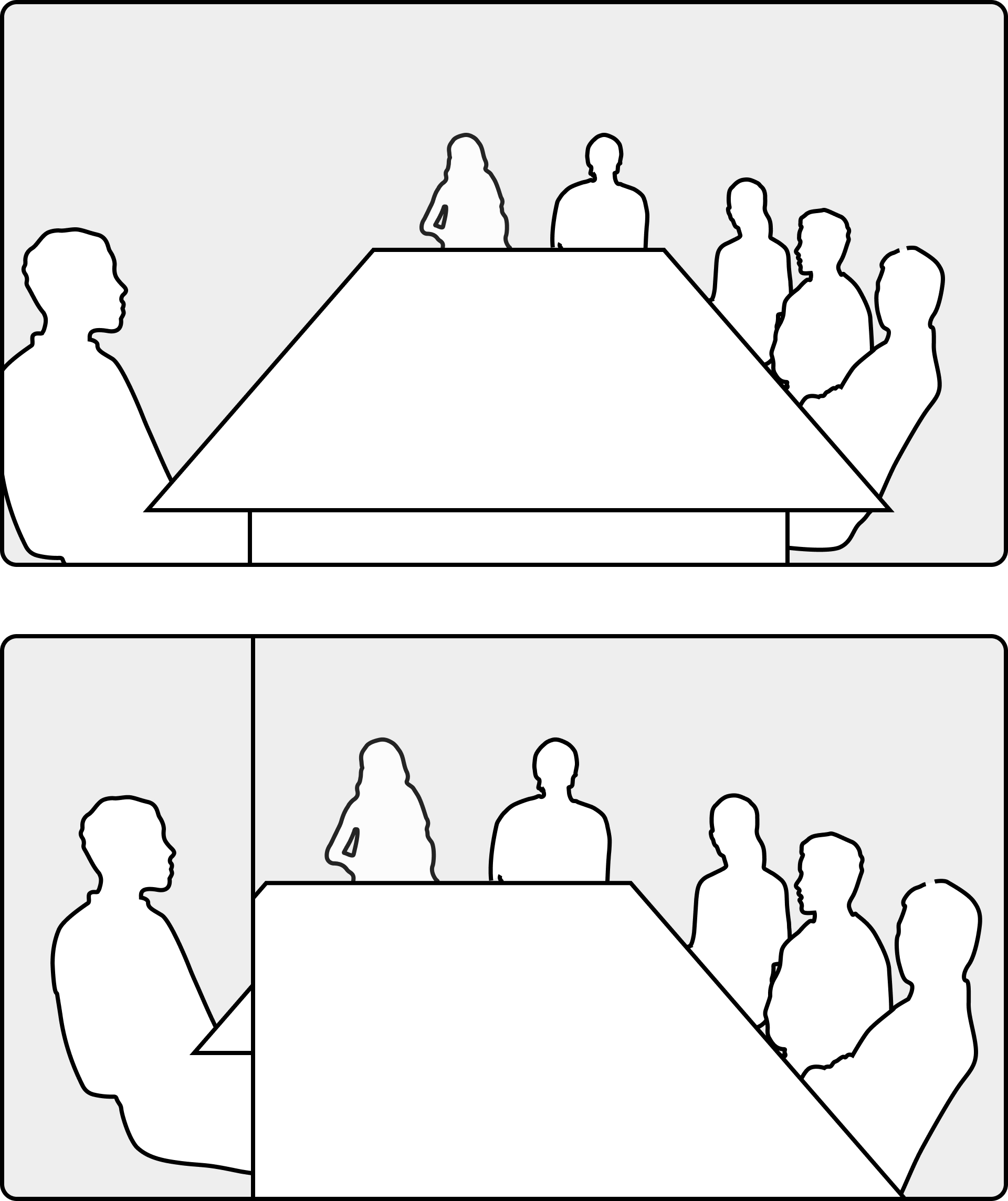
|
|
|
7 osób |
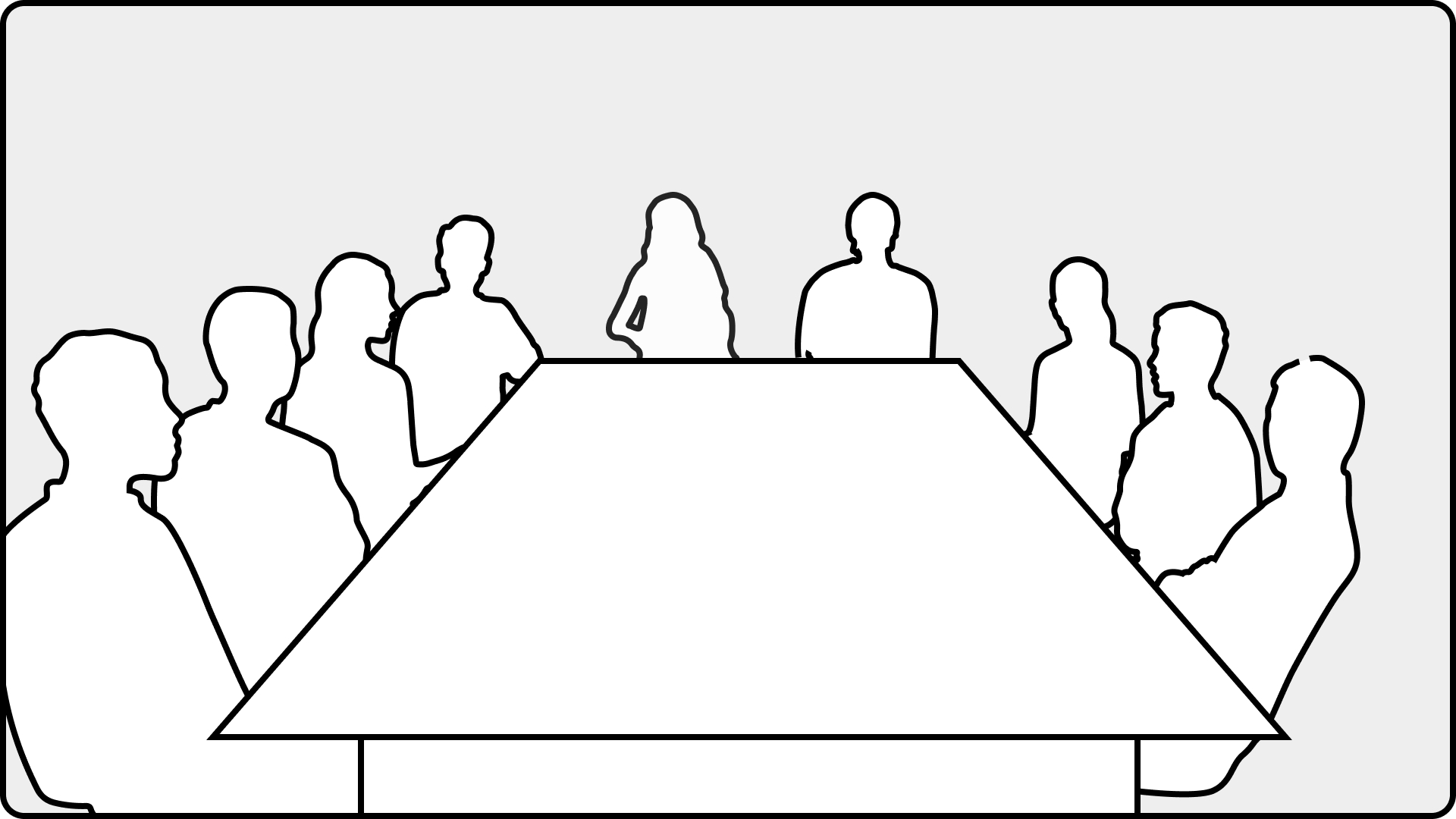
|
Wsparcie dla większej liczby scenariuszy tworzenia ram grupowych pojawi się w przyszłych wydaniach.
Tryb ramek usuwa niepotrzebną przestrzeń wokół uczestników i uczestników „ramek” indywidualnie lub w grupach, dzięki czemu wyglądają bliżej siebie, zapewniając ogólnie lepszy widok spotkania. W poniższym przykładzie używane są ramki i można zobaczyć ich wpływ na układ siatki na tym spotkaniu. Trzy osoby w sali konferencyjnej (lewy górny róg) są oprawione indywidualnie, aby zoptymalizować ich obecność na ekranie:

Jeśli uczestniczysz w spotkaniu Webex, możesz jeszcze bardziej zmaksymalizować nieruchomości na ekranie, włączając ustawienie Osoby w menu Układ. Ta opcja dynamicznie poprawia układ, wykorzystując całą dostępną przestrzeń i upewniając się, że każdy ma równomierny udział ekranu. Poniżej, widzisz to samo spotkanie z obydwoma ramkami i skupieniem się na użytkownikach:

Przeczy taj ten artykuł, aby uzyskać więcej informacji o skupieniu się na ludziach i jak to włączyć.


