
Takk for tilbakemeldingen.
Rammemodus for Board- og Room-serien
 Tilbakemelding?
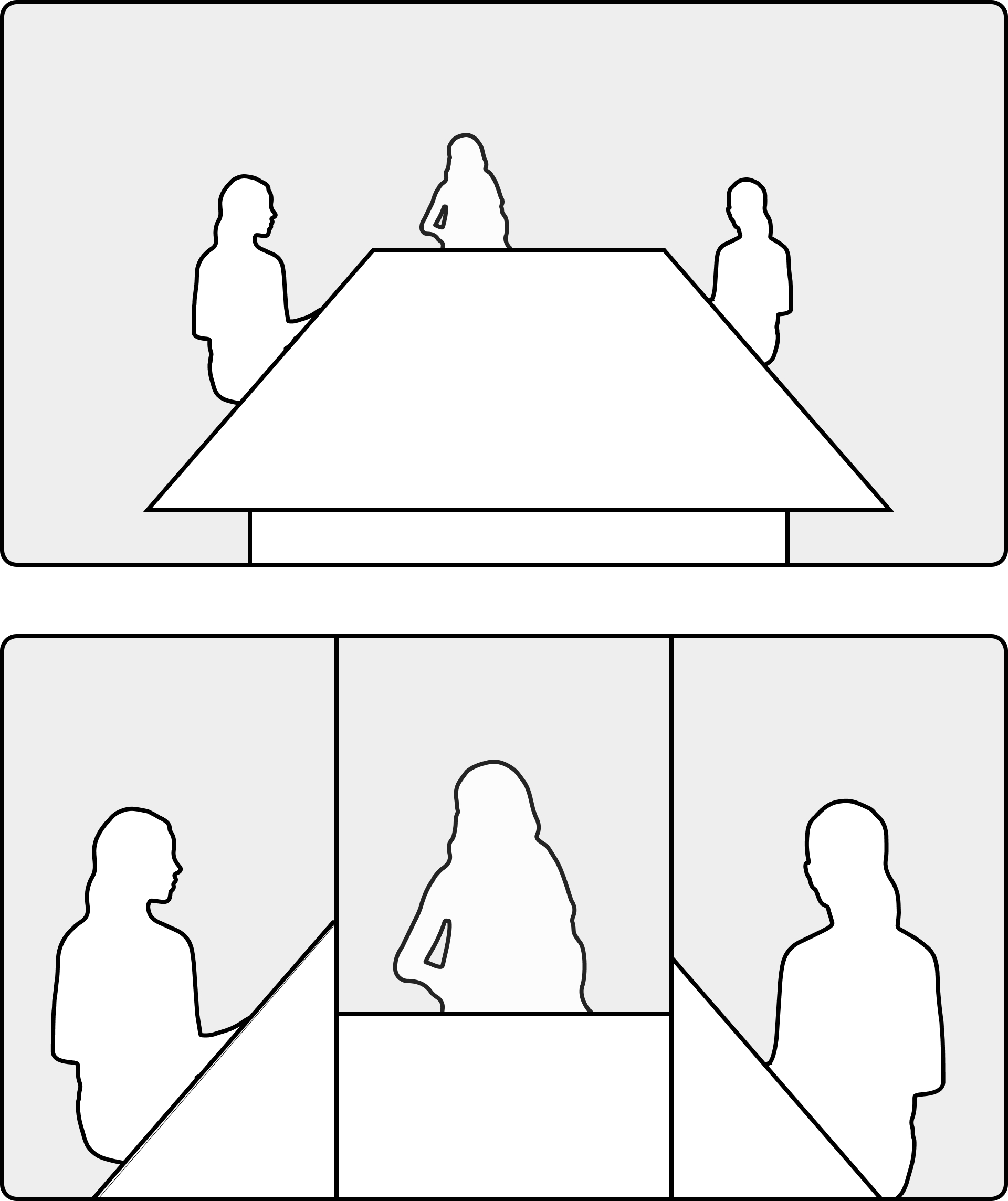
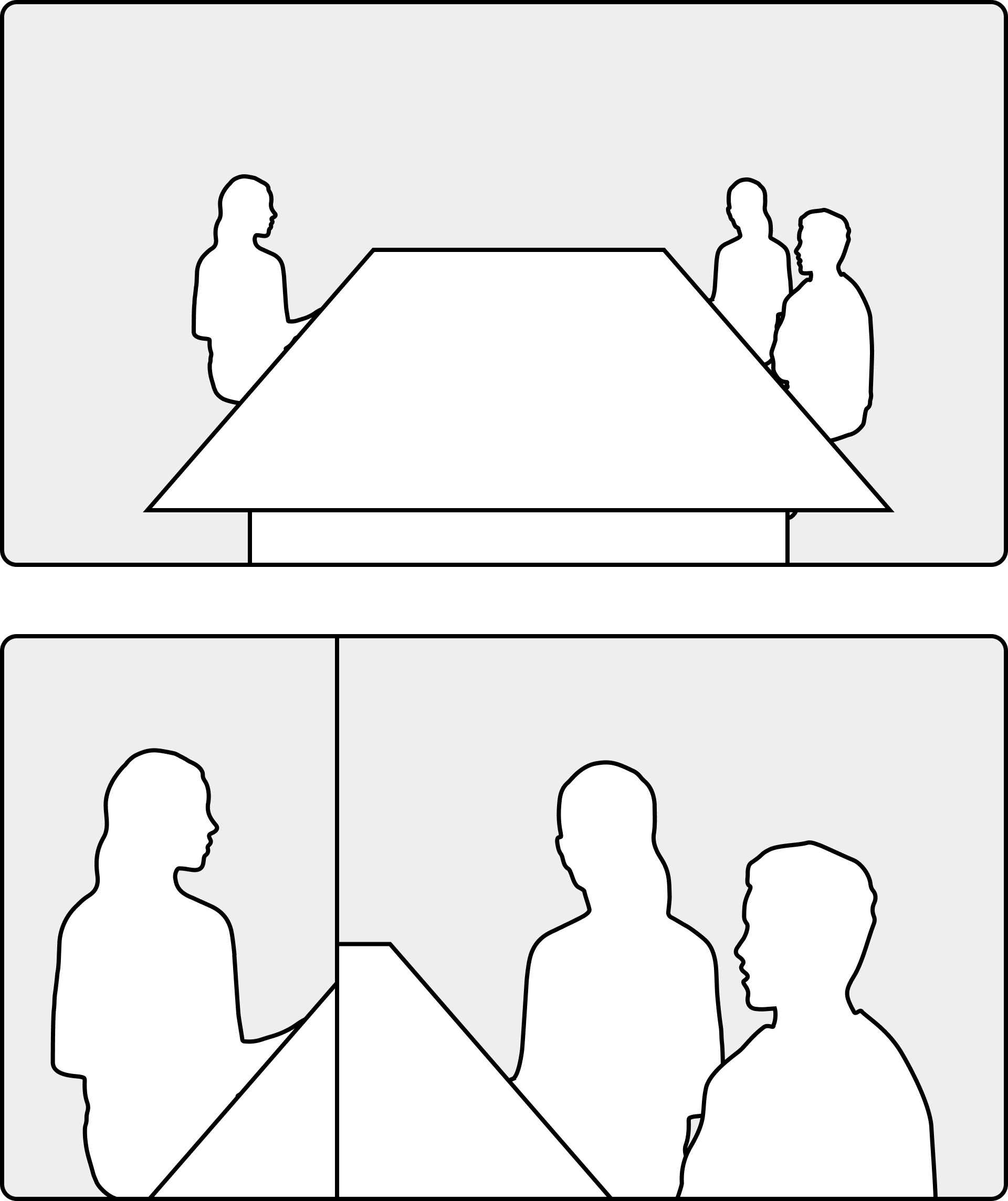
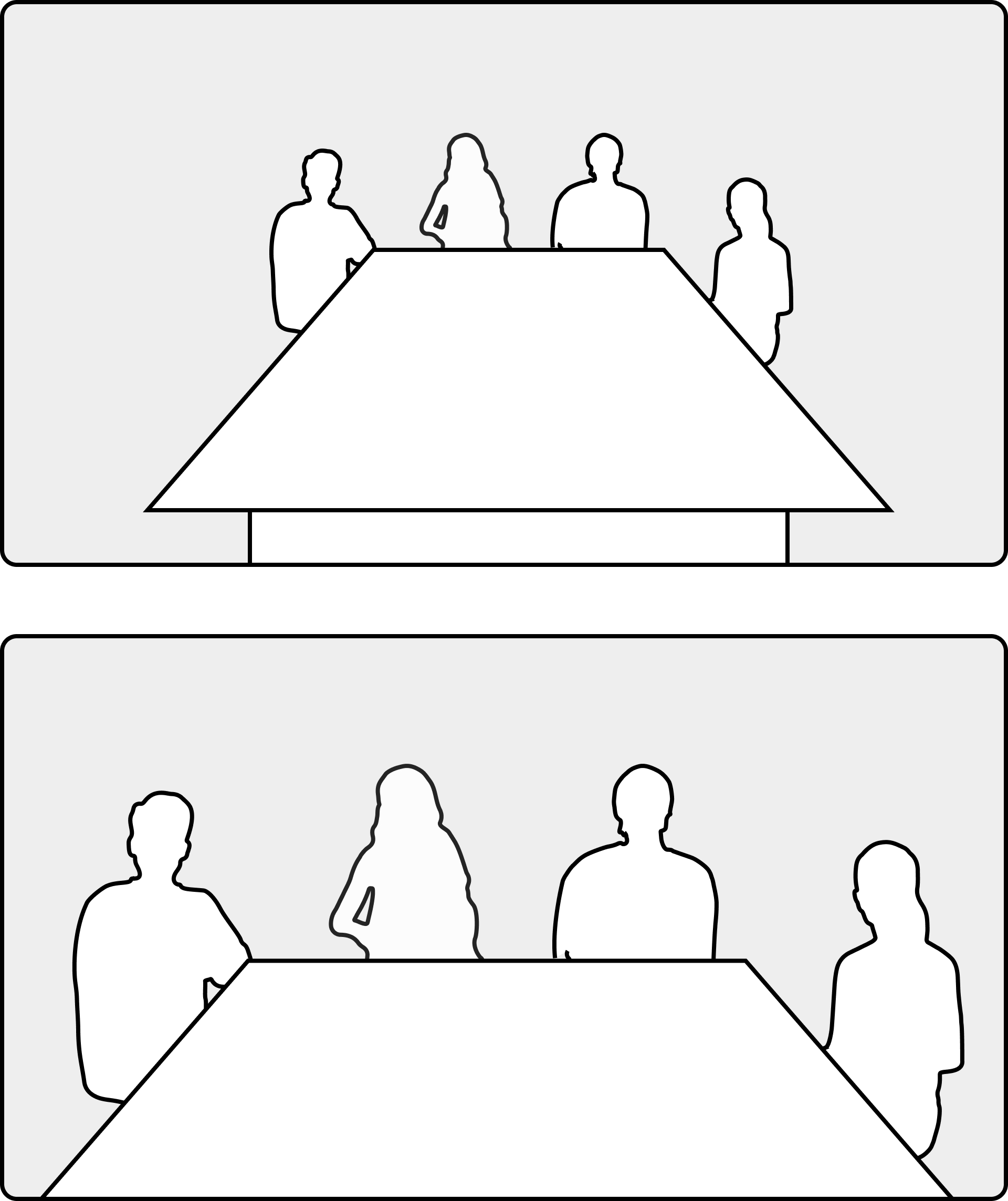
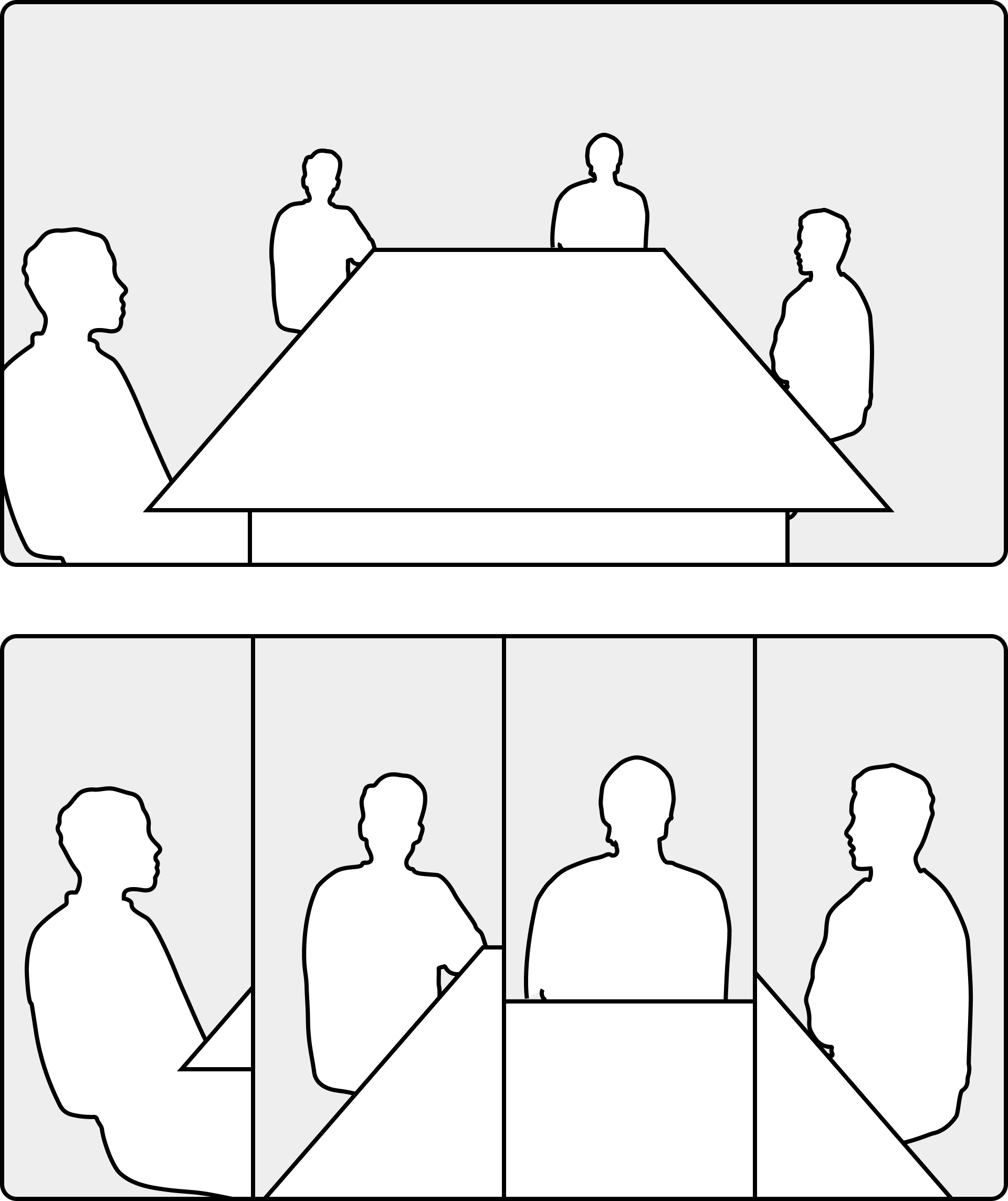
Hvis du velger kameramodus Rammer, forbedres visningen som sendes fra møterommet. Rammemodusen skjærer bort unødvendig plass rundt deltakerne og komponerer en visning der personene vises nærmere hverandre, jevnt dimensjonert og i samme øyehøyde, i opptil åtte bilder over to rader.
Du kan lese denne artikkelen for informasjon om andre automatiske kameramodi.
Slik aktiverer du rammer:
-
Åpne kontrollpanelet på kortet eller berøringskontrolleren. Trykk på Kamera.
-
Velg Rammer under Kameramodus.
Når opptil åtte personer er til stede, kan en administrator angi denne konfigurasjonen for å sikre at alle vises i sin egen ramme: Kameraer Speaker Track Frames RowConfiguration: <SingleRow, MultiRow>
Hvis det er flere enn åtte personer i rommet, blir de byttet til en gruppevisning som viser alle.
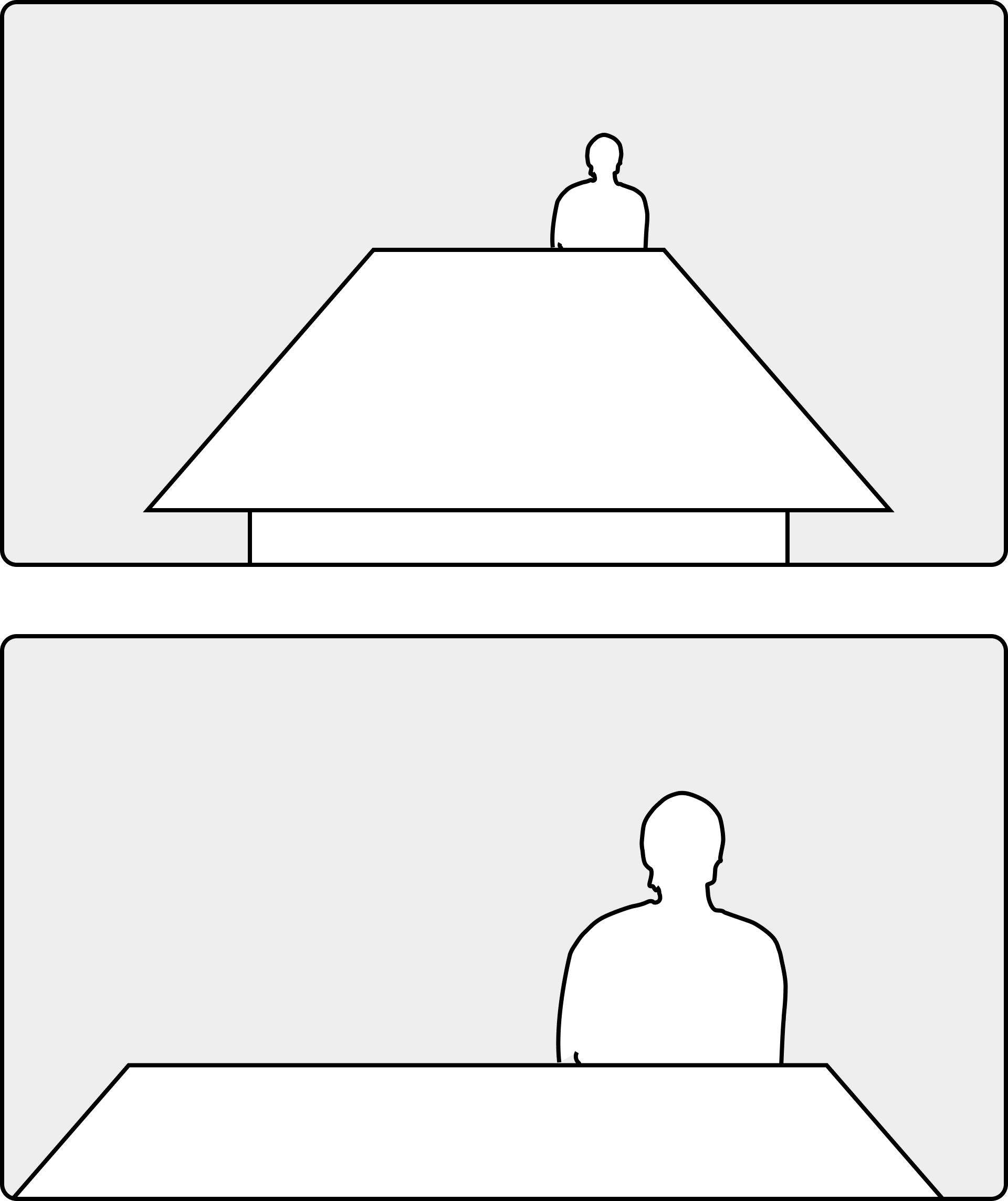
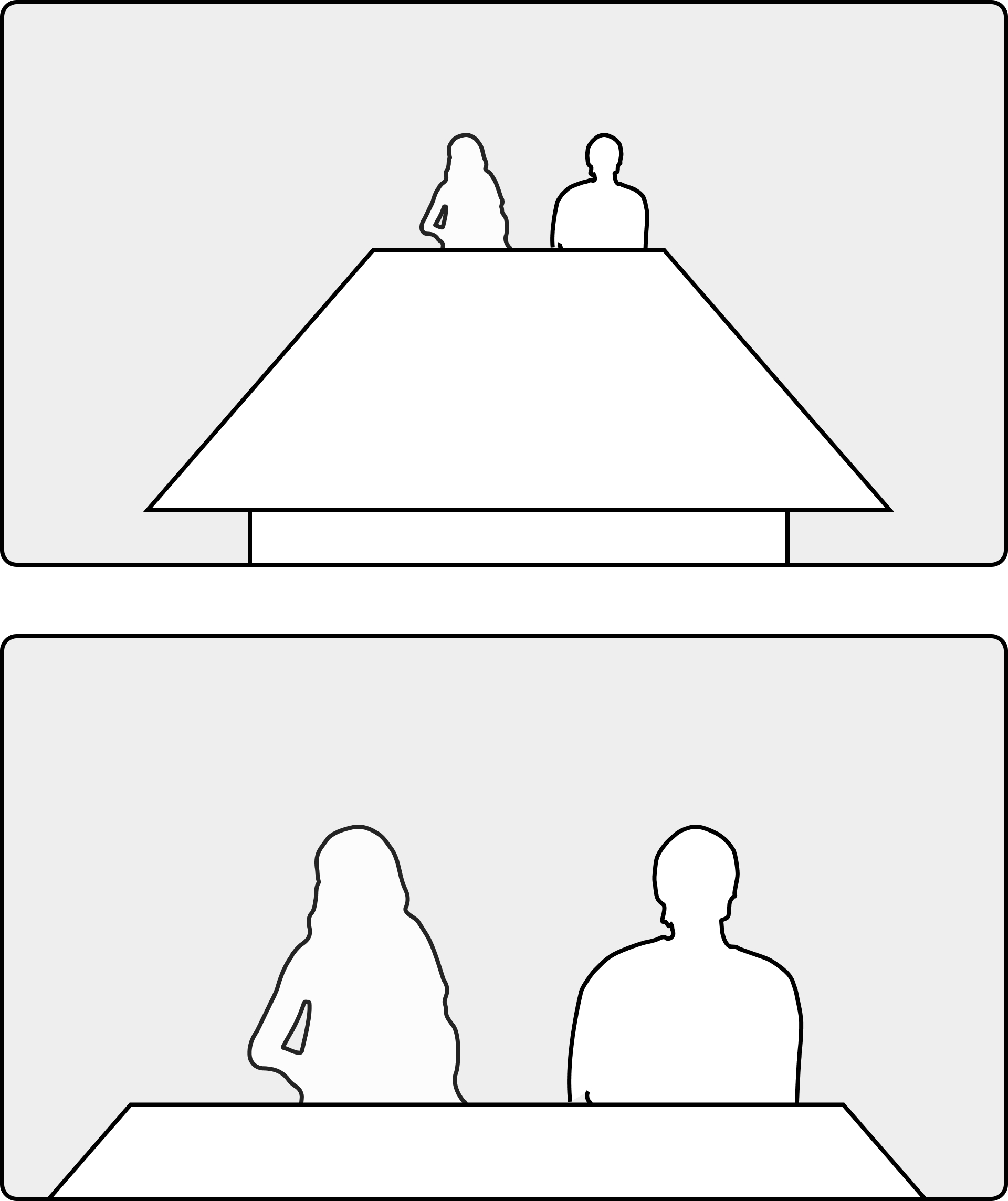
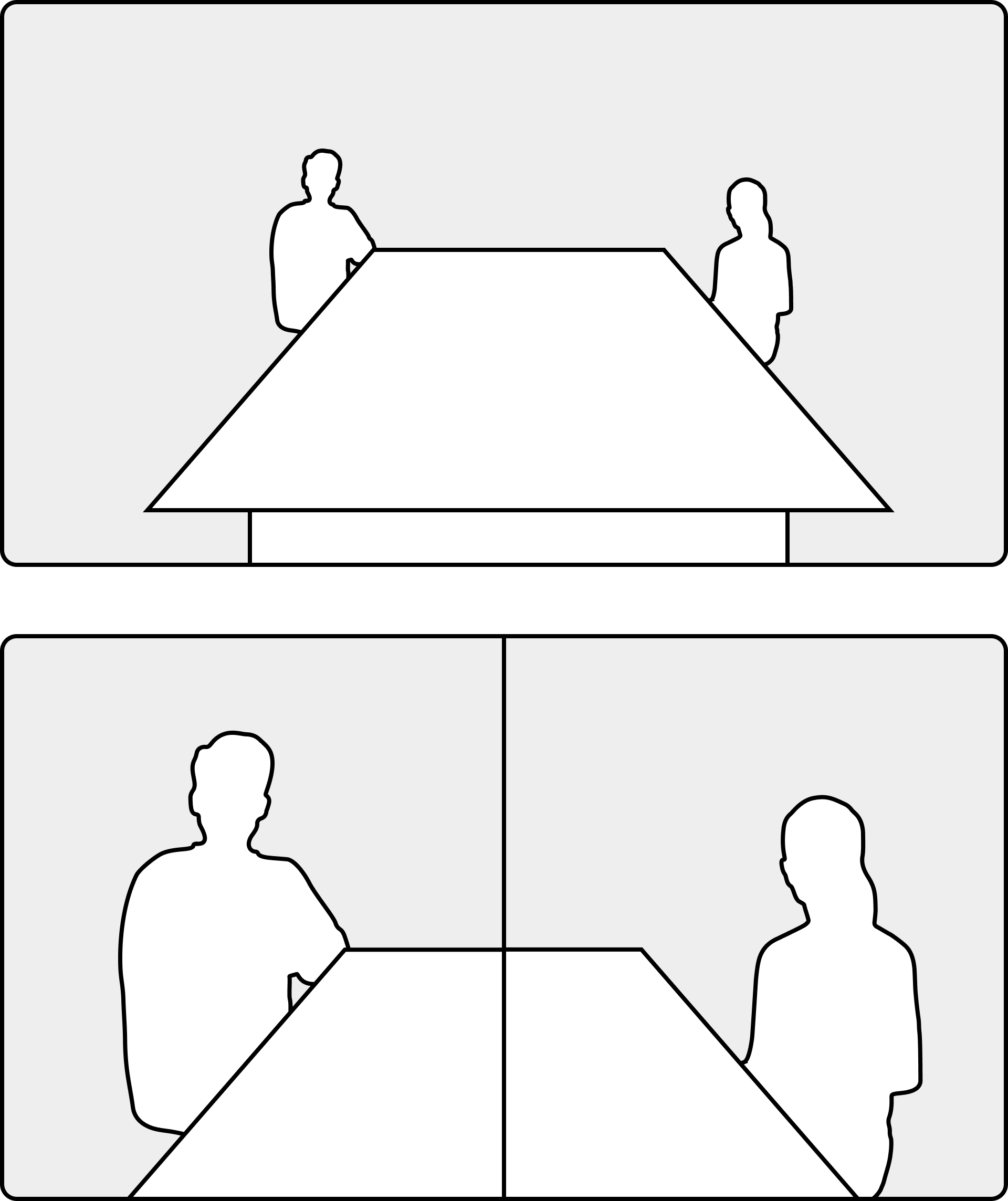
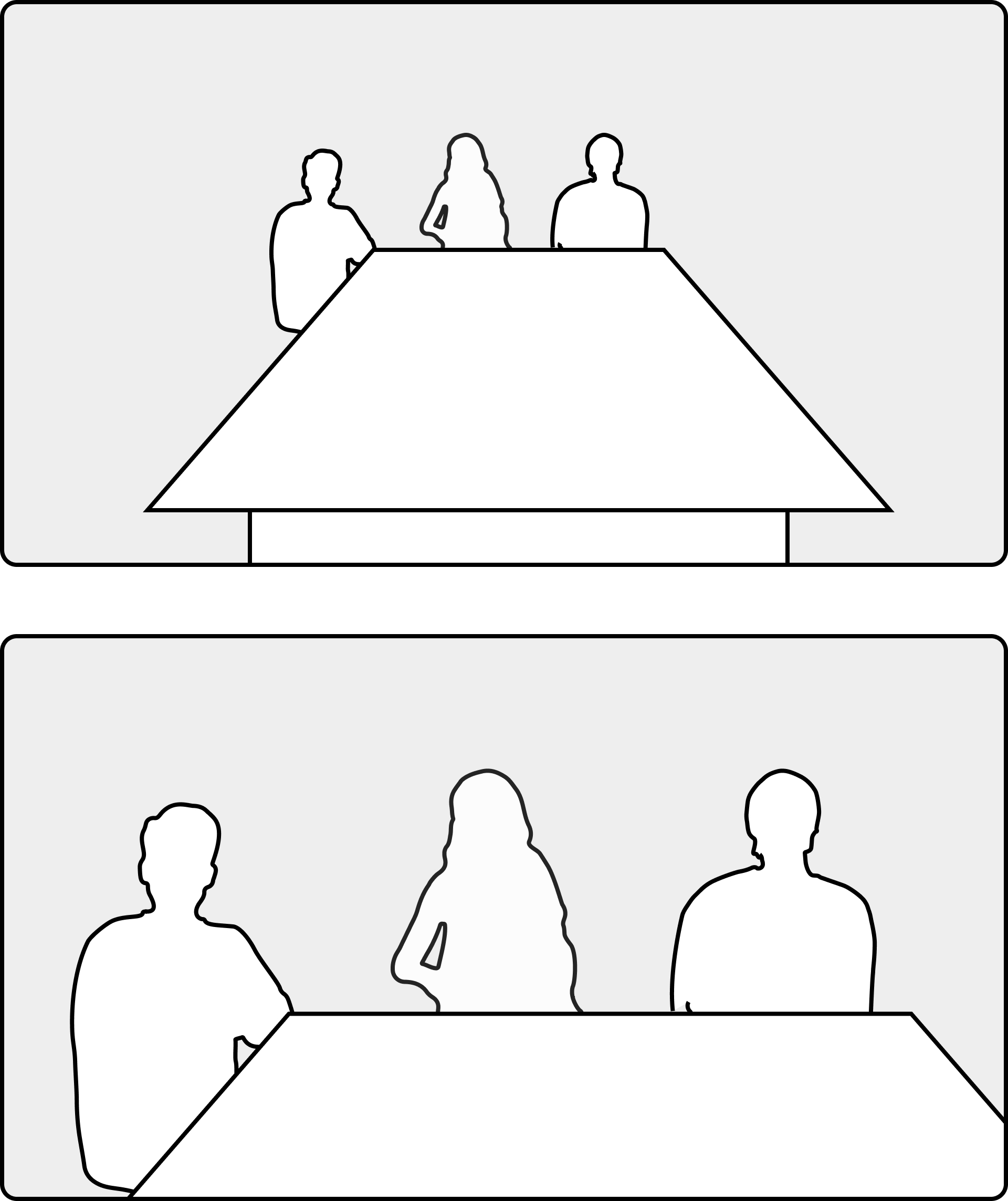
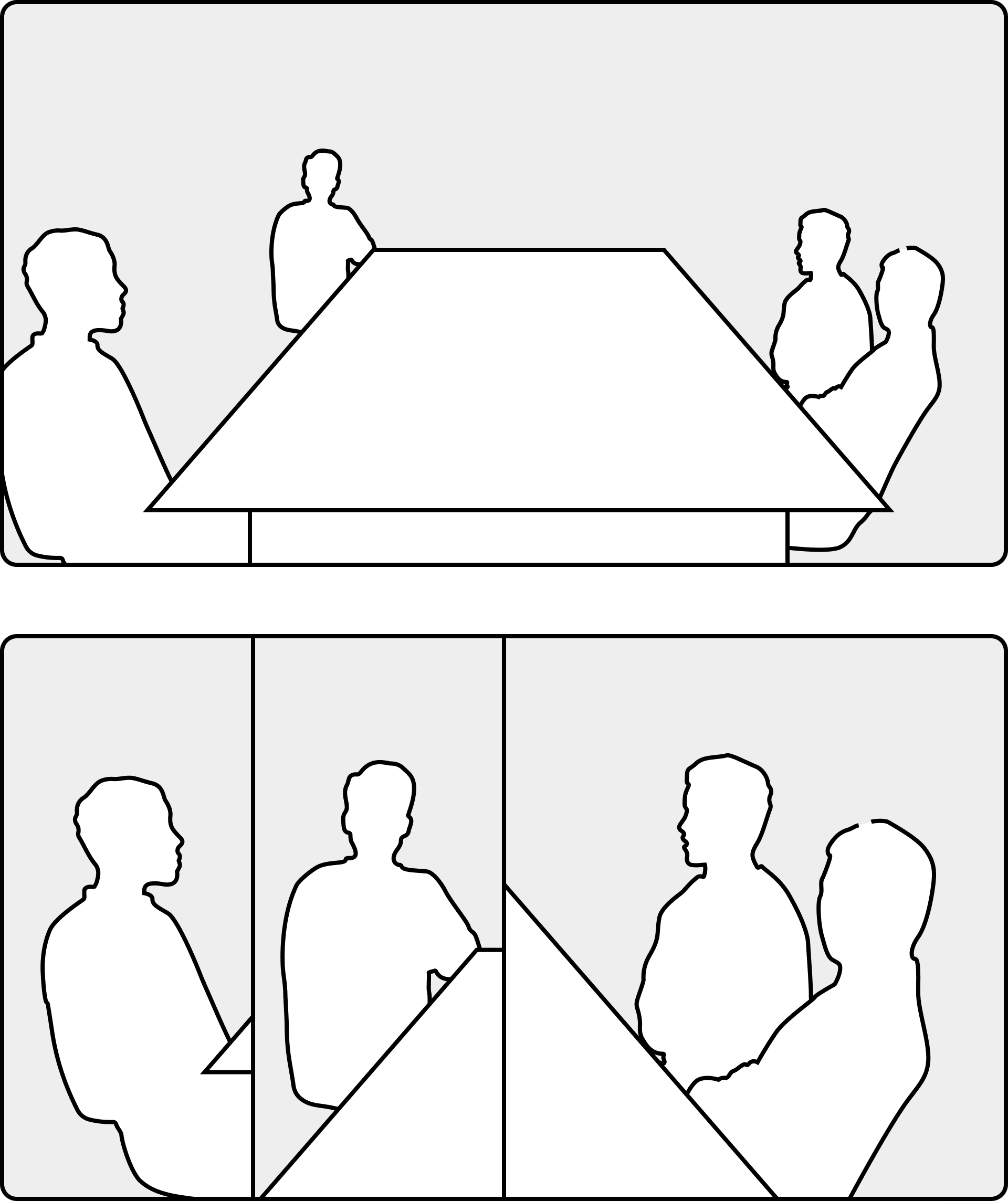
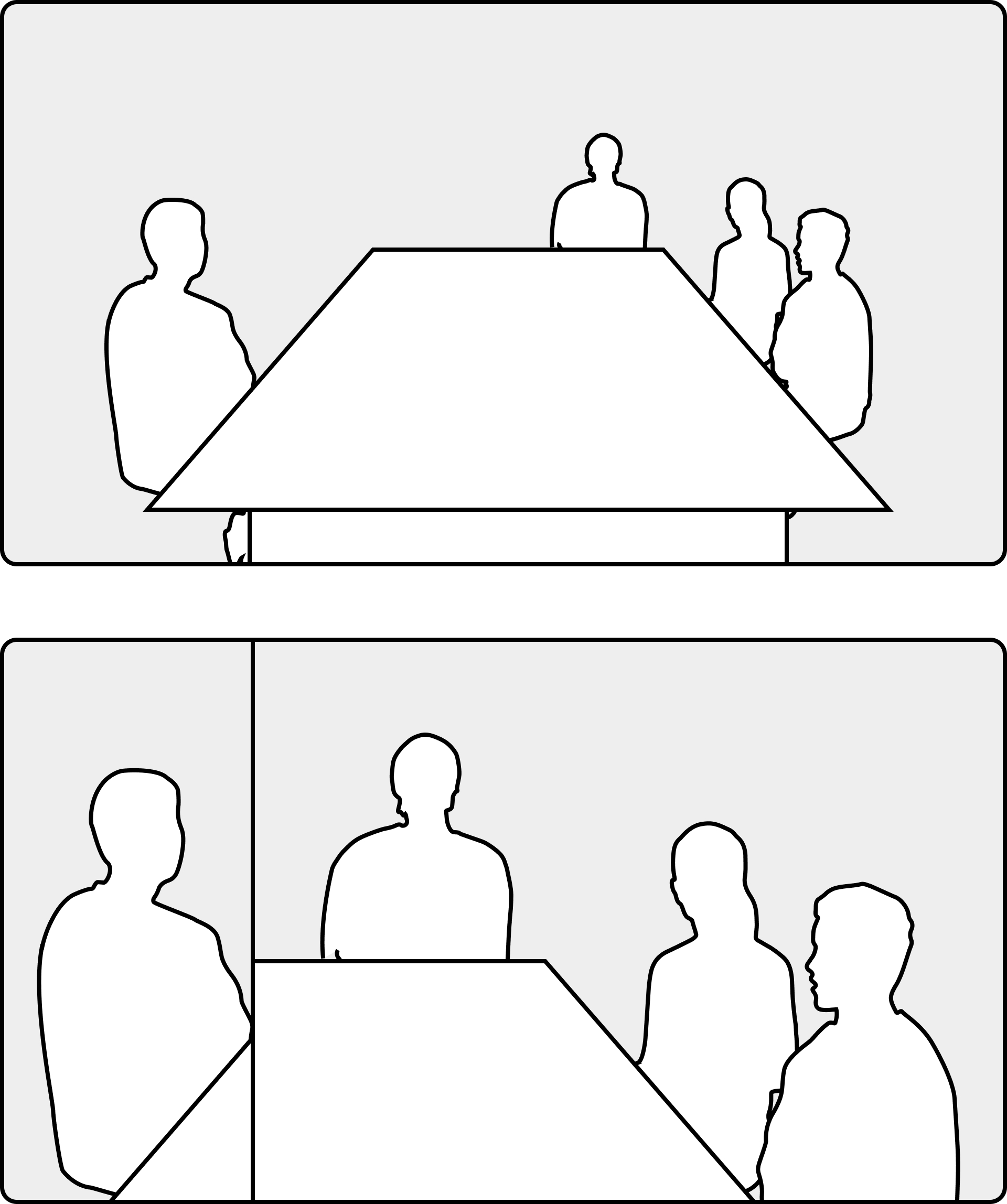
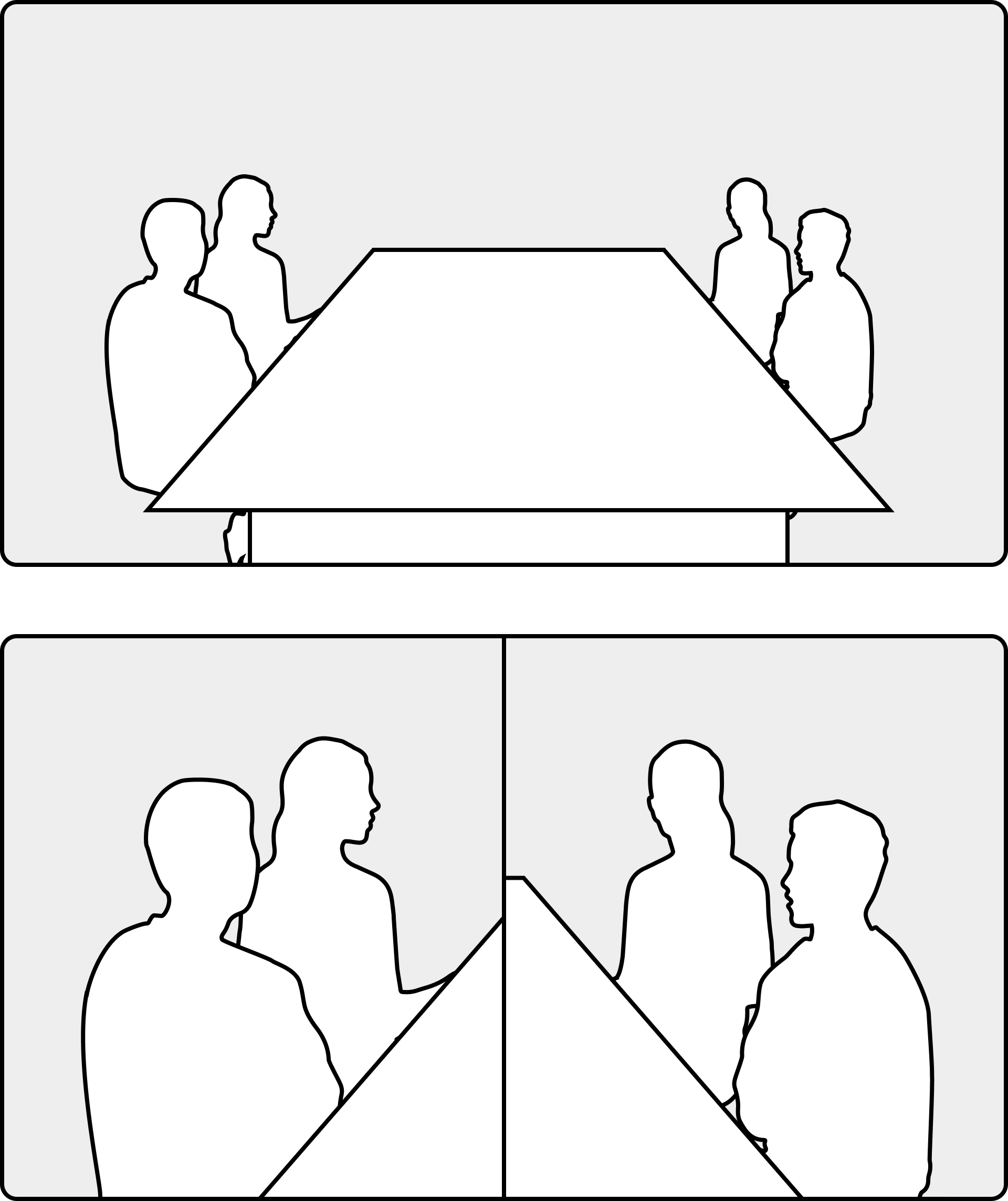
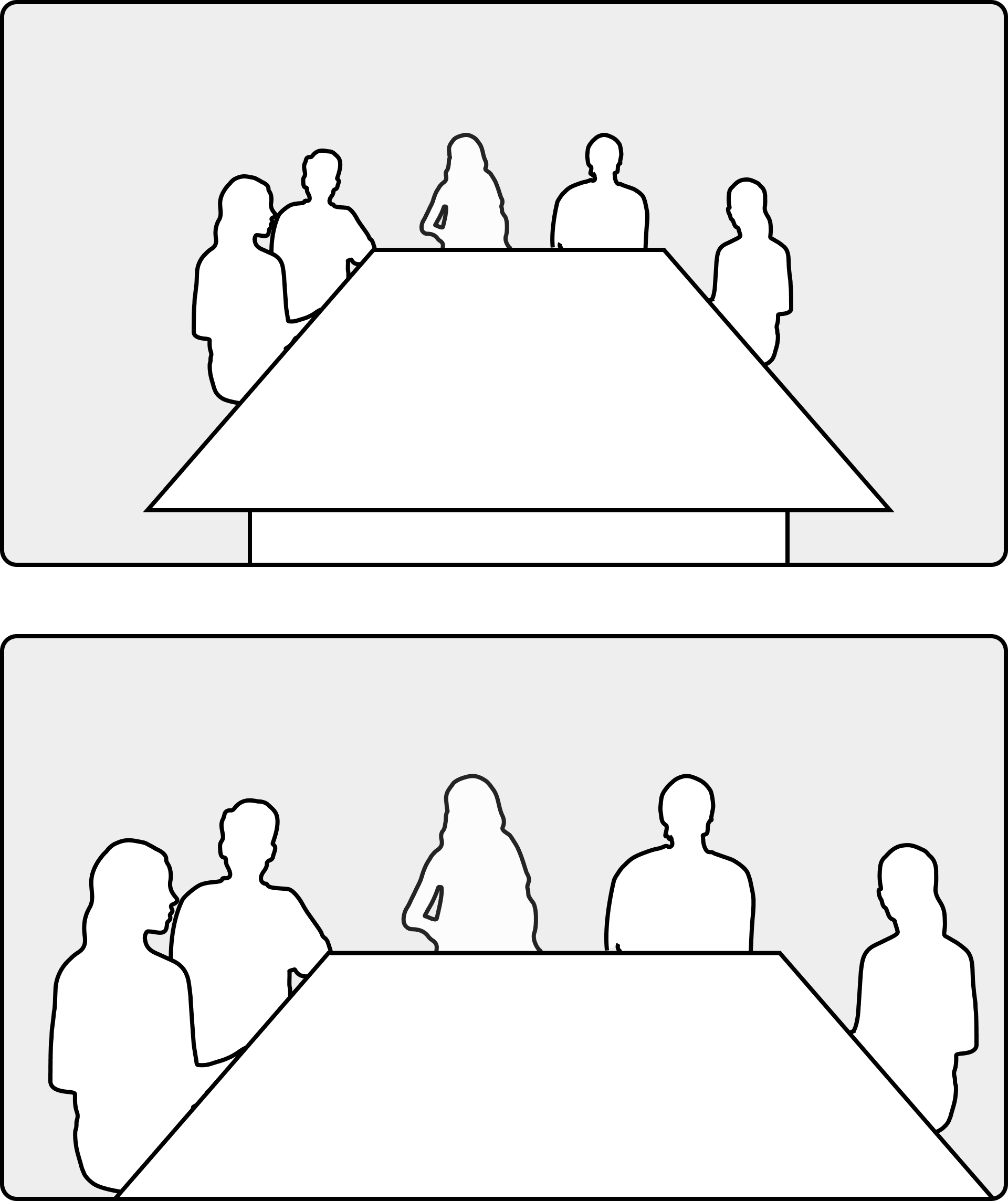
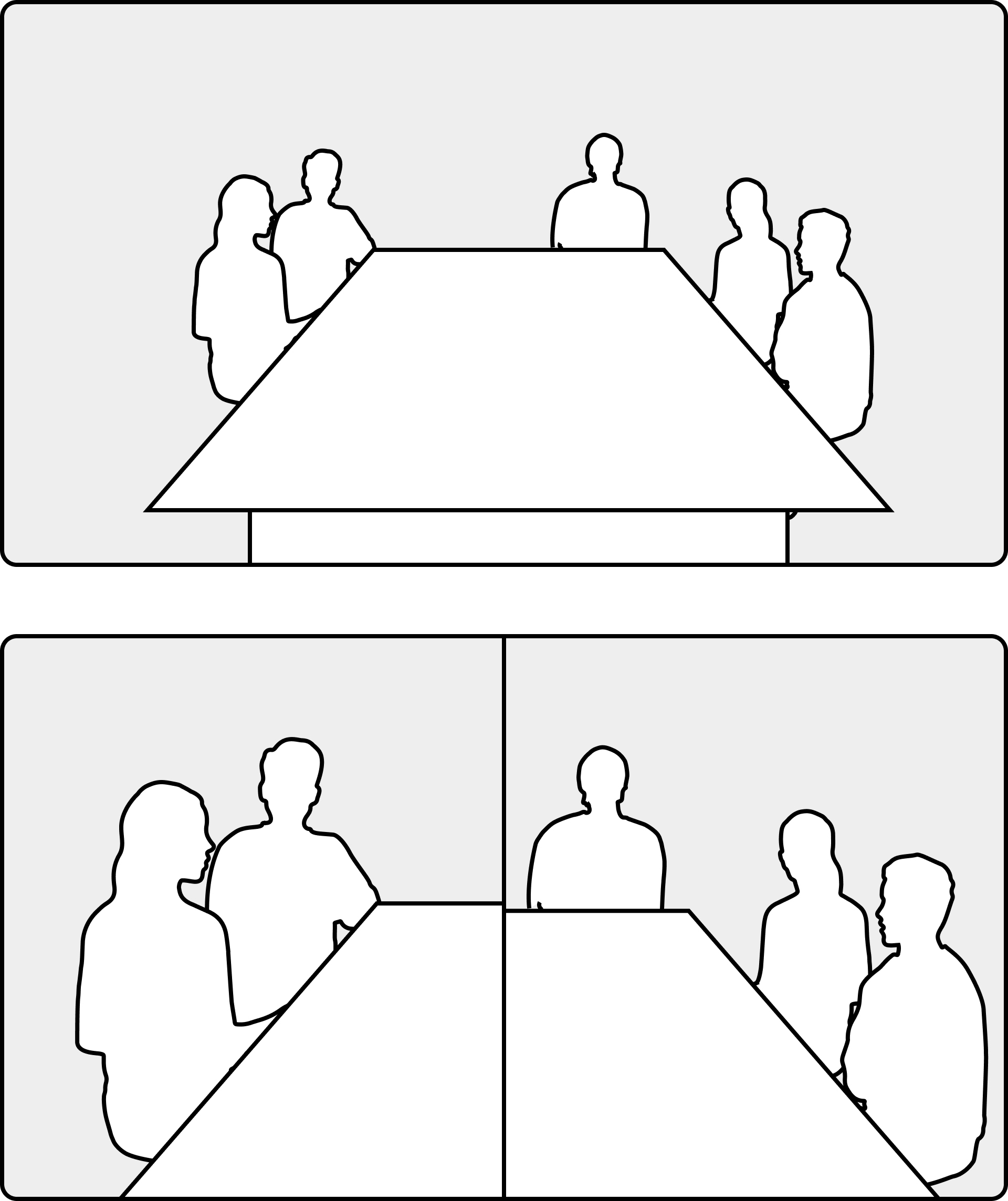
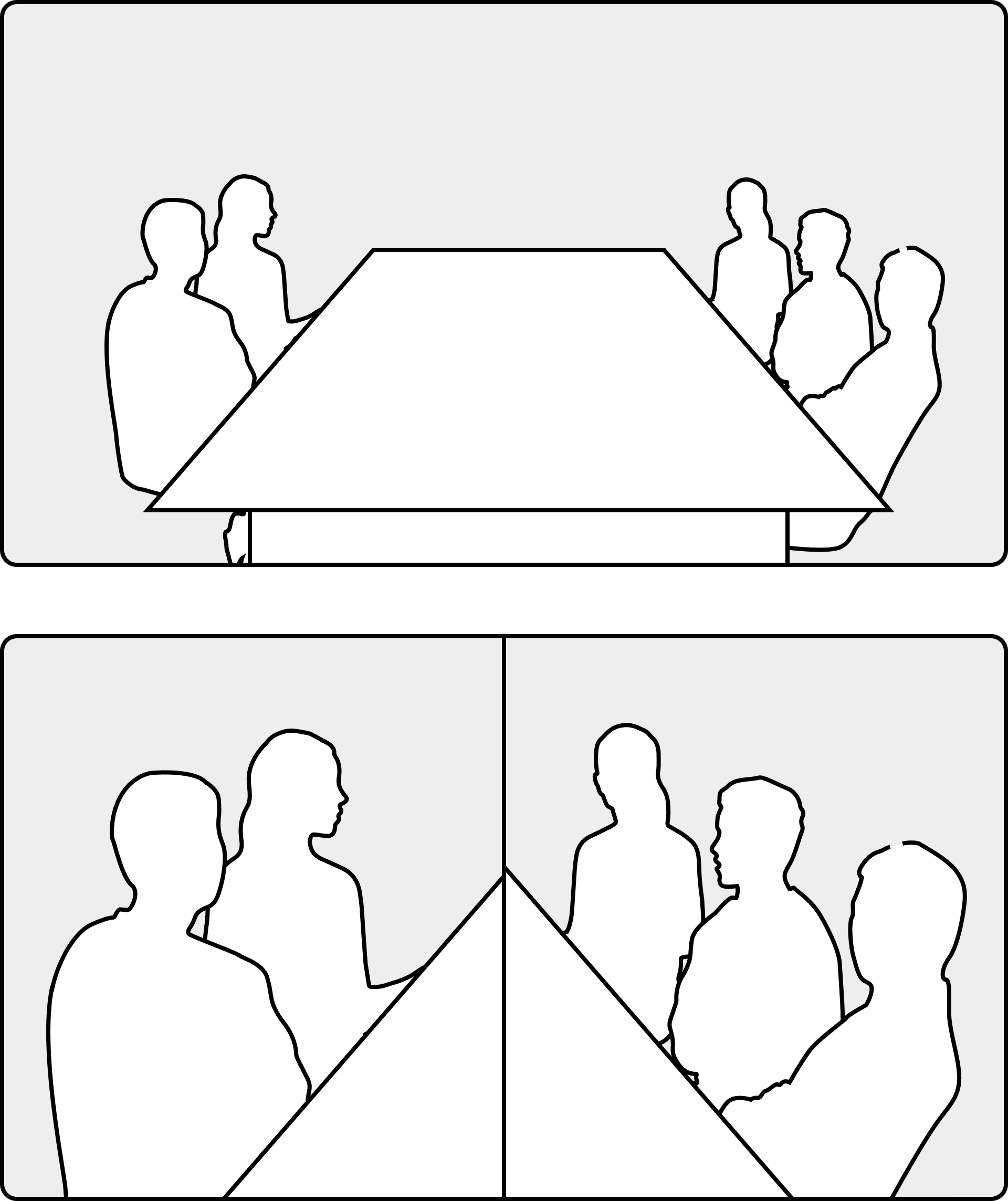
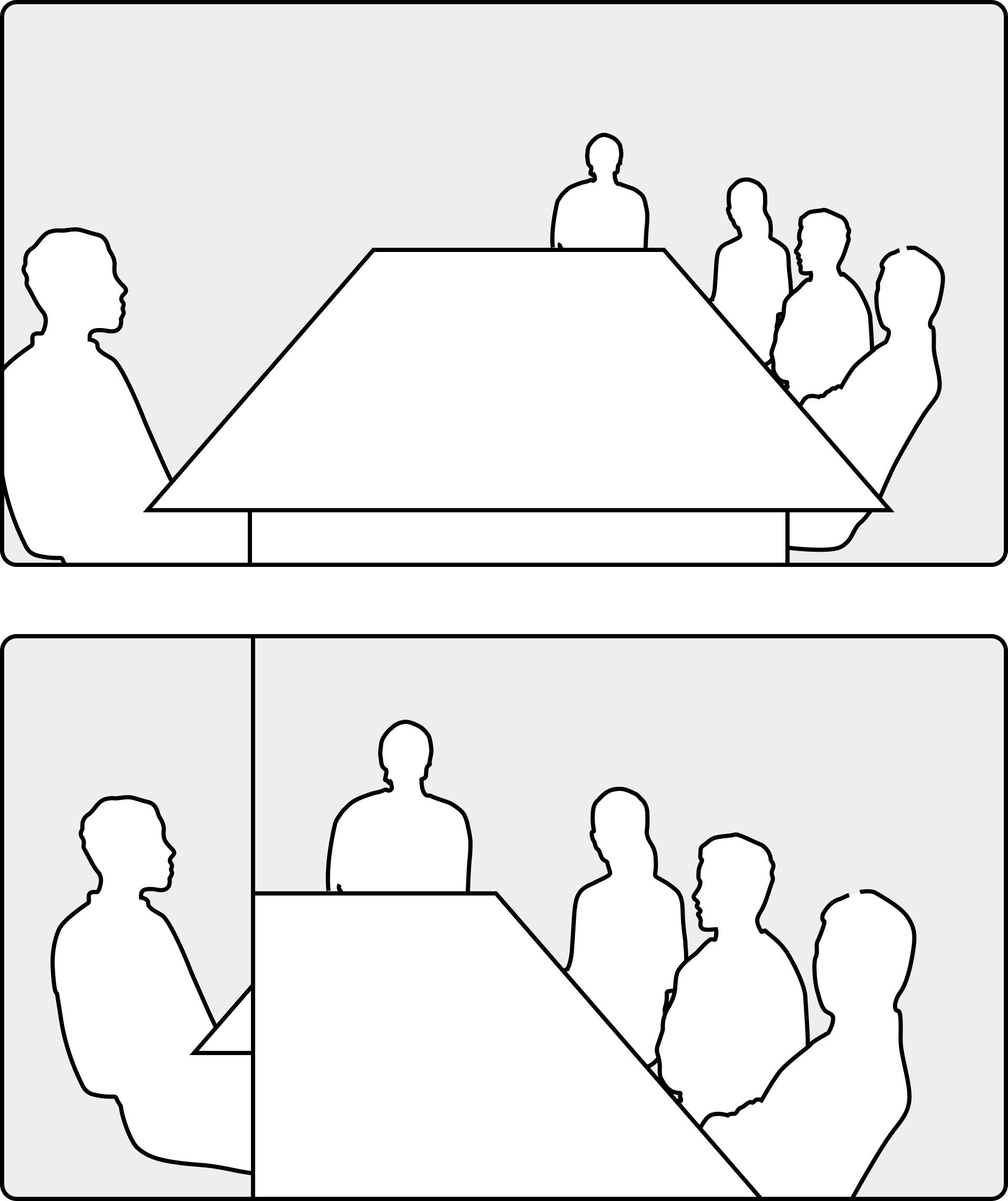
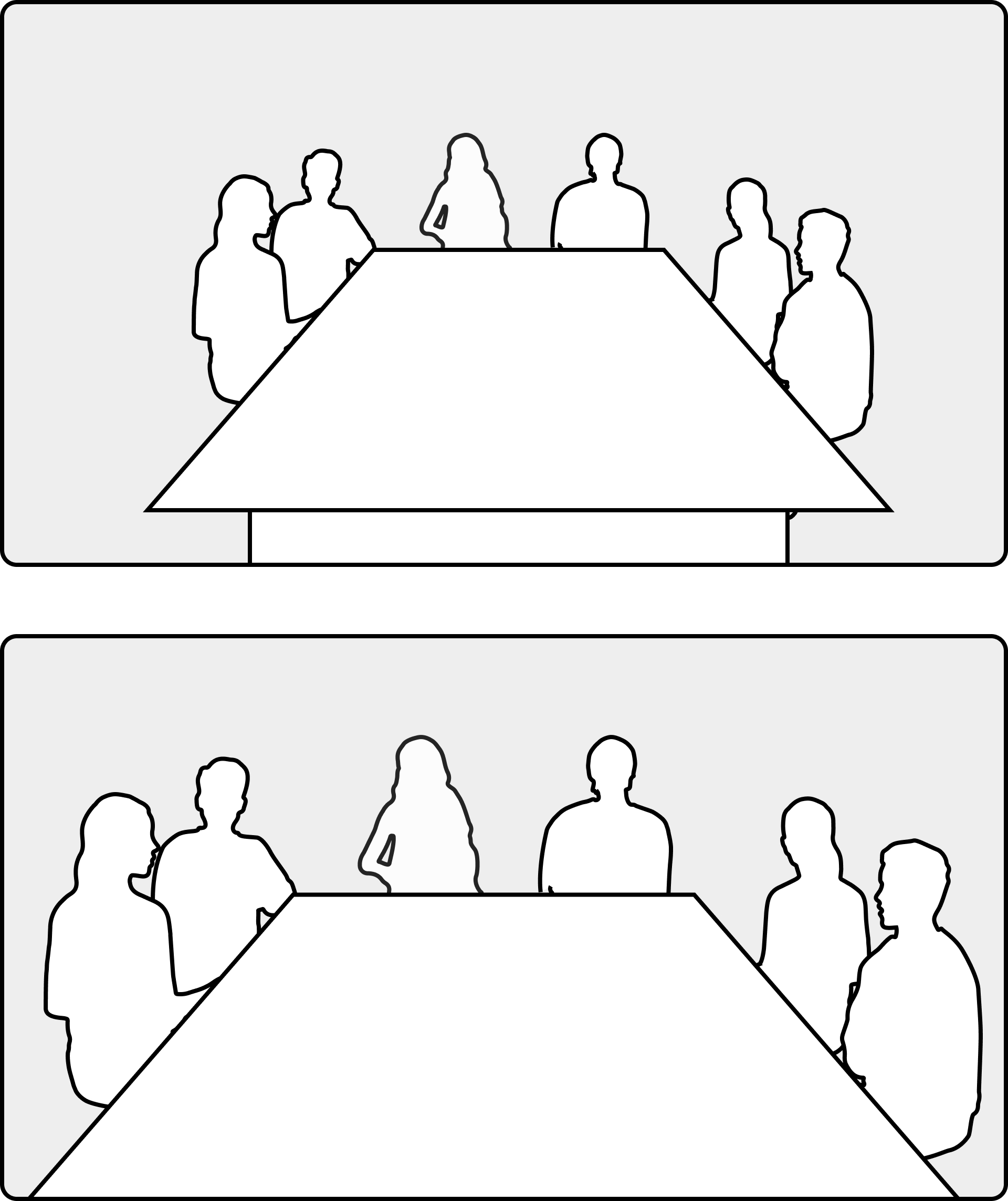
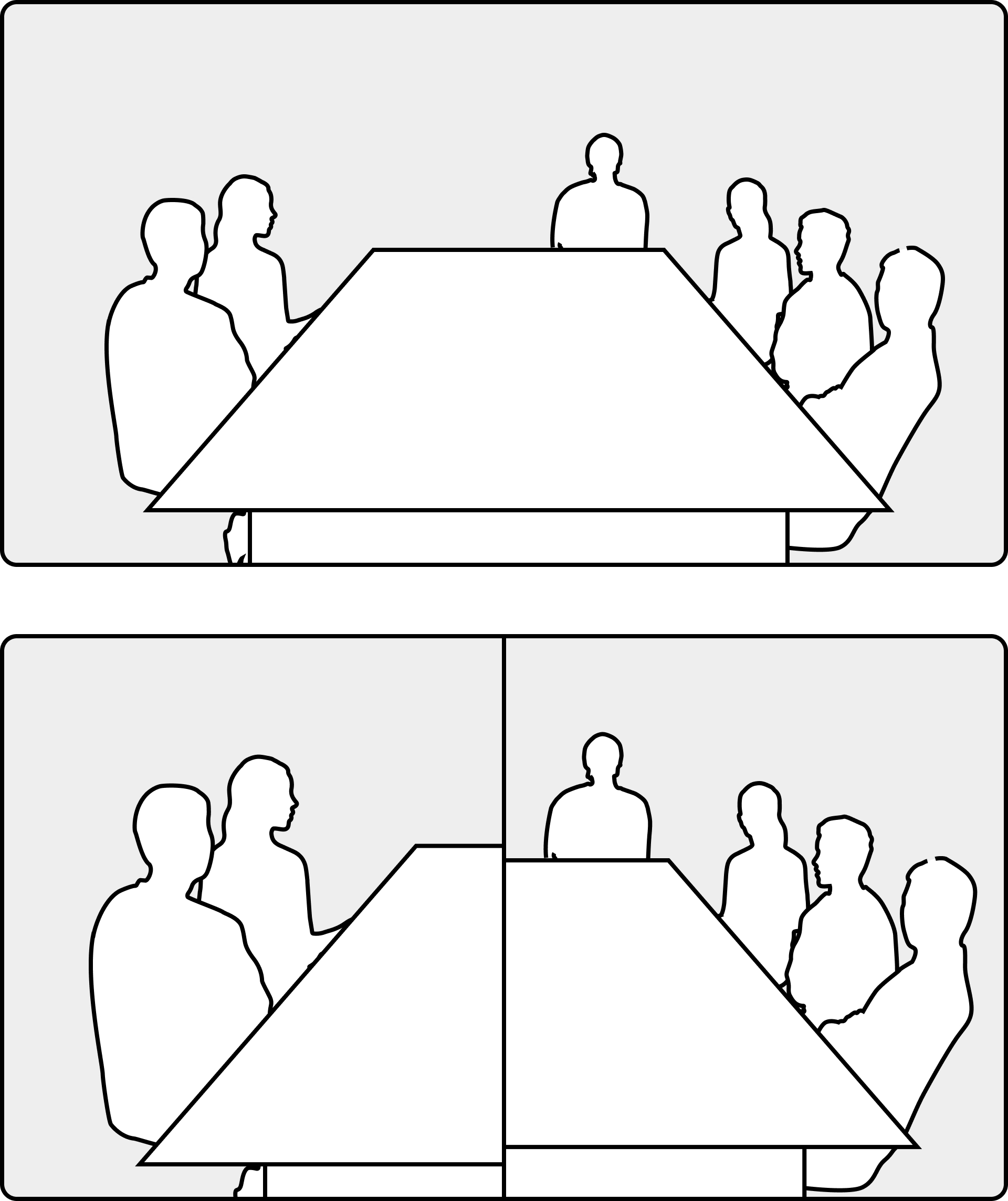
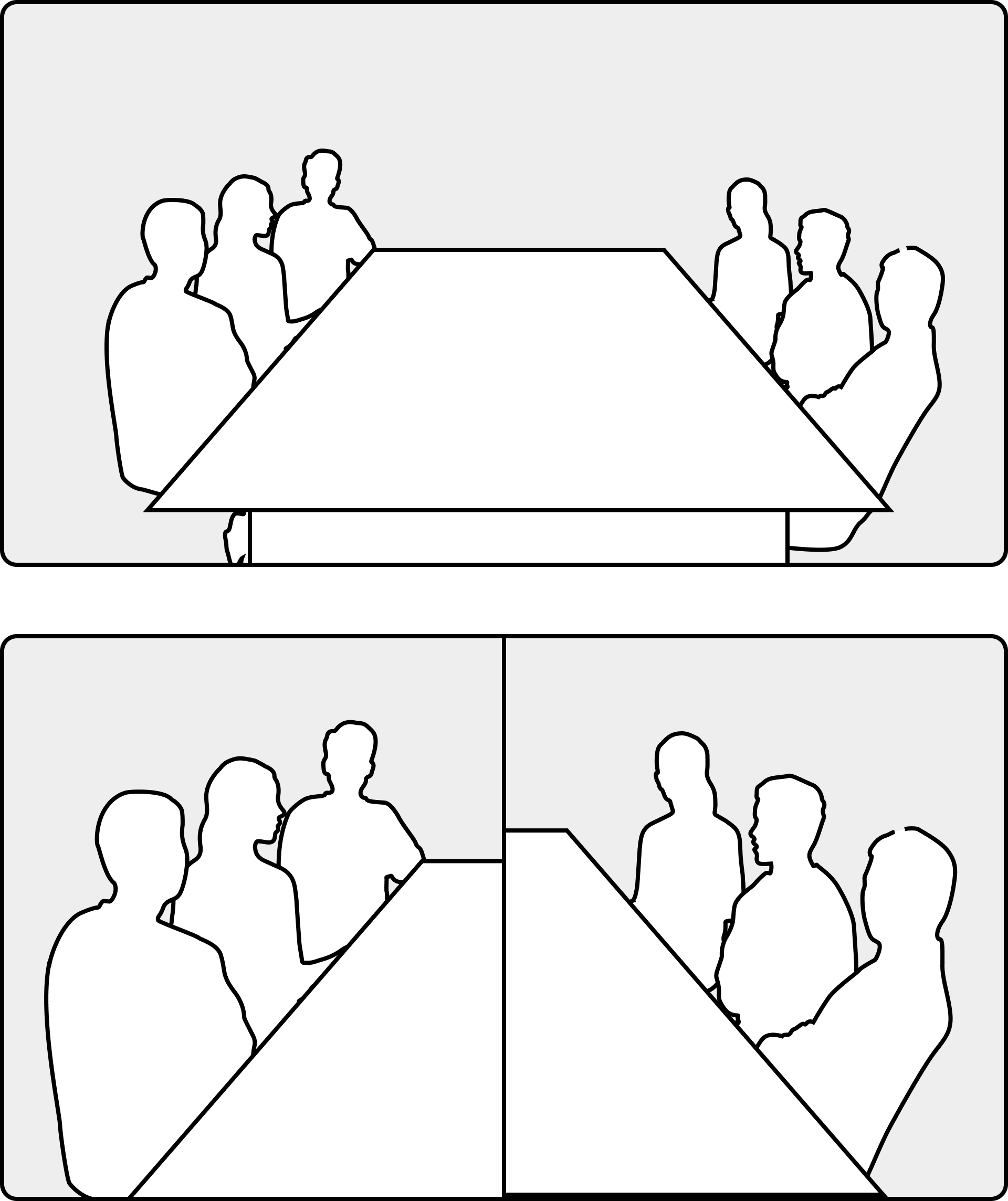
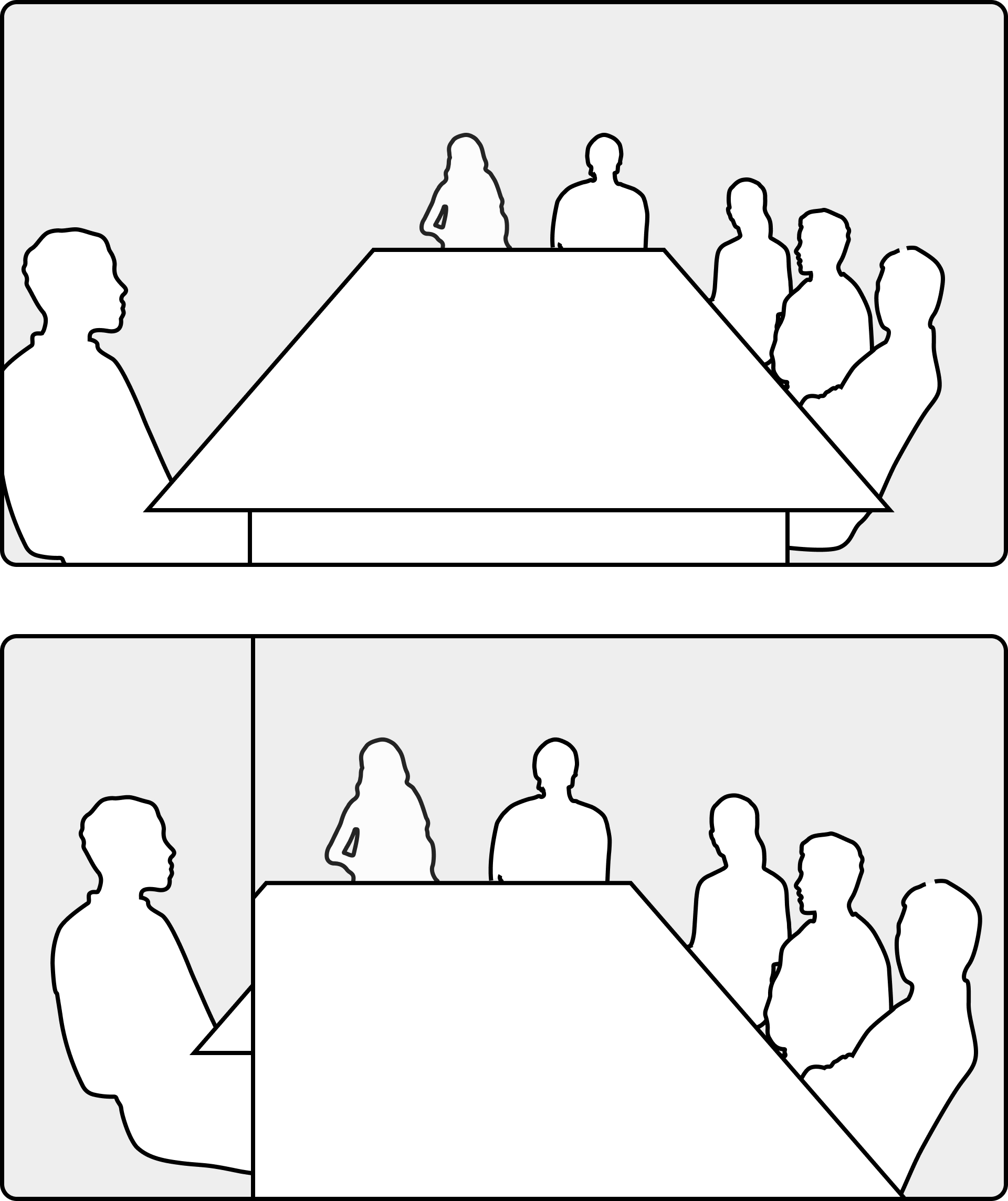
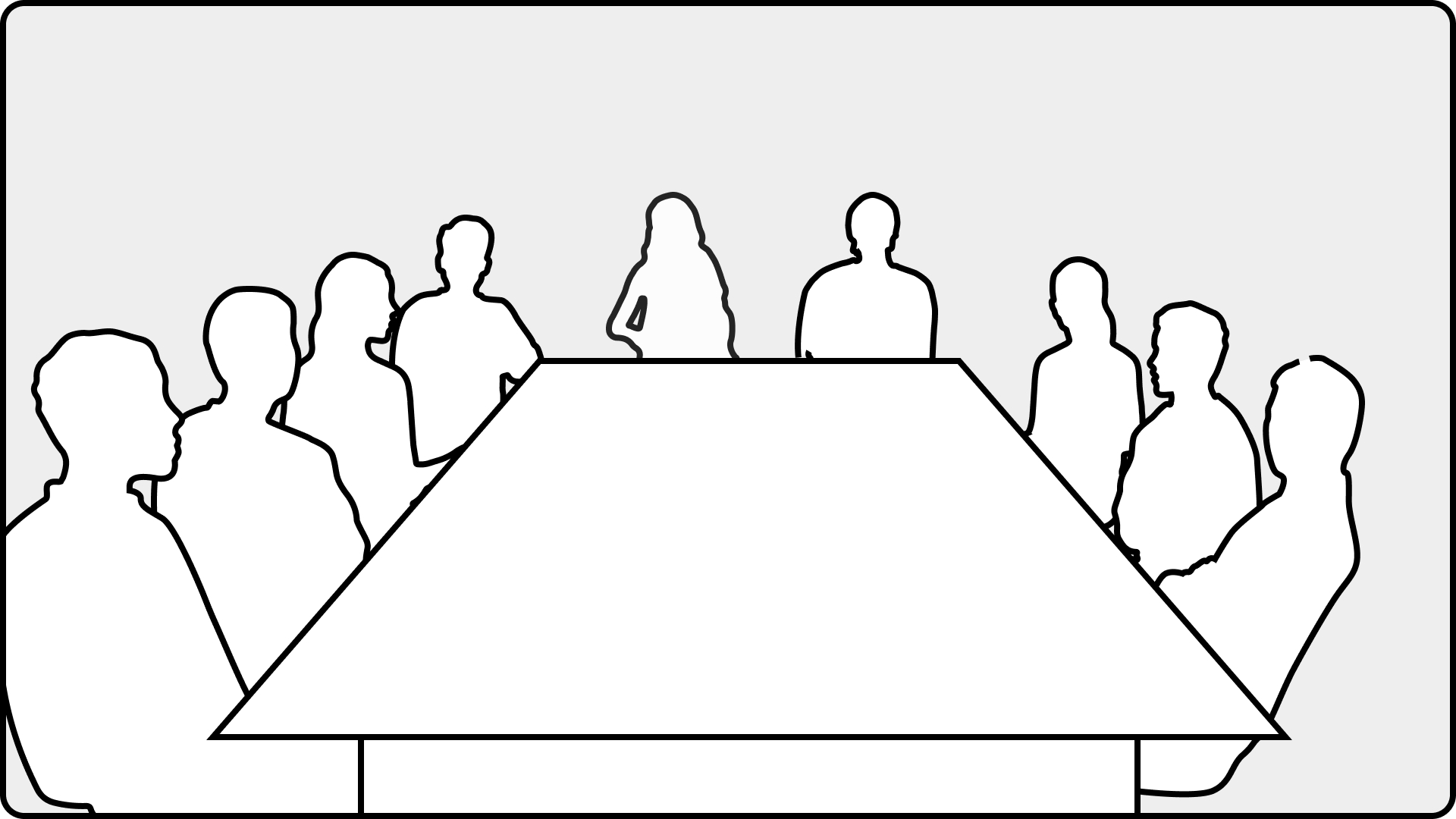
Tabellen her viser deg de forskjellige måtene opptil 7 eller flere personer vises på skjermen når Frames-modus er i bruk. I hver rad viser den øvre illustrasjonen hvordan personer er plassert i rommet, og den nedre illustrasjonen viser hvordan kameraet grupperer dem sammen i Rammer-modus.
|
1 person |
|
||||
|
2 personer |
|
|
|||
|
3 personer |
|
|
|
||
|
4 personer |
|
|
|
|
|
|
5 personer |
|
|
|
|
|
|
6 personer |
|
|
|
|
|
|
7 personer |
|
Støtte for flere grupperammescenarier vil komme i fremtidige utgivelser.
Rammemodusen skjærer bort unødvendig plass rundt deltakerne og «rammer» deltakerne individuelt eller i grupper, slik at de fremstår nærmere hverandre og gir et generelt bedre overblikk over møtet. I eksemplet nedenfor er rammer i bruk, og du kan se effekten på rutenettoppsettet i dette møtet. Tre personer i et møterom (øvre venstre hjørne) er innrammet individuelt for å optimalisere deres tilstedeværelse på skjermen:

Hvis du er i et Webex-møte, kan du maksimere skjermens eiendommer enda mer ved å aktivere People focus fra Lay out-menyen. Dette alternativet forbedrer oppsettet dynamisk ved å bruke all tilgjengelig plass og sørge for at alle får en jevn andel av skjermen. Nedenfor ser du det samme møtet med både rammer og personfokus i bruk:

Les denne artikkelen for mer om folks fokus, og hvordan du aktiverer det.


