
Merci pour votre commentaire.
Mode Frames pour la série Board and Room
 Un commentaire ?
Le choix du mode caméra Frames améliore la vue depuis votre salle de réunion. Le mode Cadres supprime l'espace inutile autour des participants et crée une vue dans laquelle les participants apparaissent plus rapprochés, de la même taille et à la même hauteur des yeux, dans un maximum de huit images sur deux rangées.
Vous pouvez lire cet article pour en savoir plus sur les autres modes automatiques de l'appareil photo.
Pour activer les cadres :
-
Ouvrez le panneau de configuration de votre tableau ou de votre manette tactile. Appuyez sur Appareil photo.
-
En mode caméra, sélectionnez Cadres.
Lorsque huit personnes sont présentes, pour s'assurer que chacun apparaisse dans son propre cadre, un administrateur peut définir cette configuration : Cameras SpeakerTrack Frames RowConfiguration : <SingleRow, MultiRow>
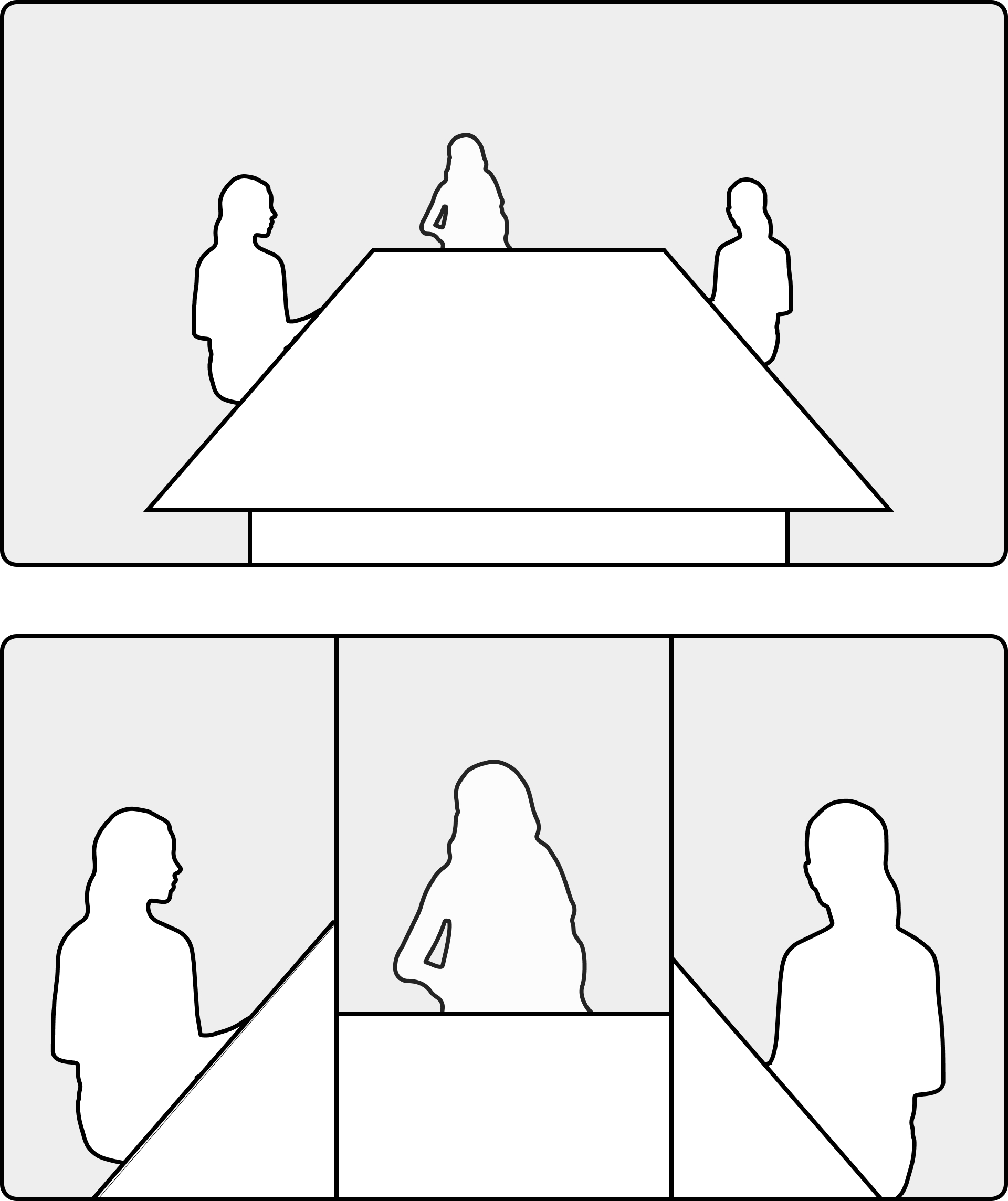
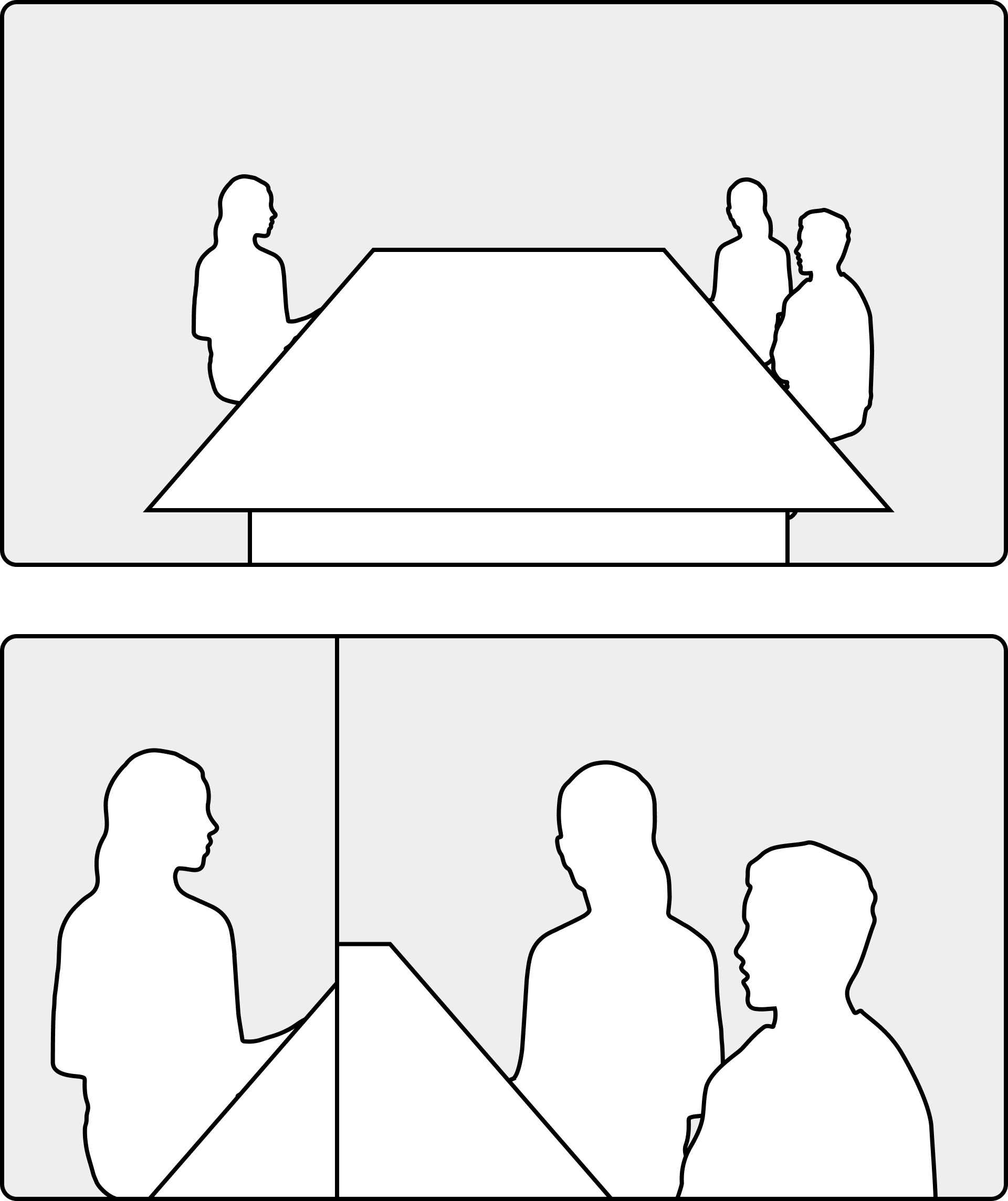
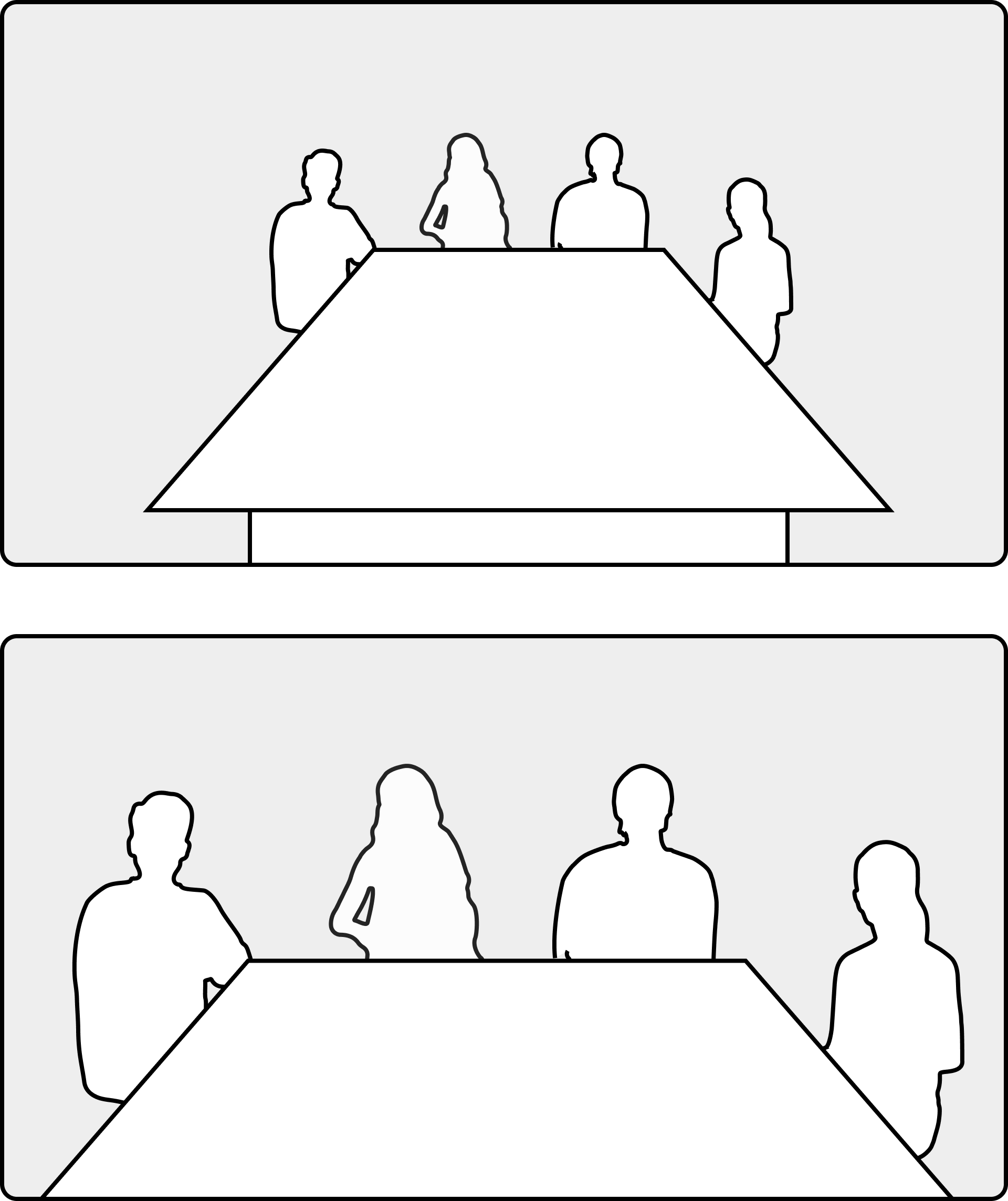
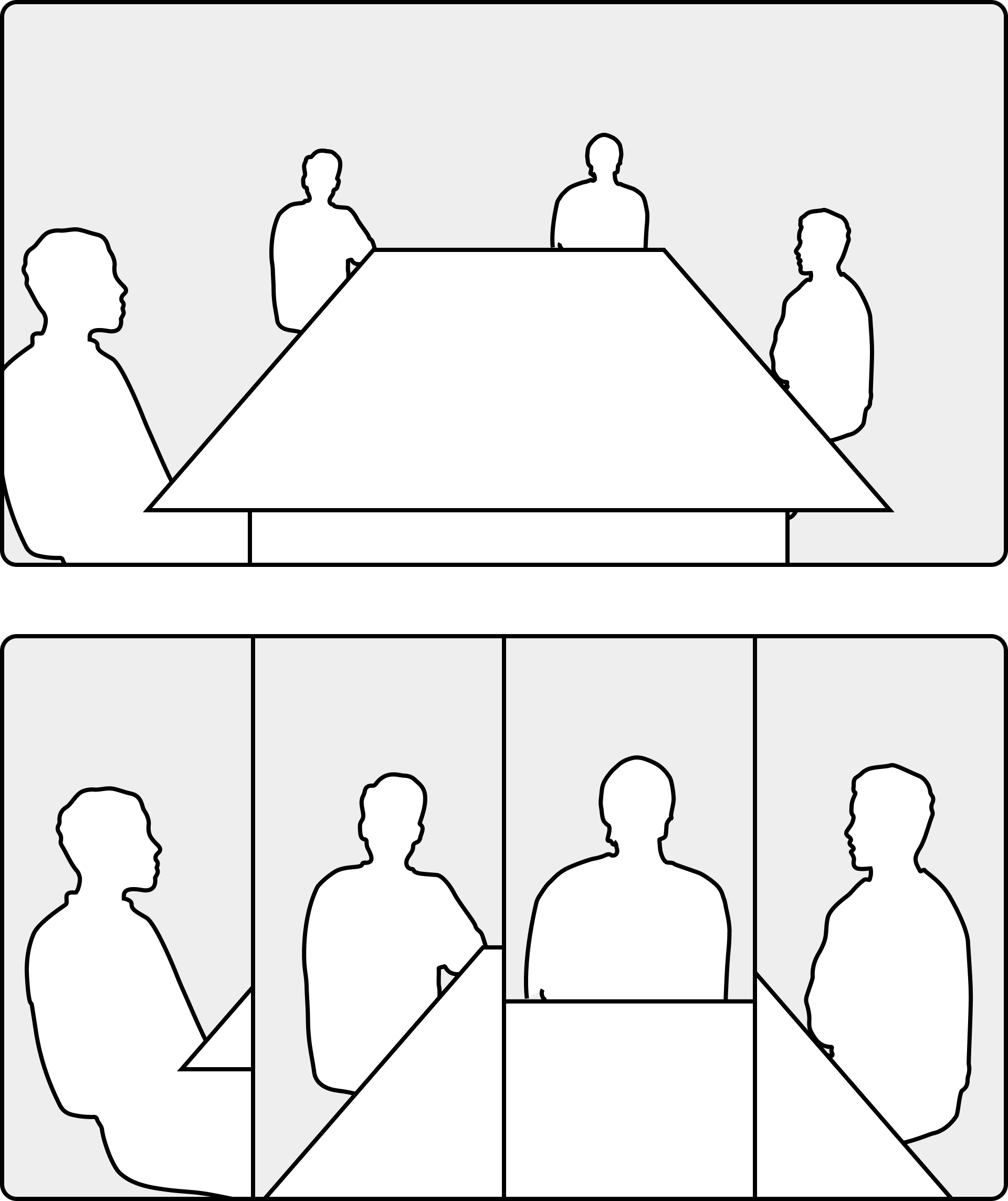
S'il y a plus de huit personnes dans la chambre, elles passeront à une vue de groupe qui montre tout le monde.
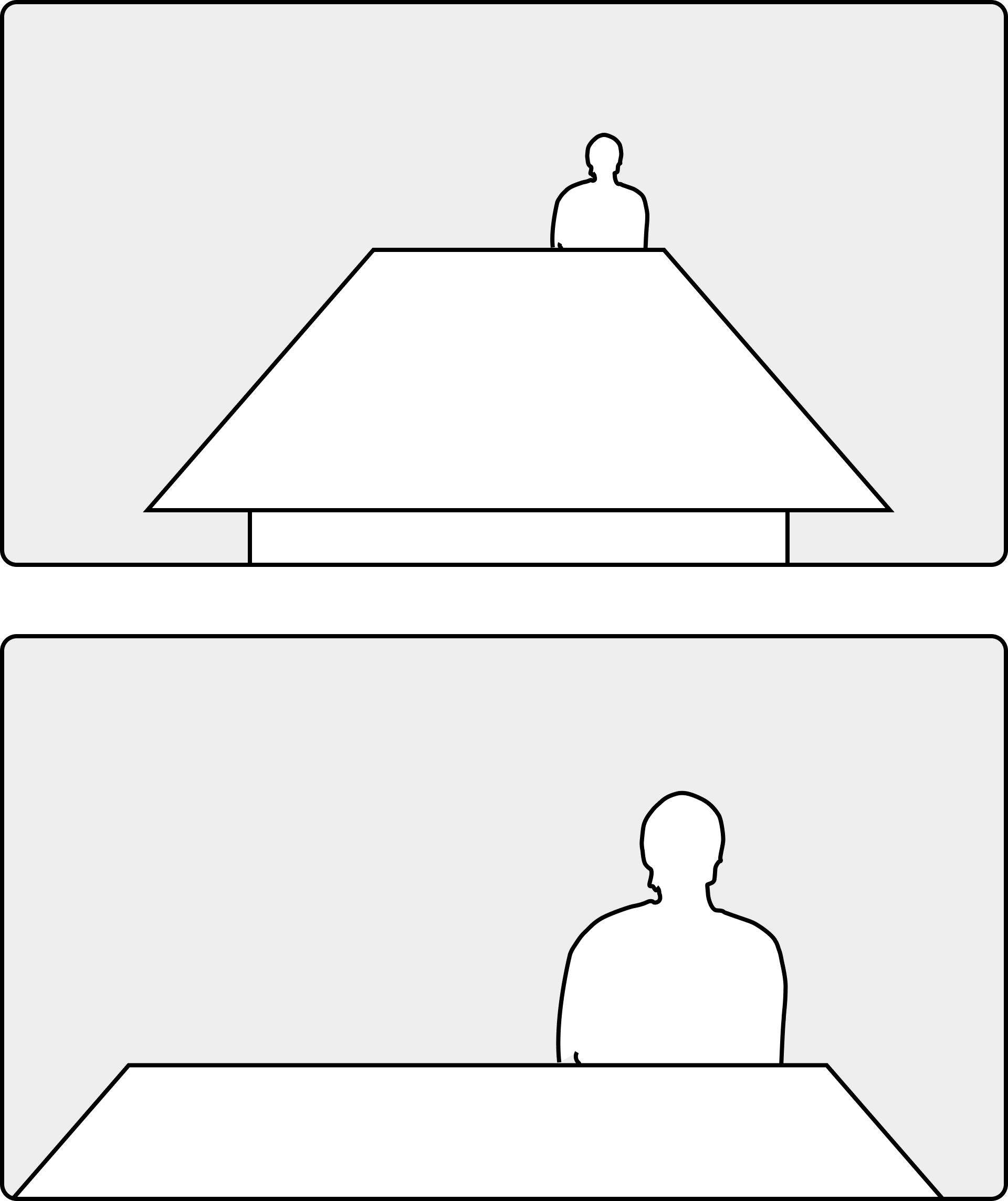
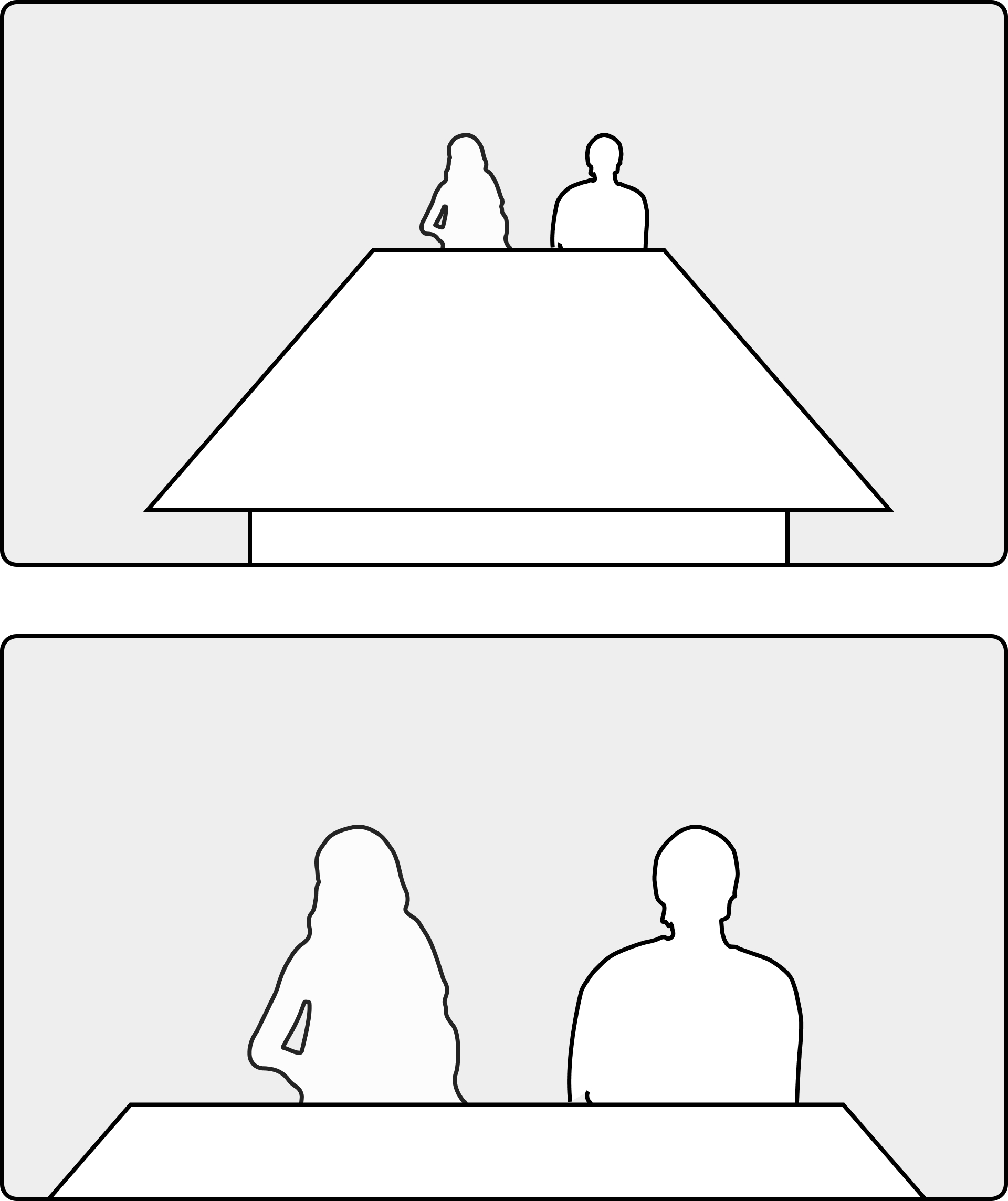
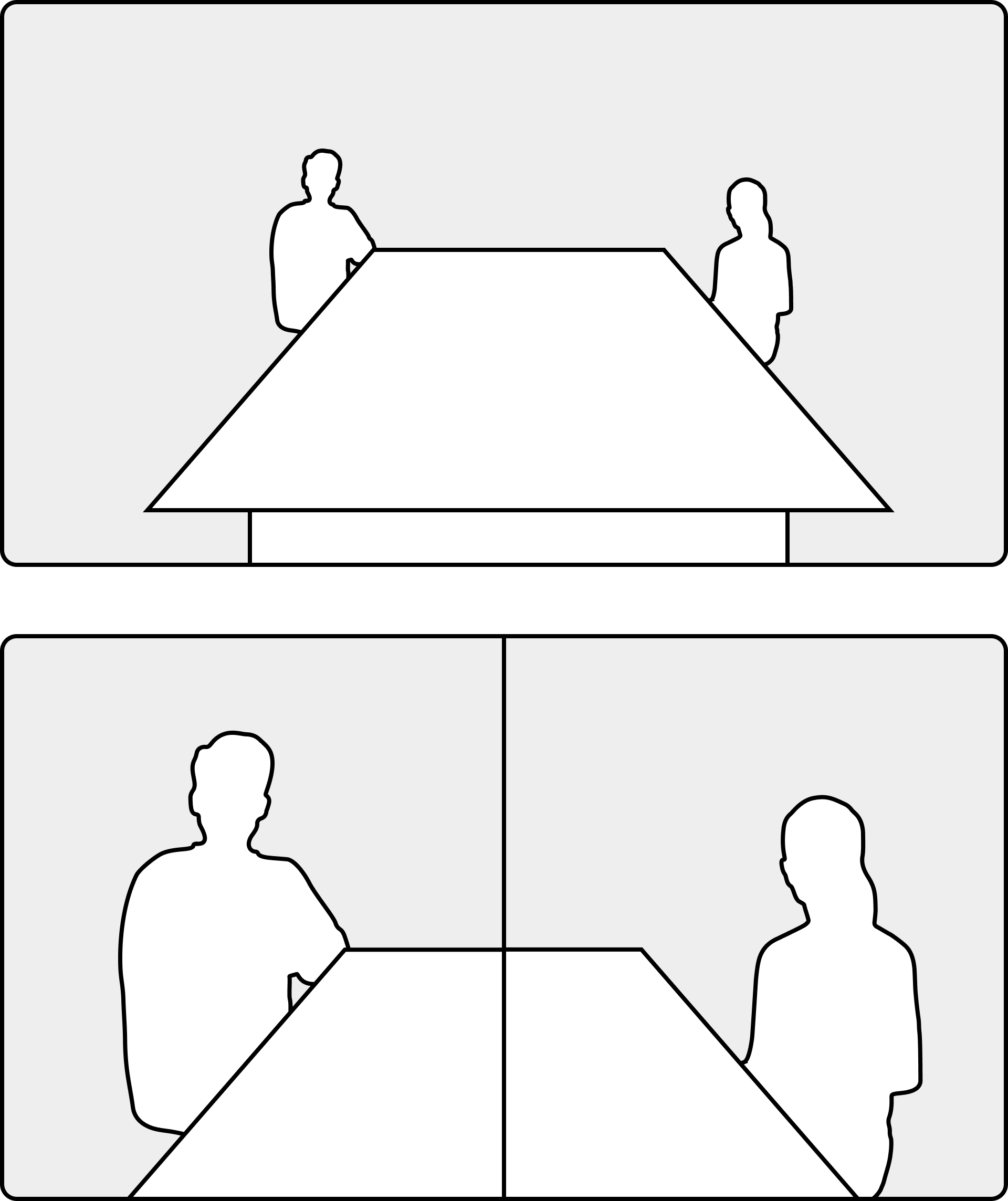
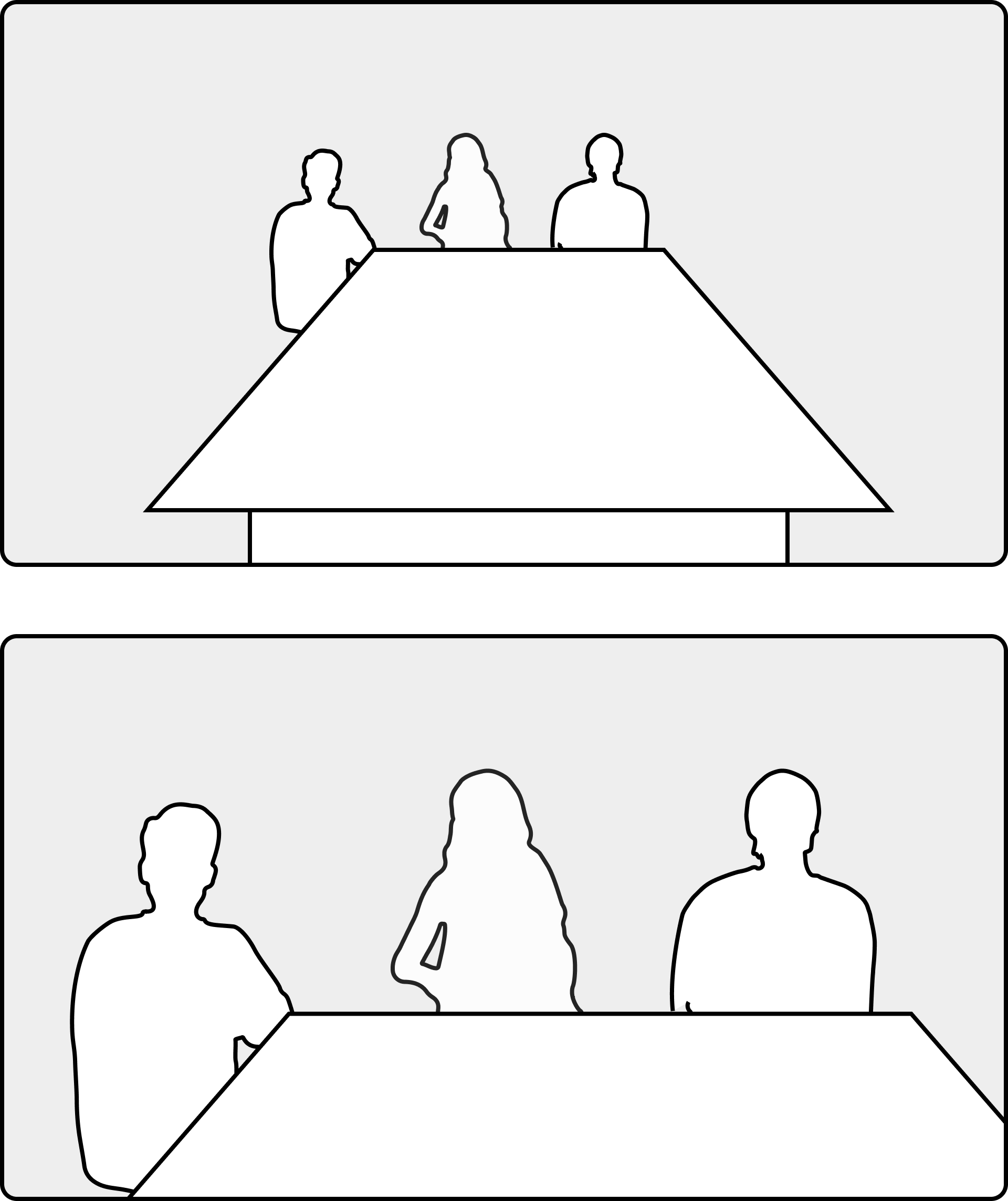
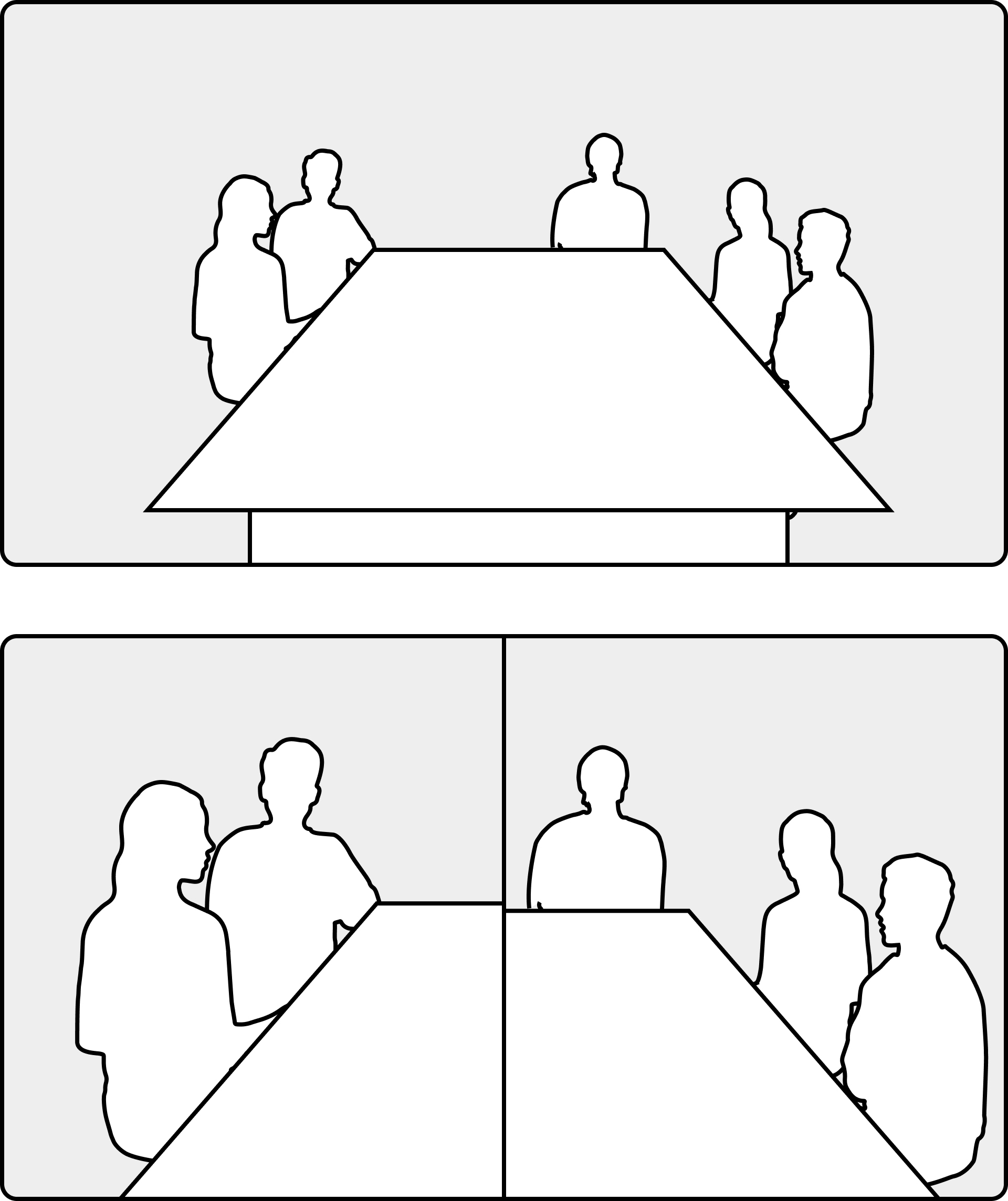
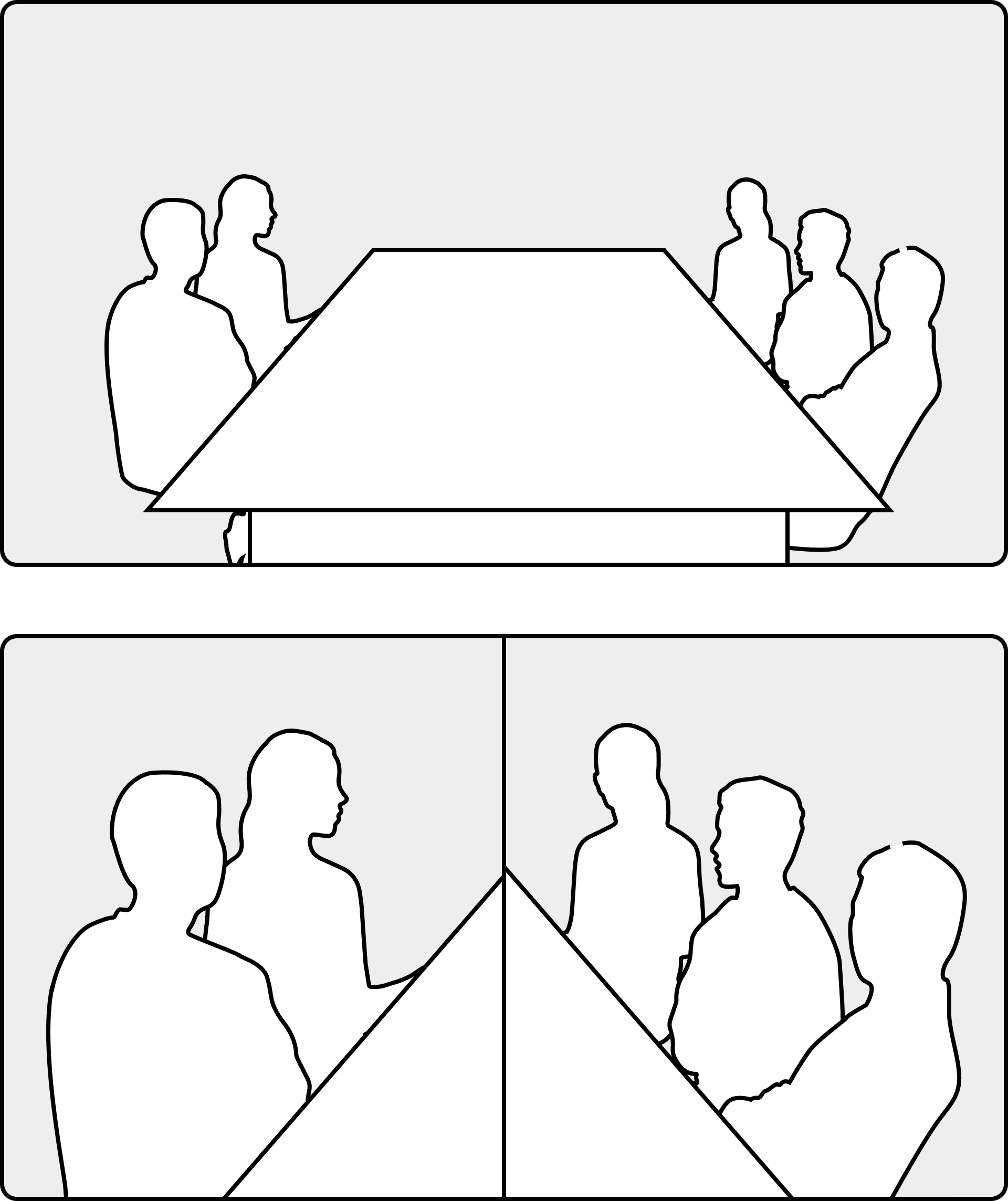
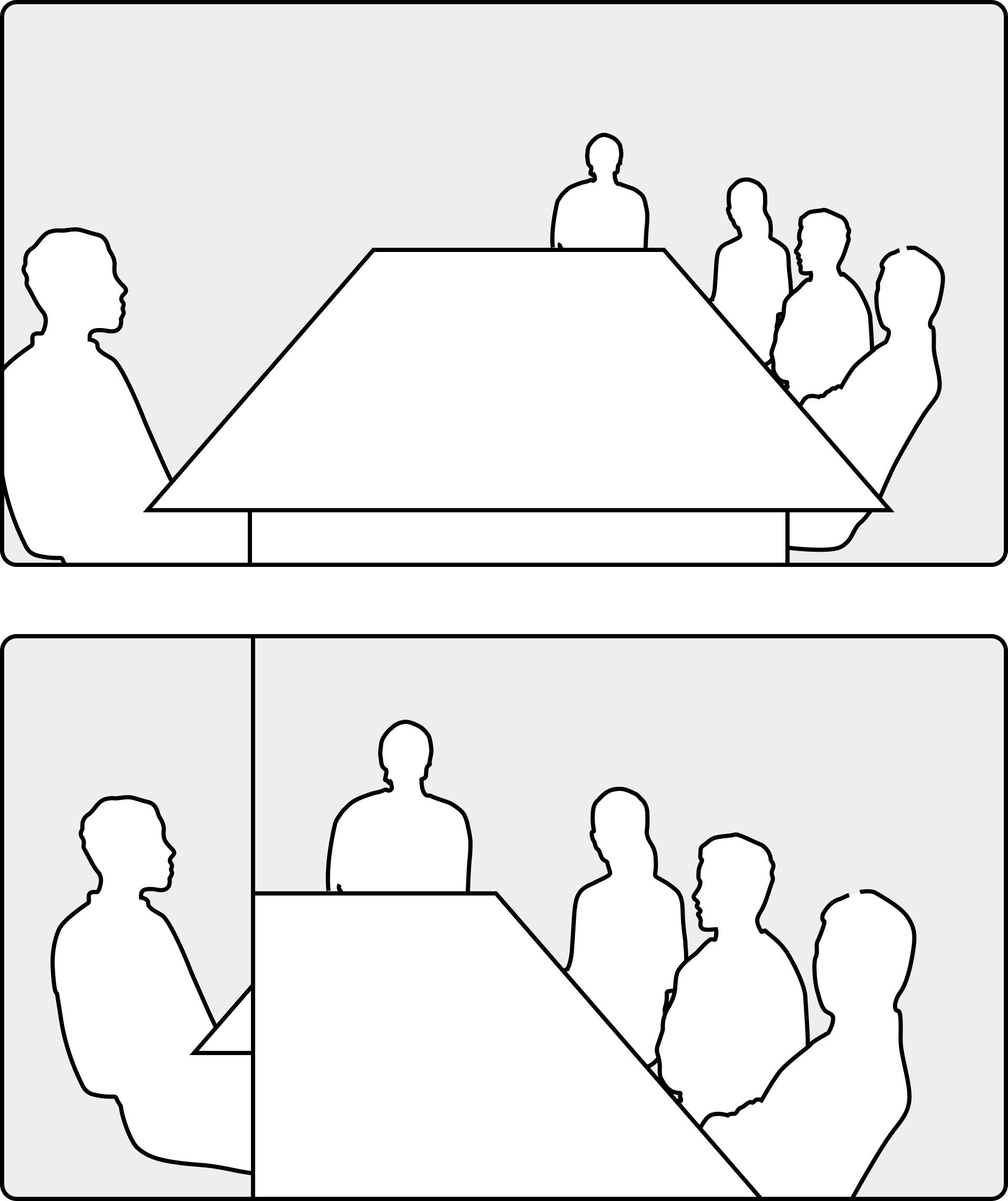
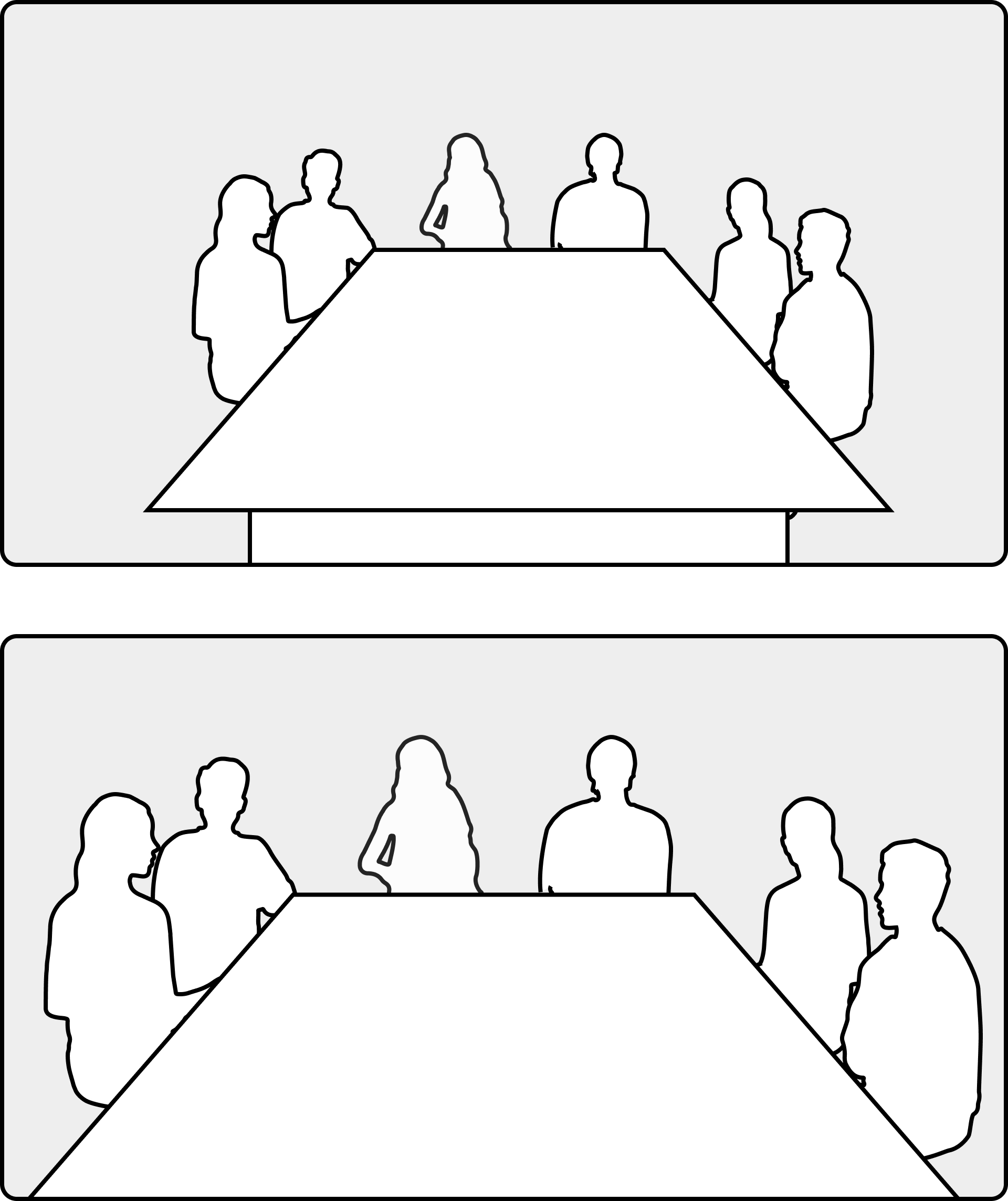
Le tableau ci-dessous vous montre les différentes manières dont 7 personnes ou plus apparaissent à l'écran lorsque le mode Frames est utilisé. Dans chaque rangée, l'illustration du haut montre la position des personnes dans la pièce, et celle du bas montre comment la caméra les regroupe en mode Cadres.
|
1 personne |
|
||||
|
2 personnes |
|
|
|||
|
3 personnes |
|
|
|
||
|
4 personnes |
|
|
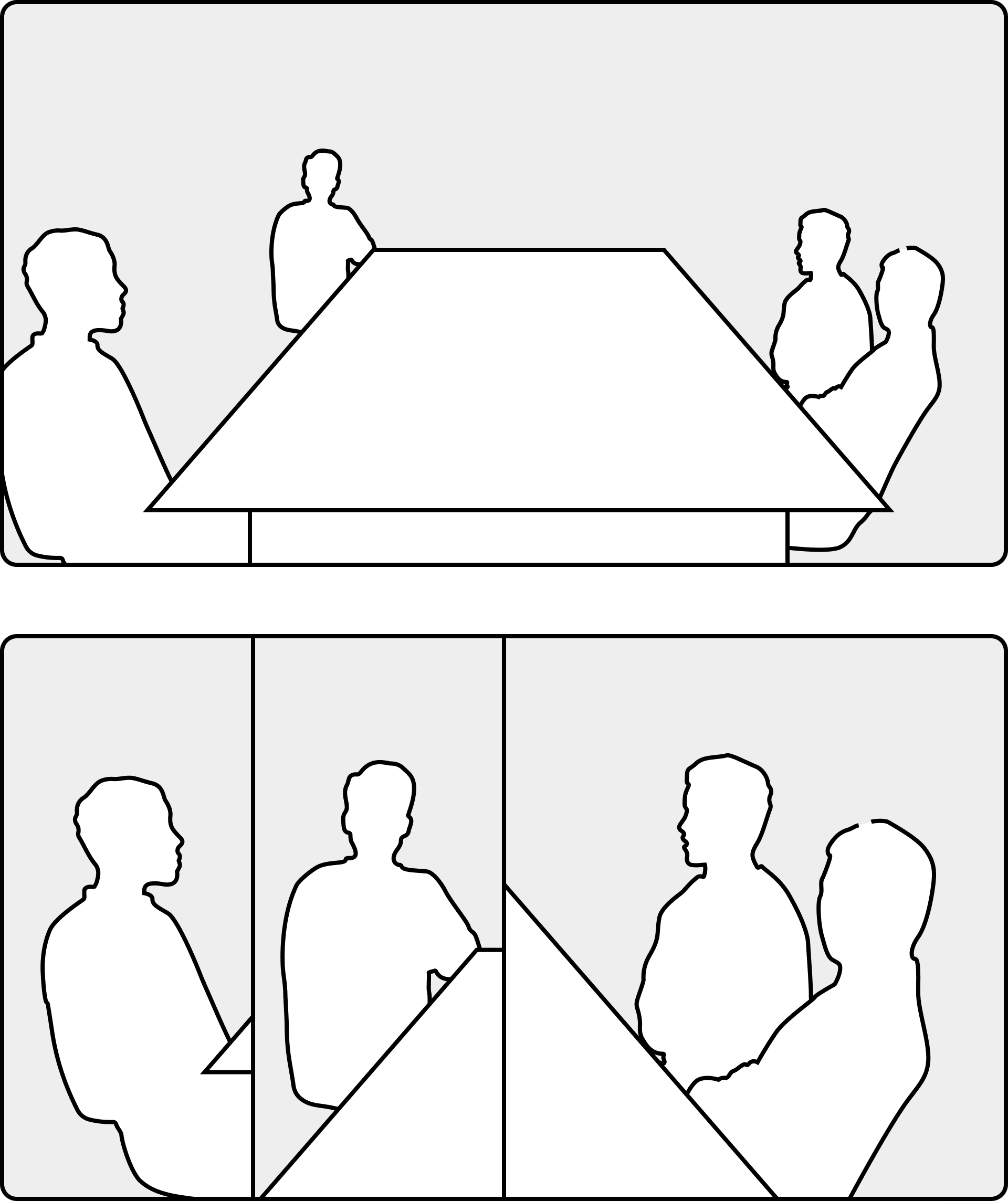
|
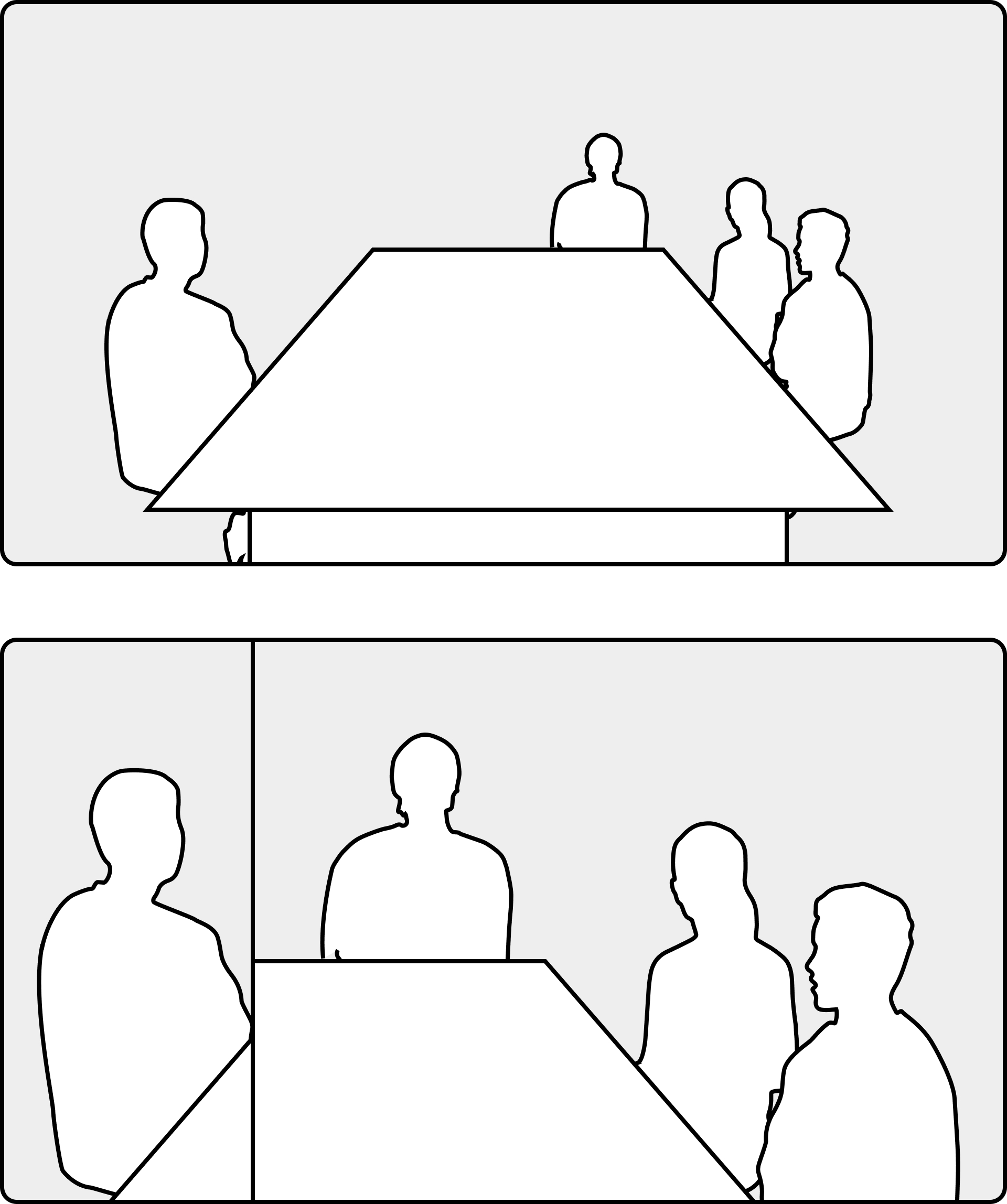
|
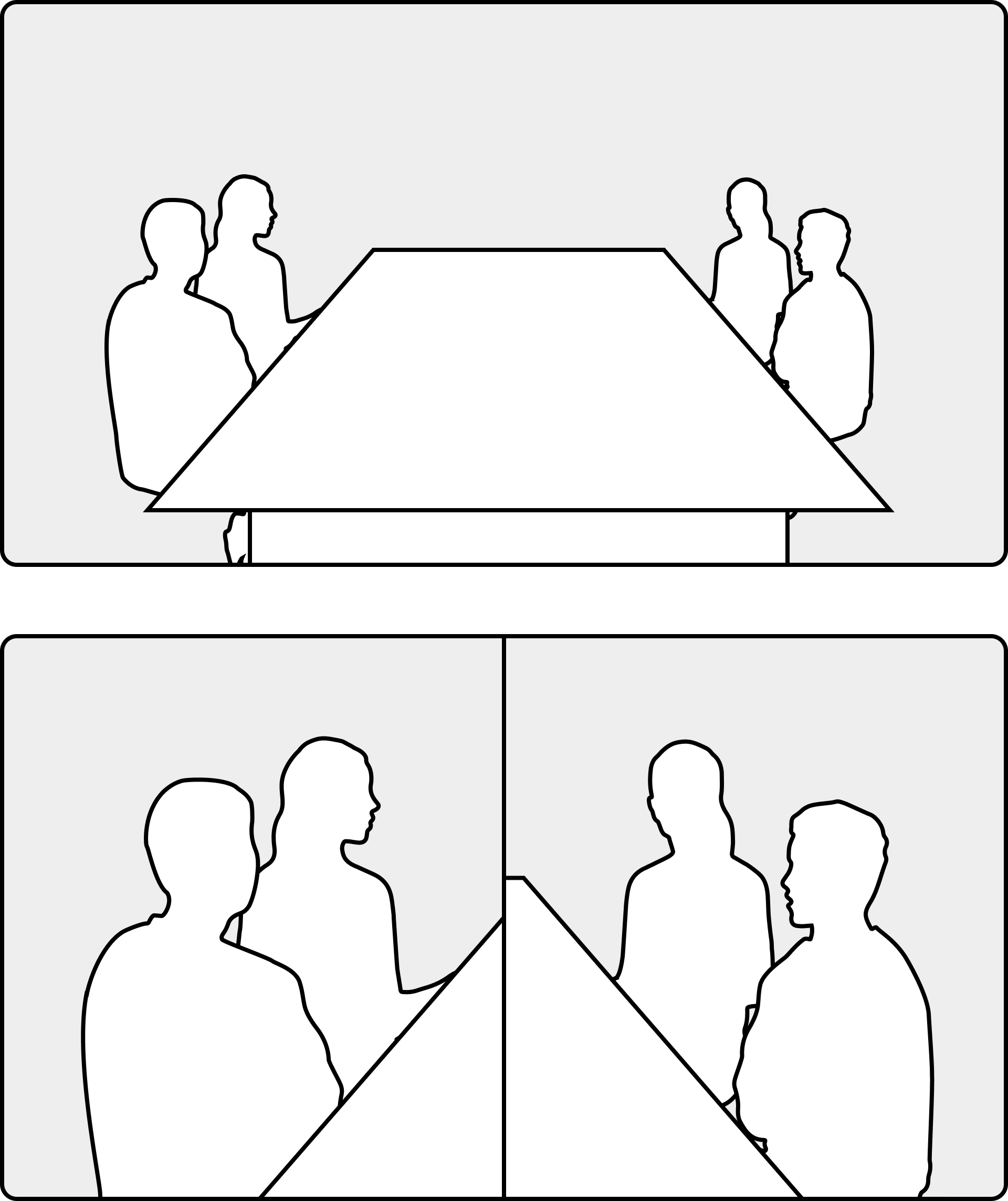
|
|
5 personnes |
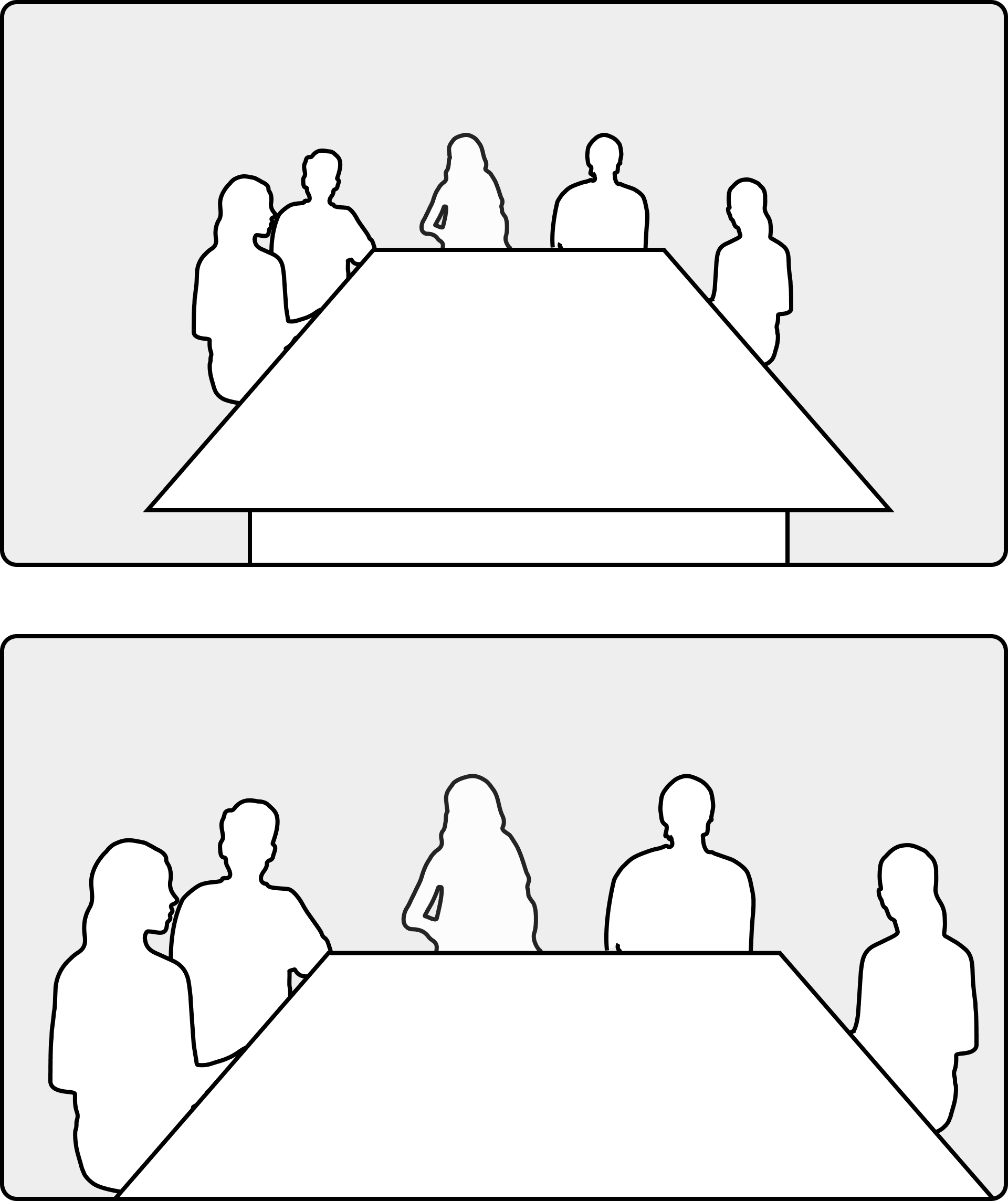
|
|
|
|
|
|
6 personnes |
|
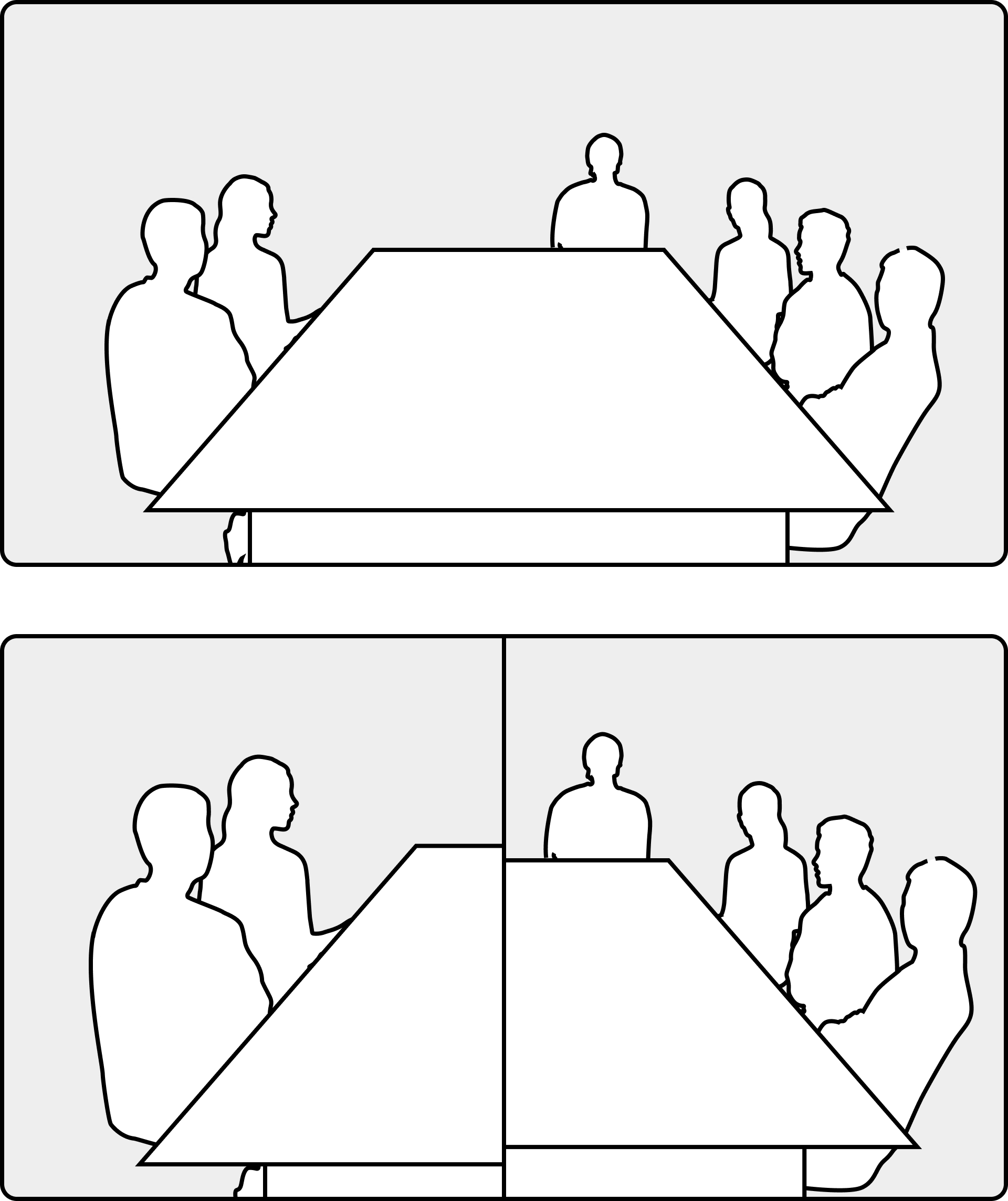
|
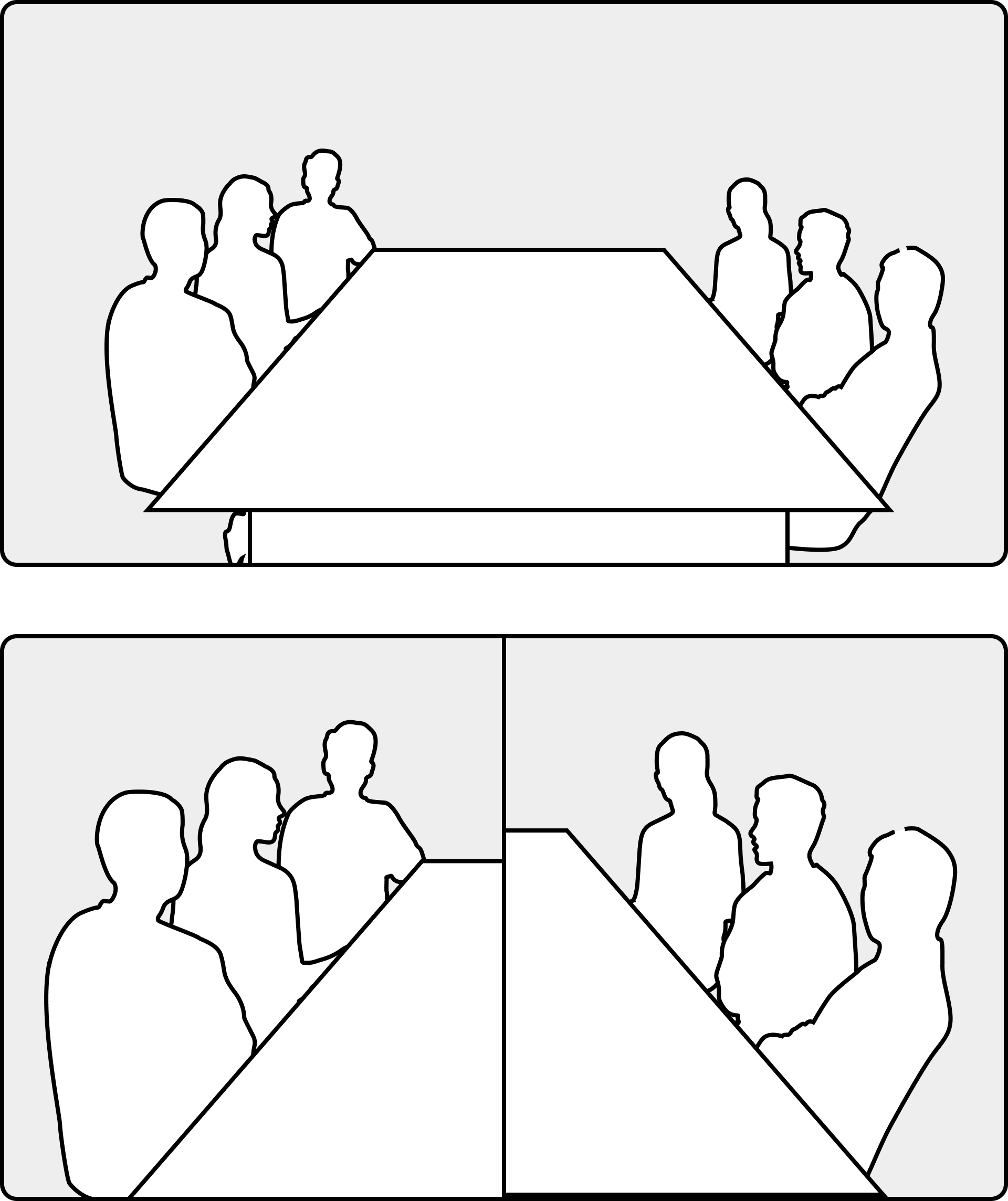
|
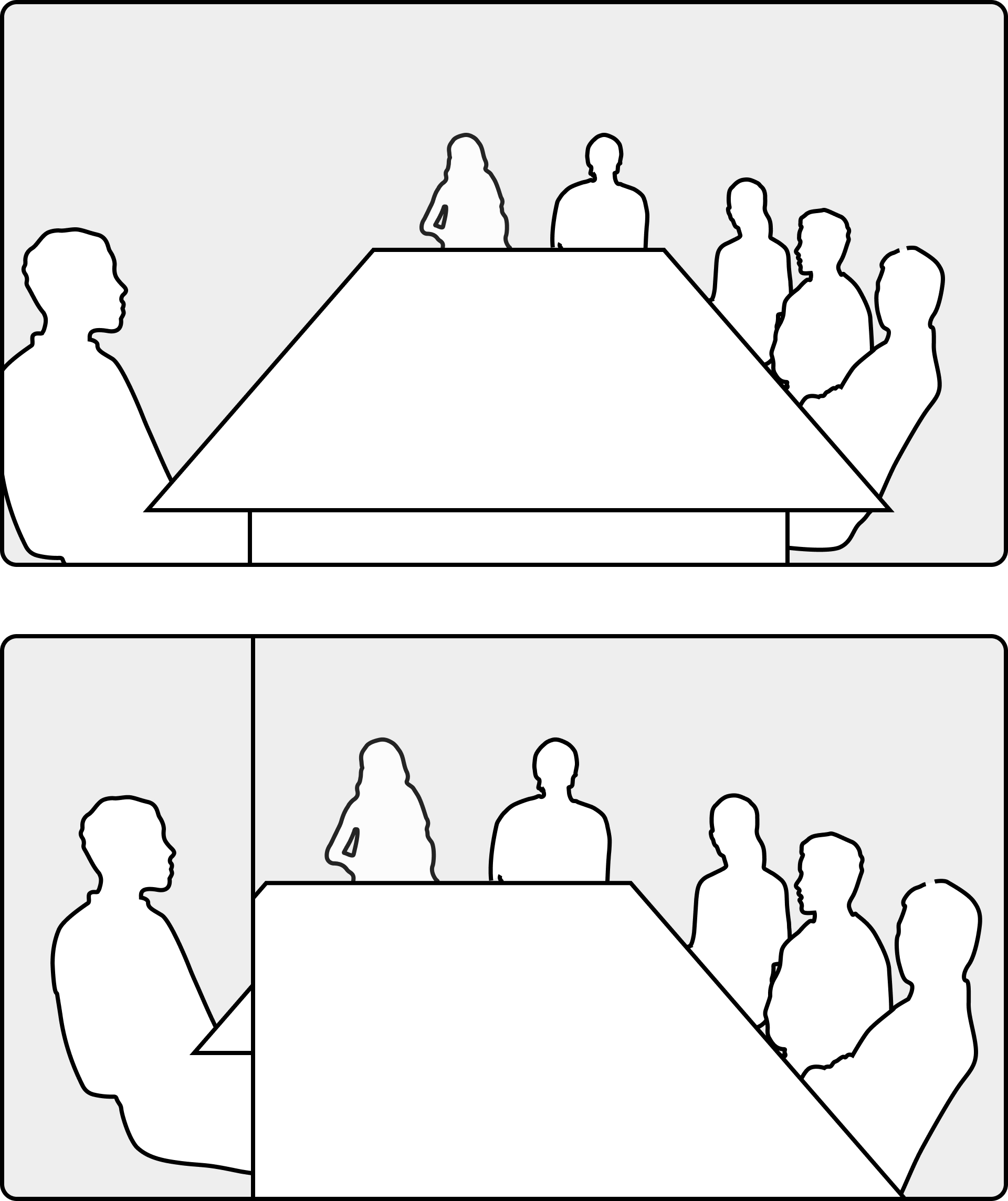
|
|
|
7 personnes |
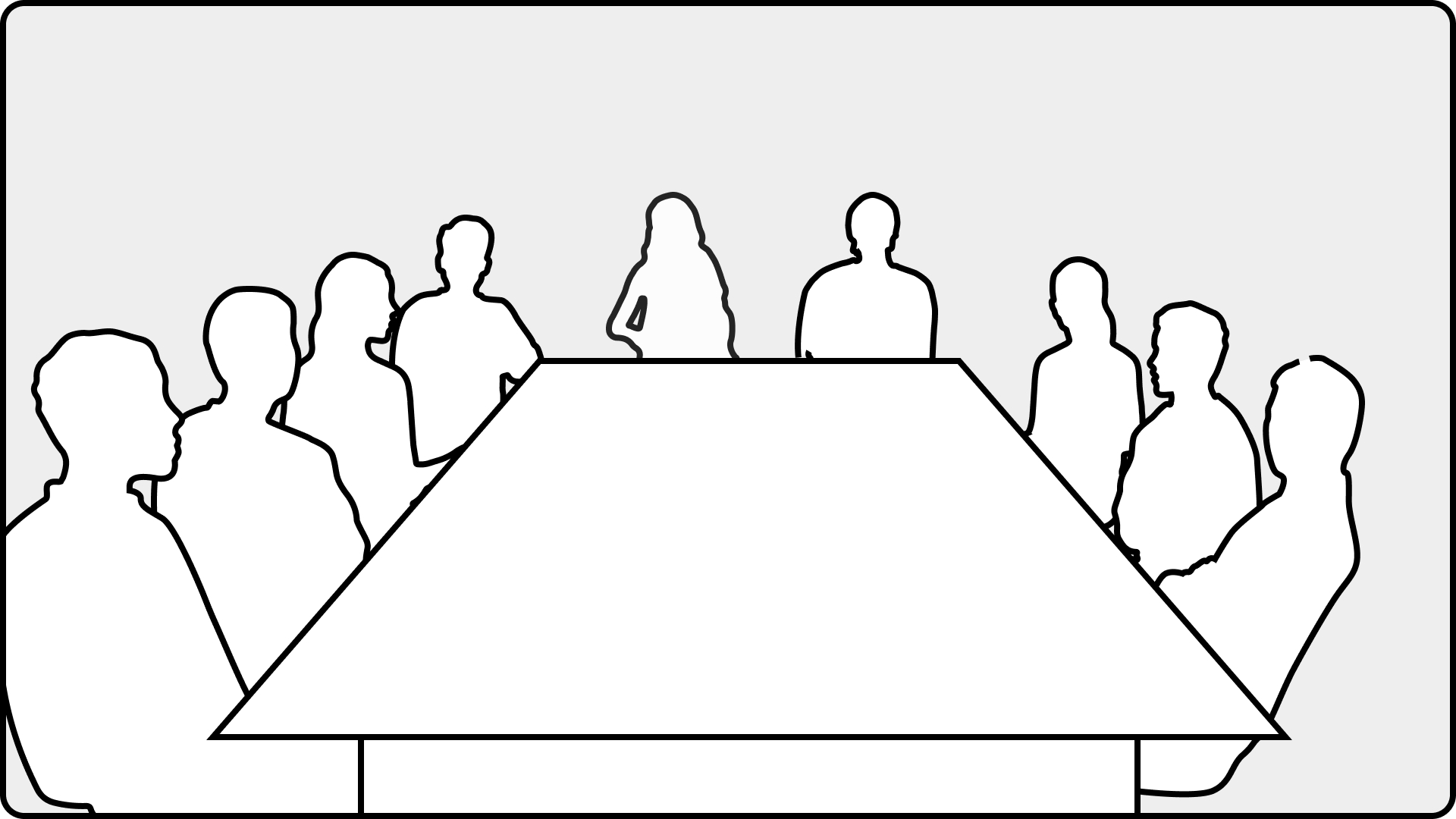
|
La prise en charge d'un plus grand nombre de scénarios d'encadrement de groupe sera disponible dans les prochaines versions.
Le mode Cadres supprime l'espace inutile autour des participants et « encadre » les participants individuellement ou en groupe, afin qu'ils apparaissent plus près les uns des autres et offrent une meilleure vue d'ensemble de la réunion. Dans l'exemple ci-dessous, des cadres sont utilisés et vous pouvez voir leur effet sur la disposition de la grille lors de cette réunion. Trois personnes présentes dans une salle de réunion (coin supérieur gauche) sont encadrées individuellement afin d'optimiser leur présence à l'écran :

Si vous participez à une réunion Webex, vous pouvez optimiser encore plus l'espace sur l'écran en activant le focus sur les personnes dans le menu Mise en page. Cette option améliore votre mise en page de manière dynamique en utilisant tout l'espace disponible et en veillant à ce que tout le monde ait une part égale de l'écran. Ci-dessous, vous pouvez voir la même réunion, avec à la fois des cadres et une fonction axée sur les personnes :

Lisez cet article pour en savoir plus sur la focalisation sur les personnes et sur la manière de l'activer.


