
Благодарим вас за обратную связь.
Режим кадров для серий Board and Room
 Отправить обратную связь?
Выбор режима камеры Рамки улучшает вид, передаваемый из конференц-зала. Режим «Рамки» освобождает ненужное пространство вокруг участников и создает изображение, в котором люди выглядят ближе друг к другу, имеют одинаковый размер и находятся на одном уровне глаз (до восьми кадров в два ряда).
Вы можете прочитать эту статью для получения информации о других автоматических режимах камеры.
Чтобы включить фреймы, выполните следующие действия
-
Откройте панель управления на плате или сенсорном контроллере. Нажмите «Камера».
-
В режиме камеры выберите «Рамки».
Если в кадре присутствуют до восьми человек, администратор может настроить следующую конфигурацию: Cameras SpeakerTrack Frames RowConfiguration: <SingleRow, MultiRow>
Если в комнате будет больше восьми человек, они перейдут в режим группового просмотра, в котором будут отображаться все.
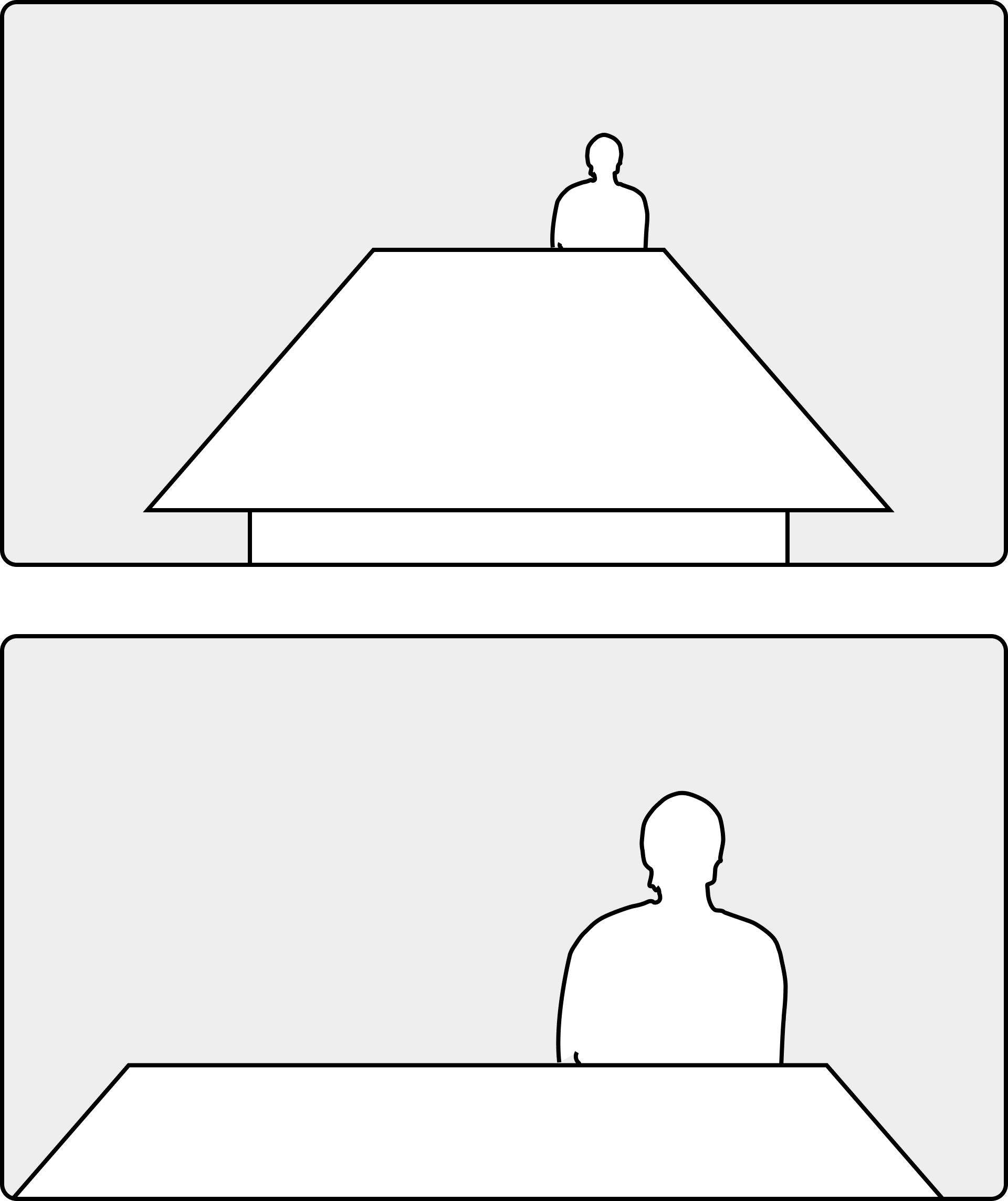
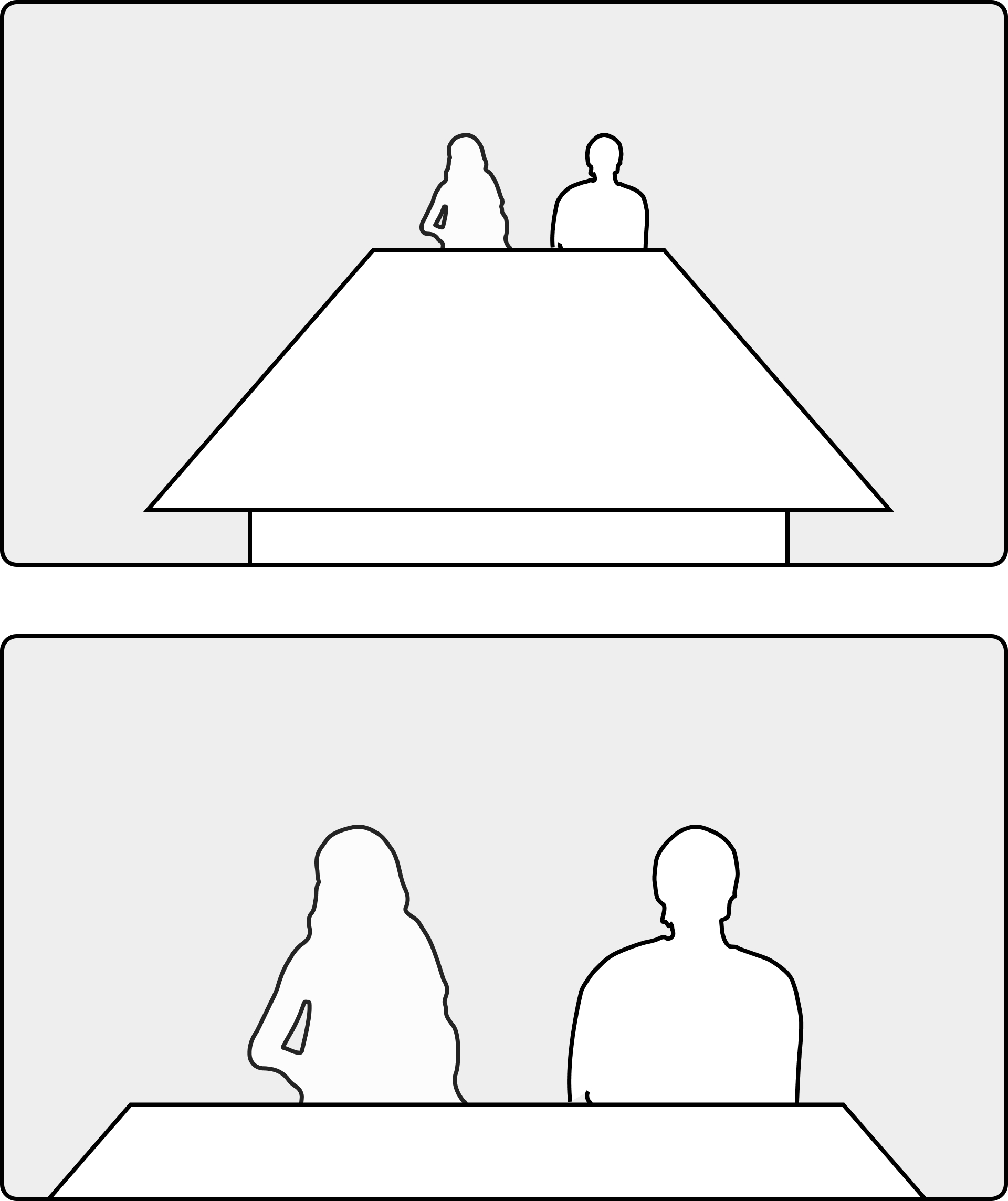
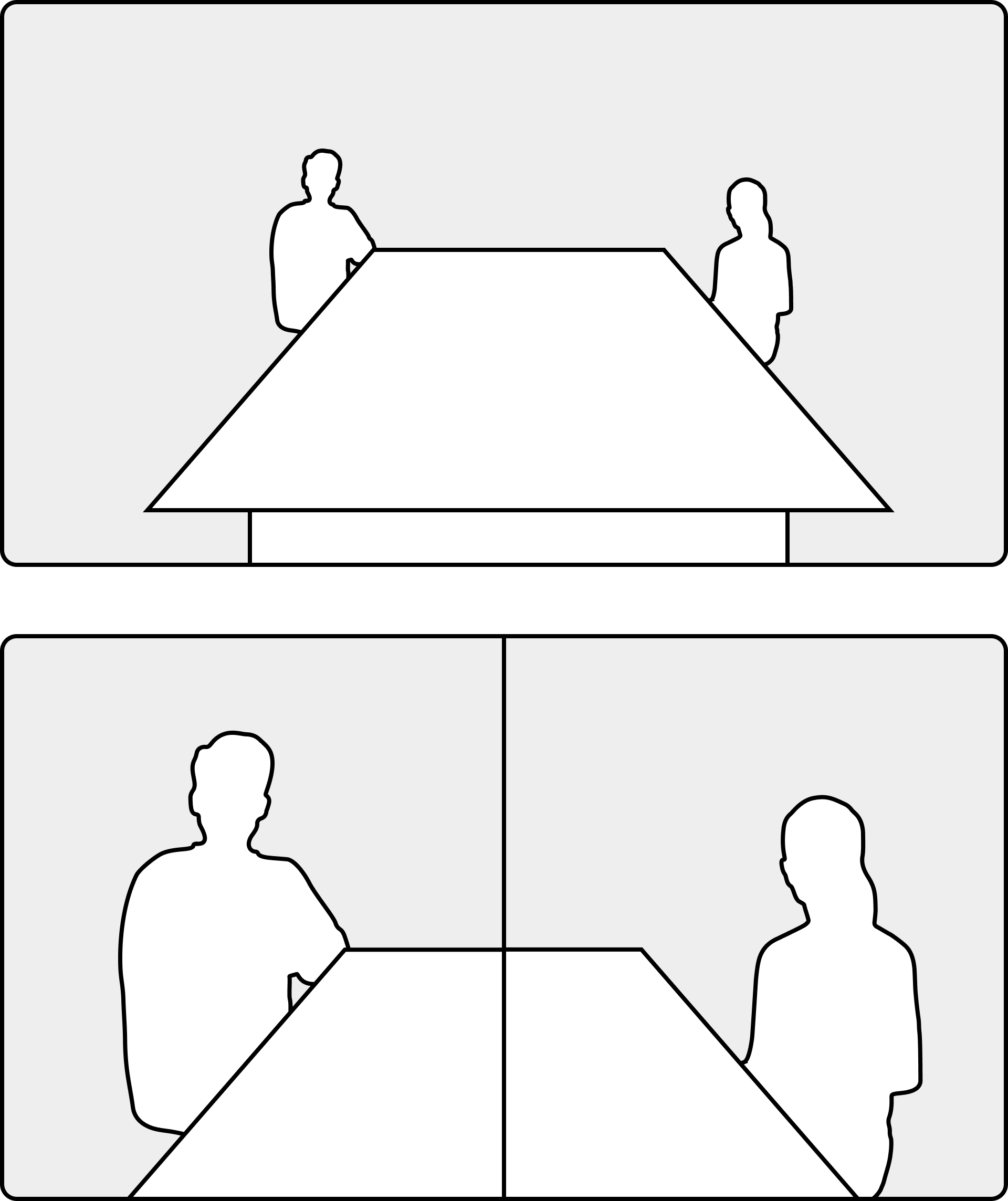
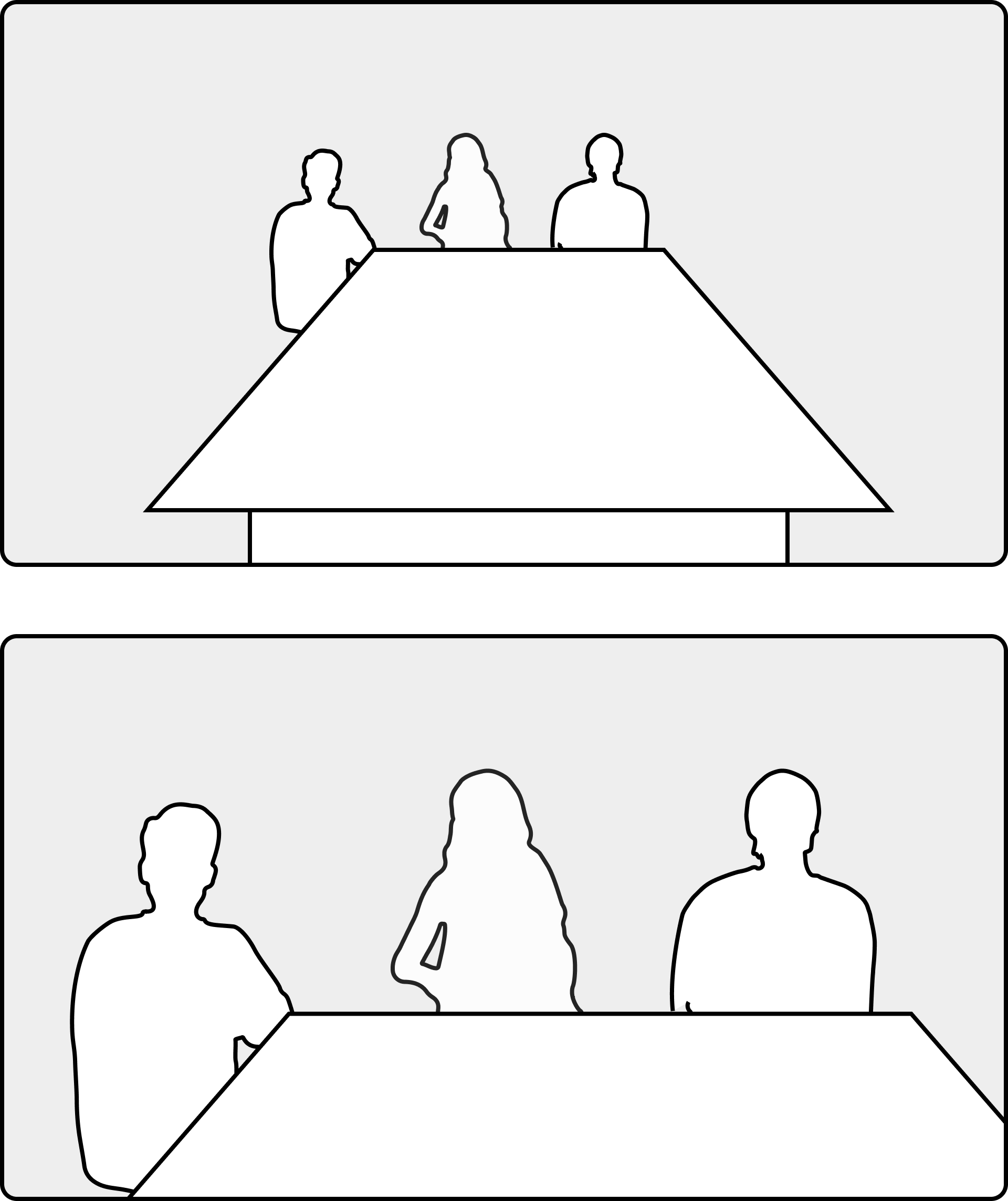
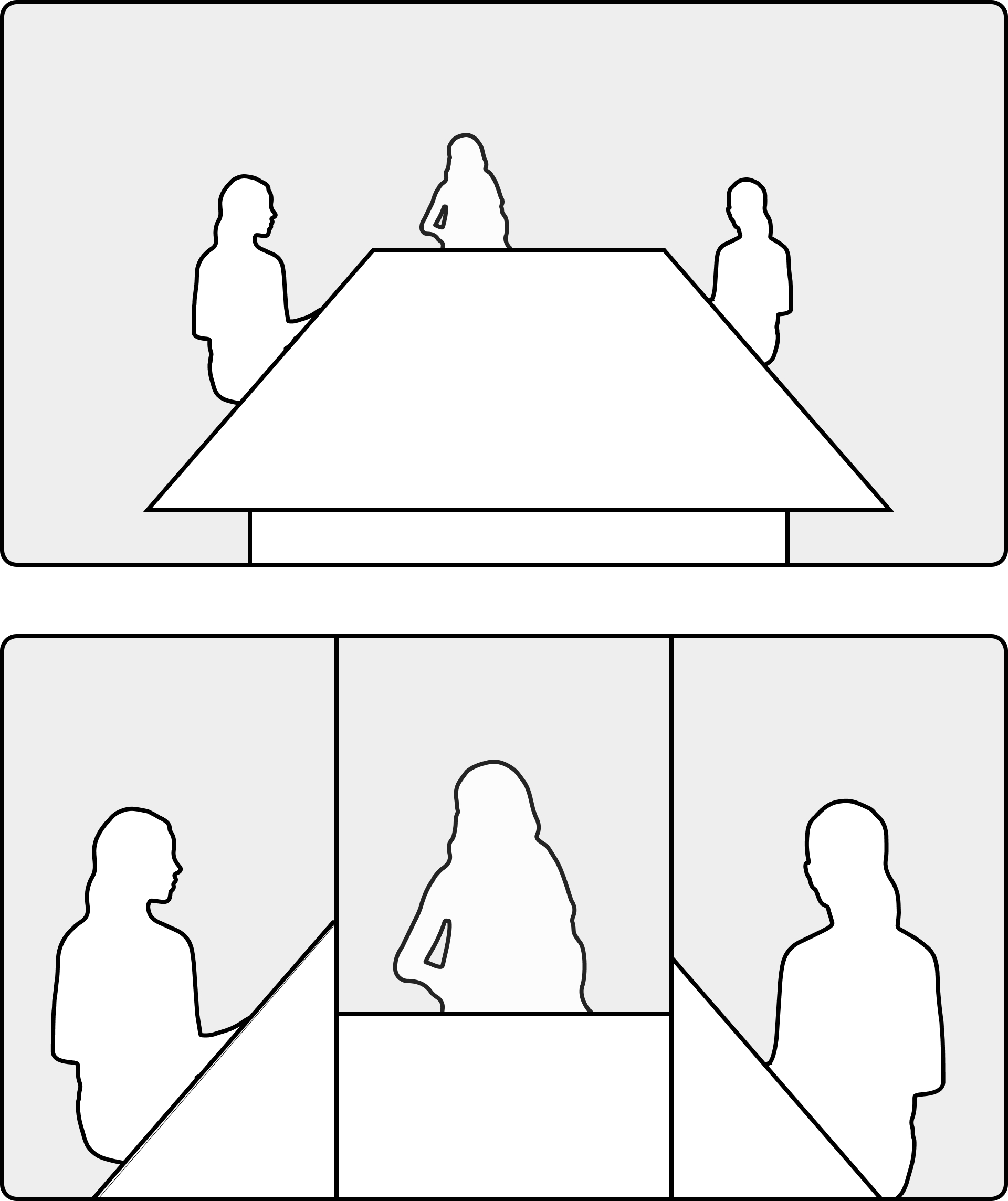
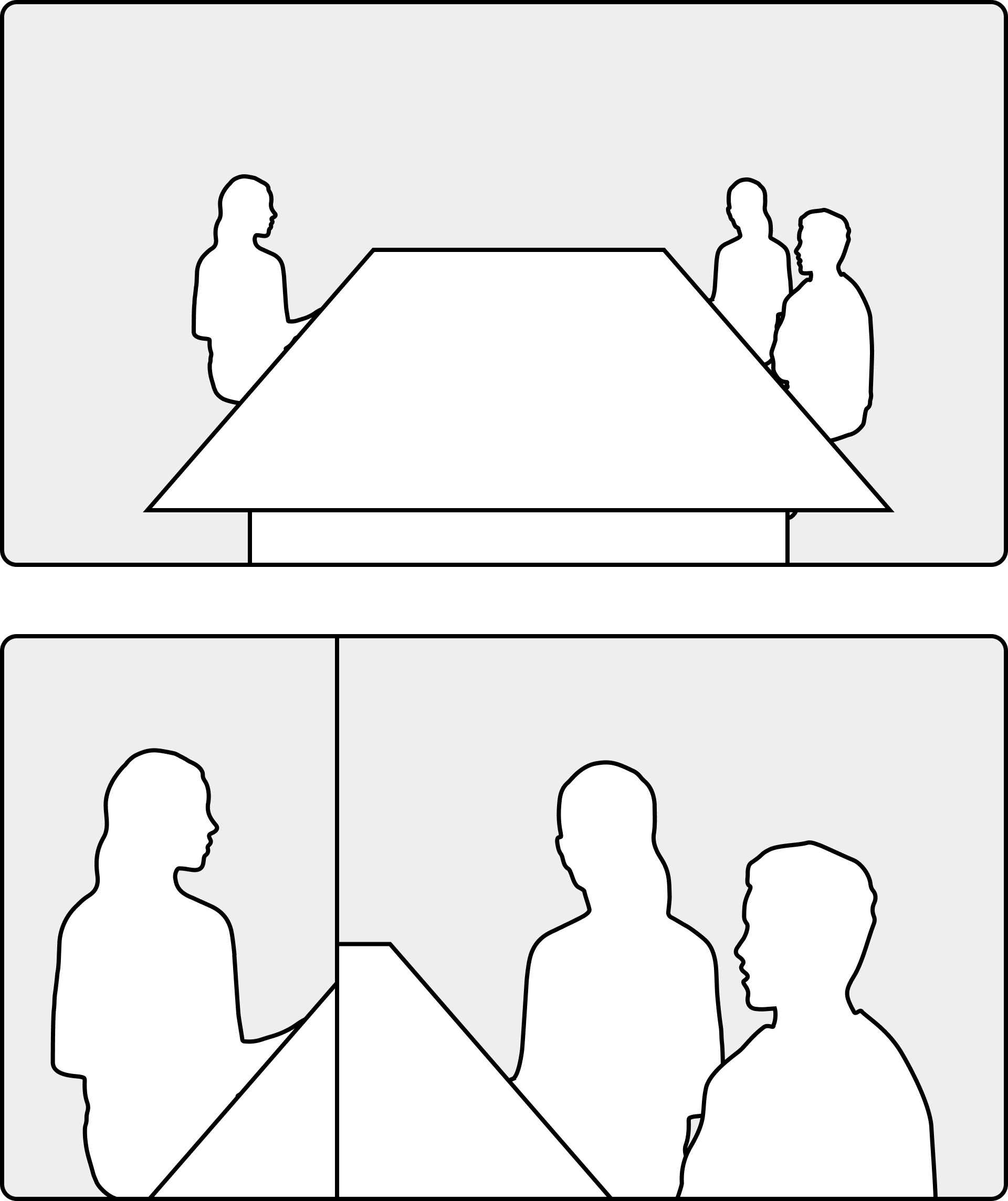
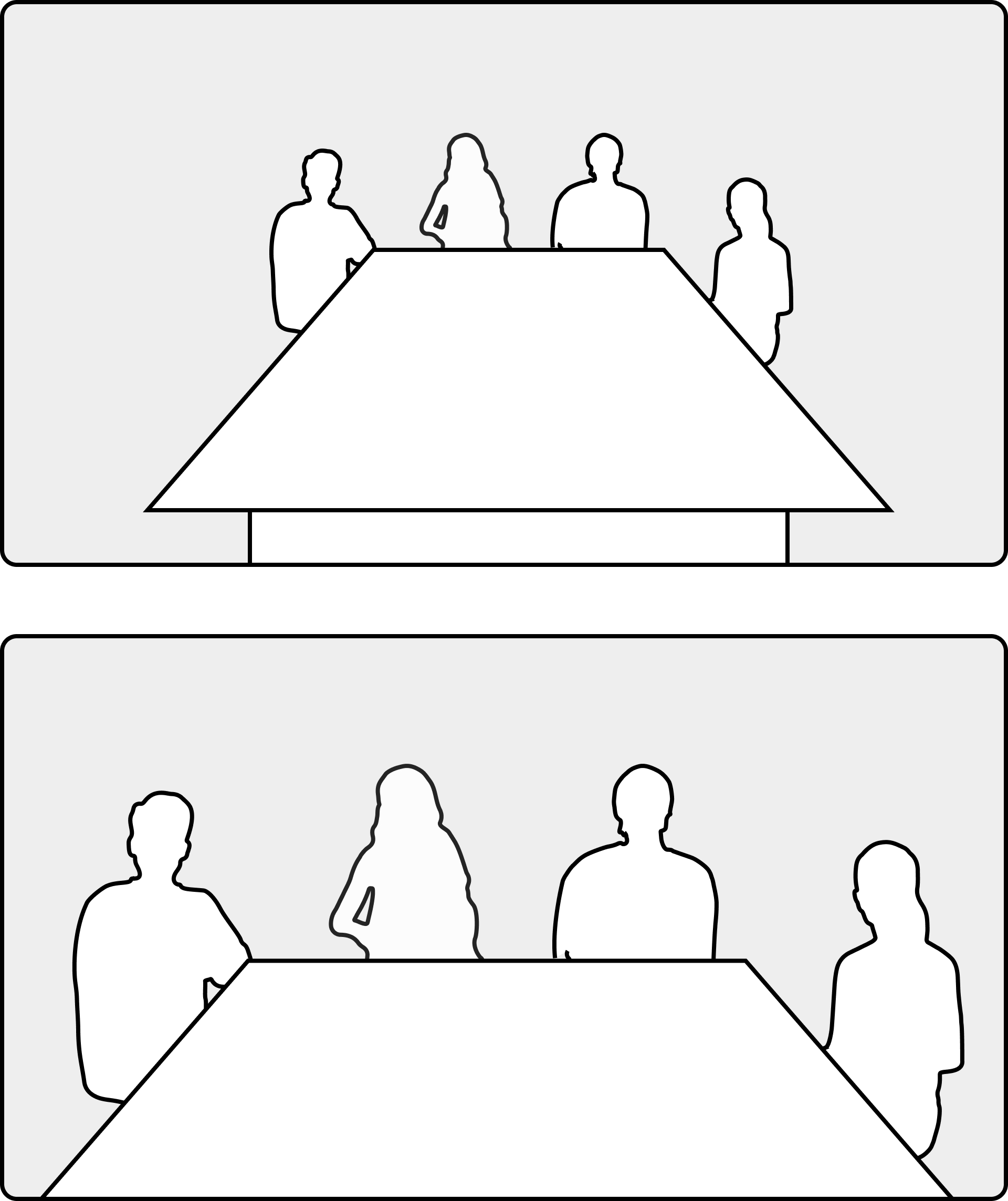
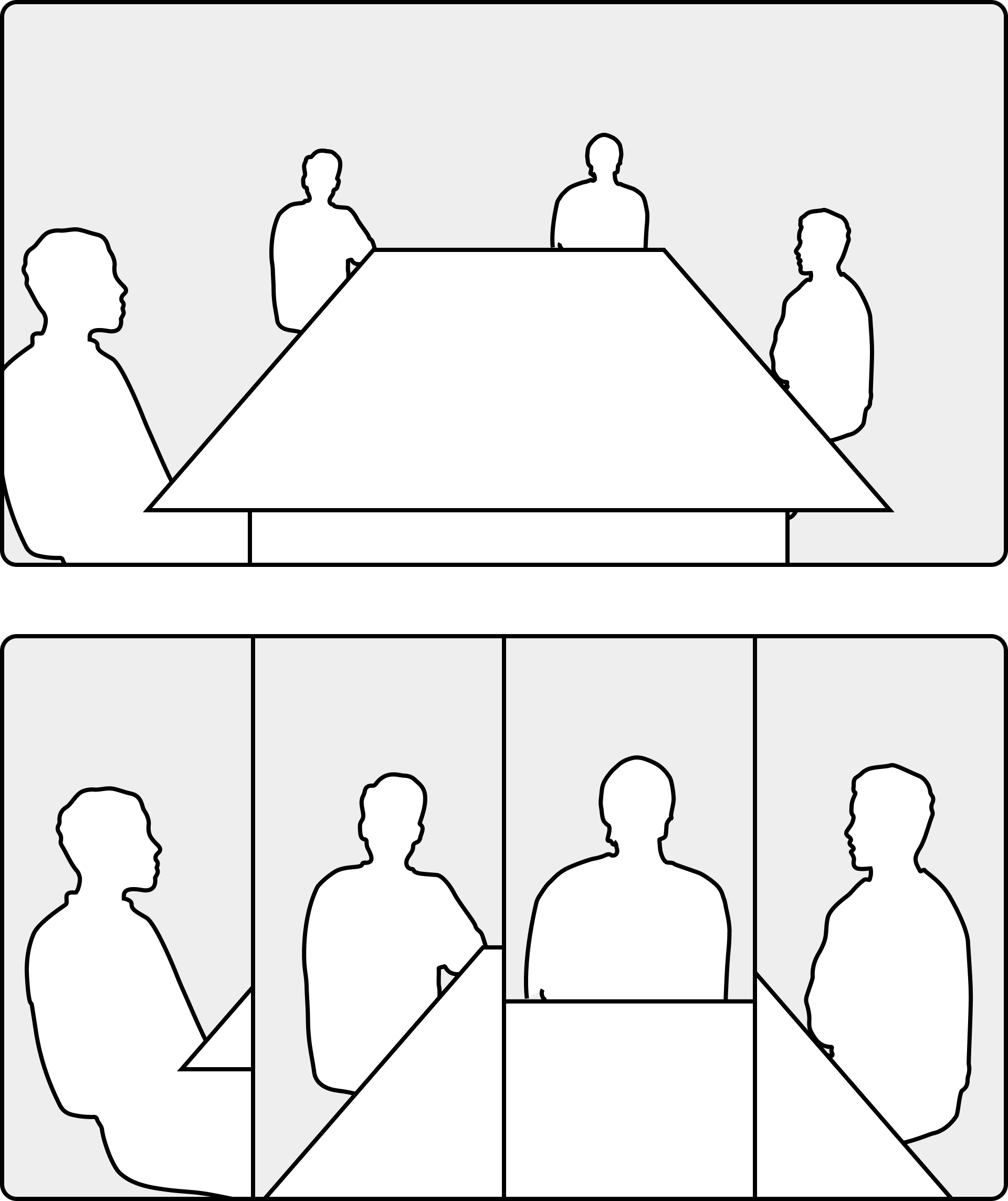
В приведенной ниже таблице показано, как в режиме Frames на экране могут отображаться до 7 и более человек. В каждой строке на верхнем рисунке показано расположение людей в комнате, а в нижней — то, как камеры группируют их в режиме «Рамки».
|
1 человек |
|
||||
|
2 человека |
|
|
|||
|
3 человека |
|
|
|
||
|
4 человека |
|
|
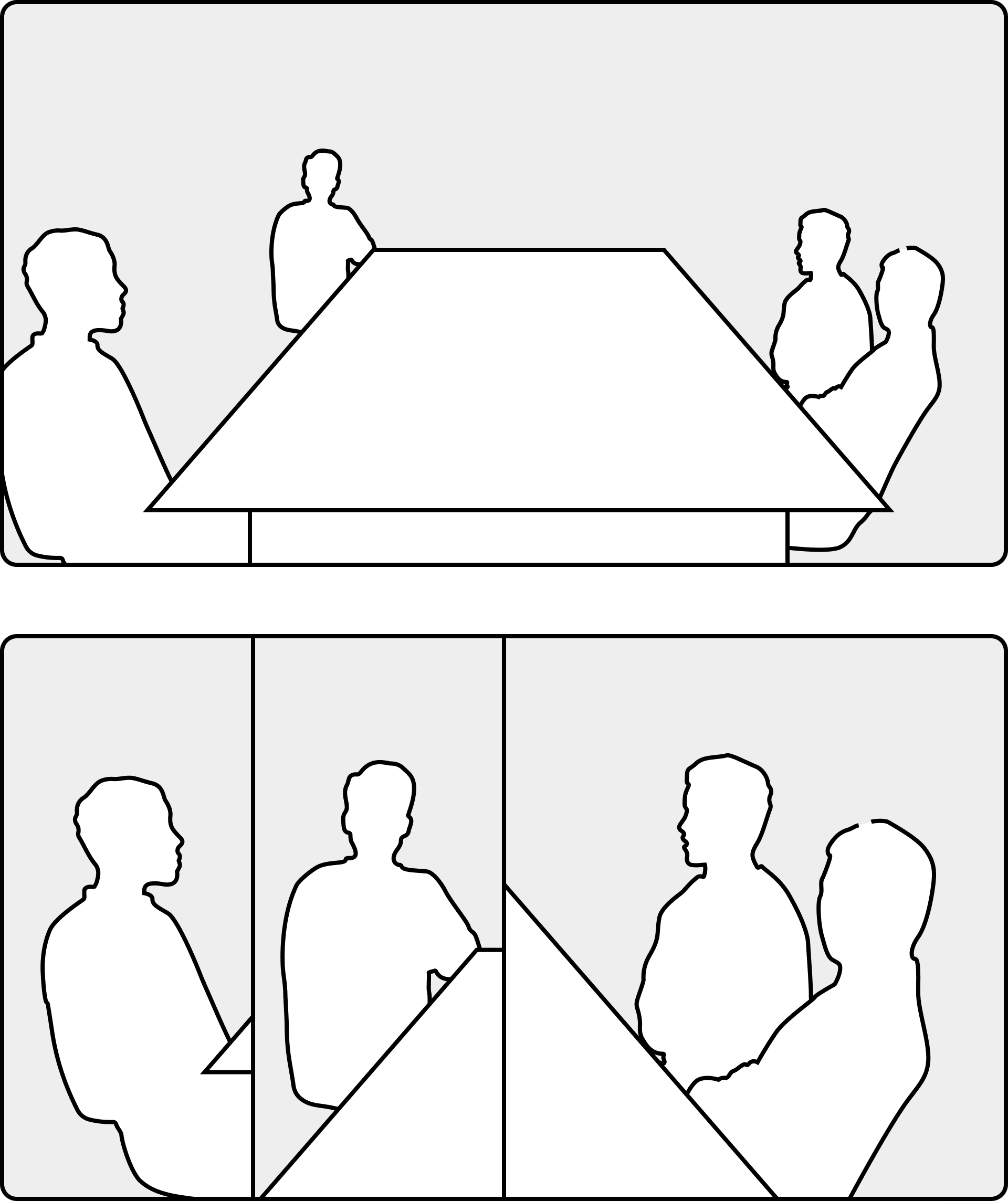
|
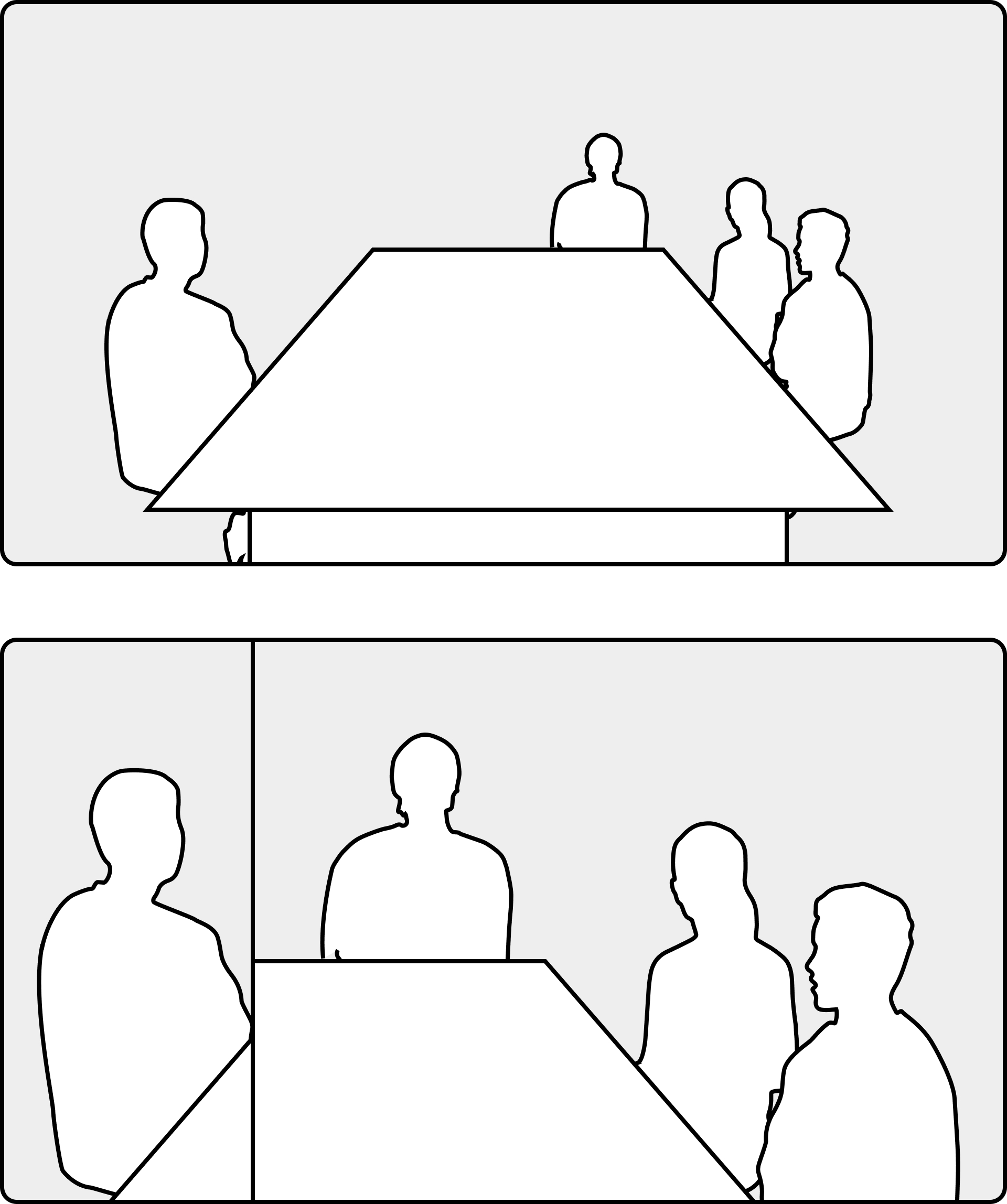
|
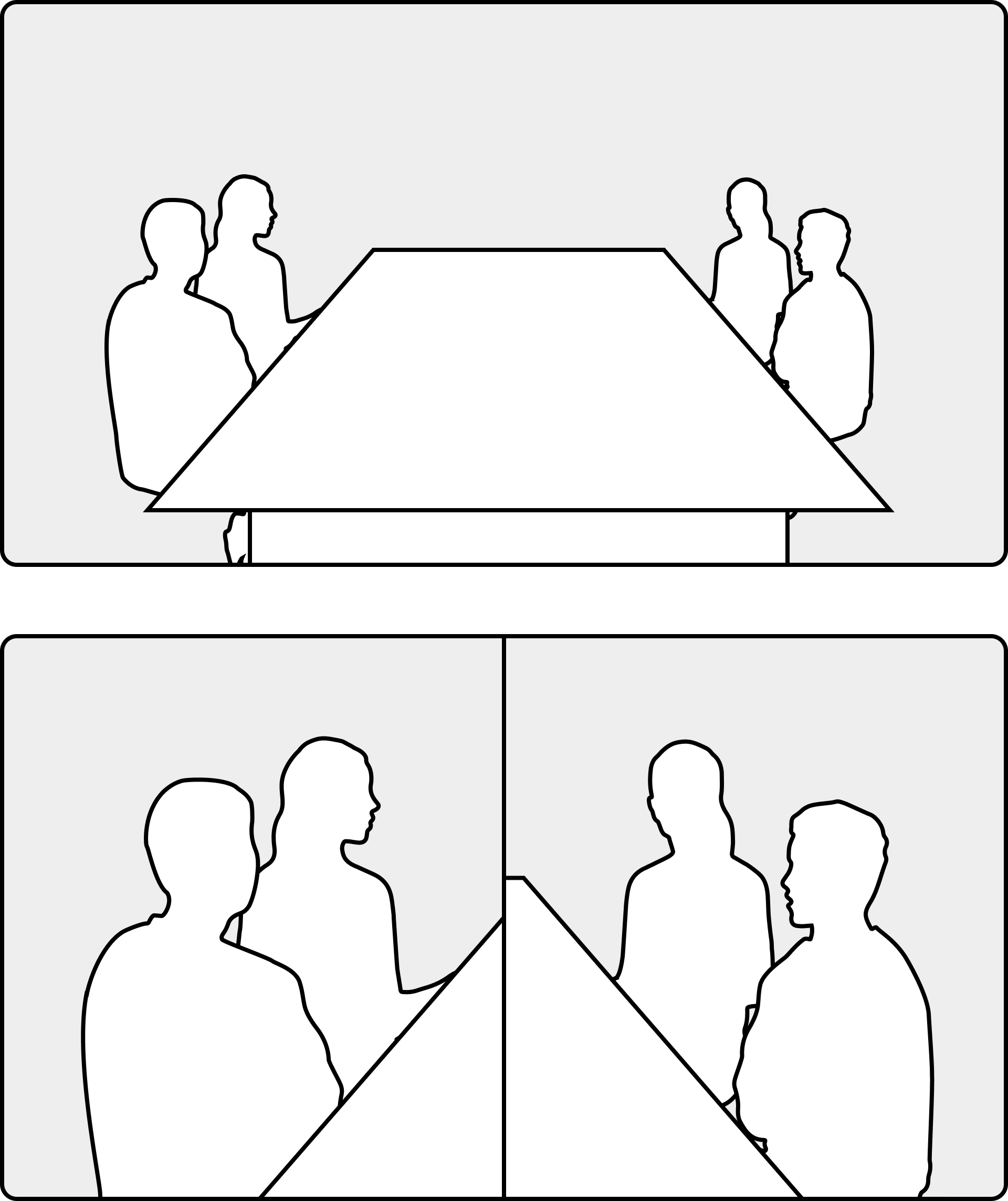
|
|
5 человек |
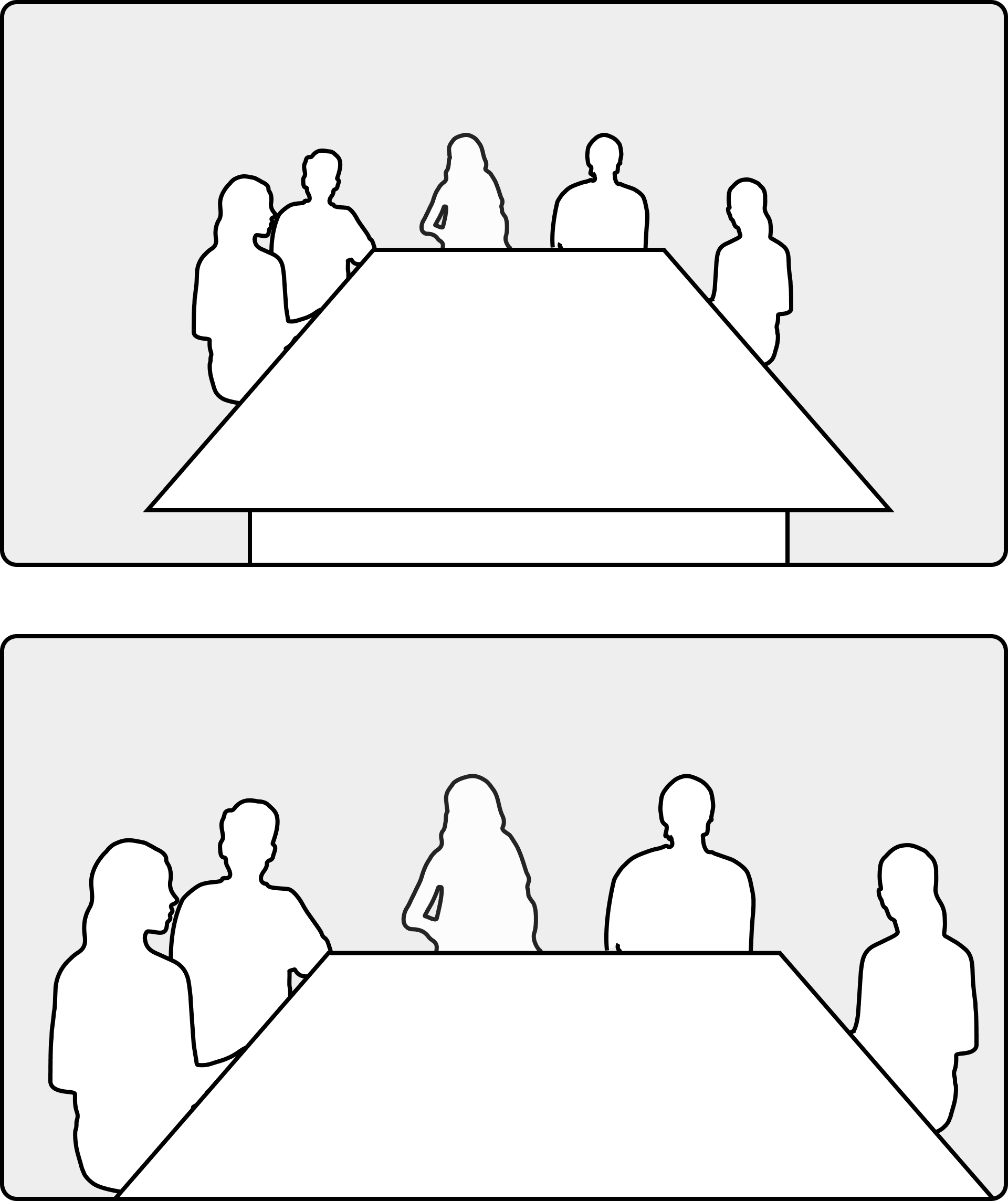
|
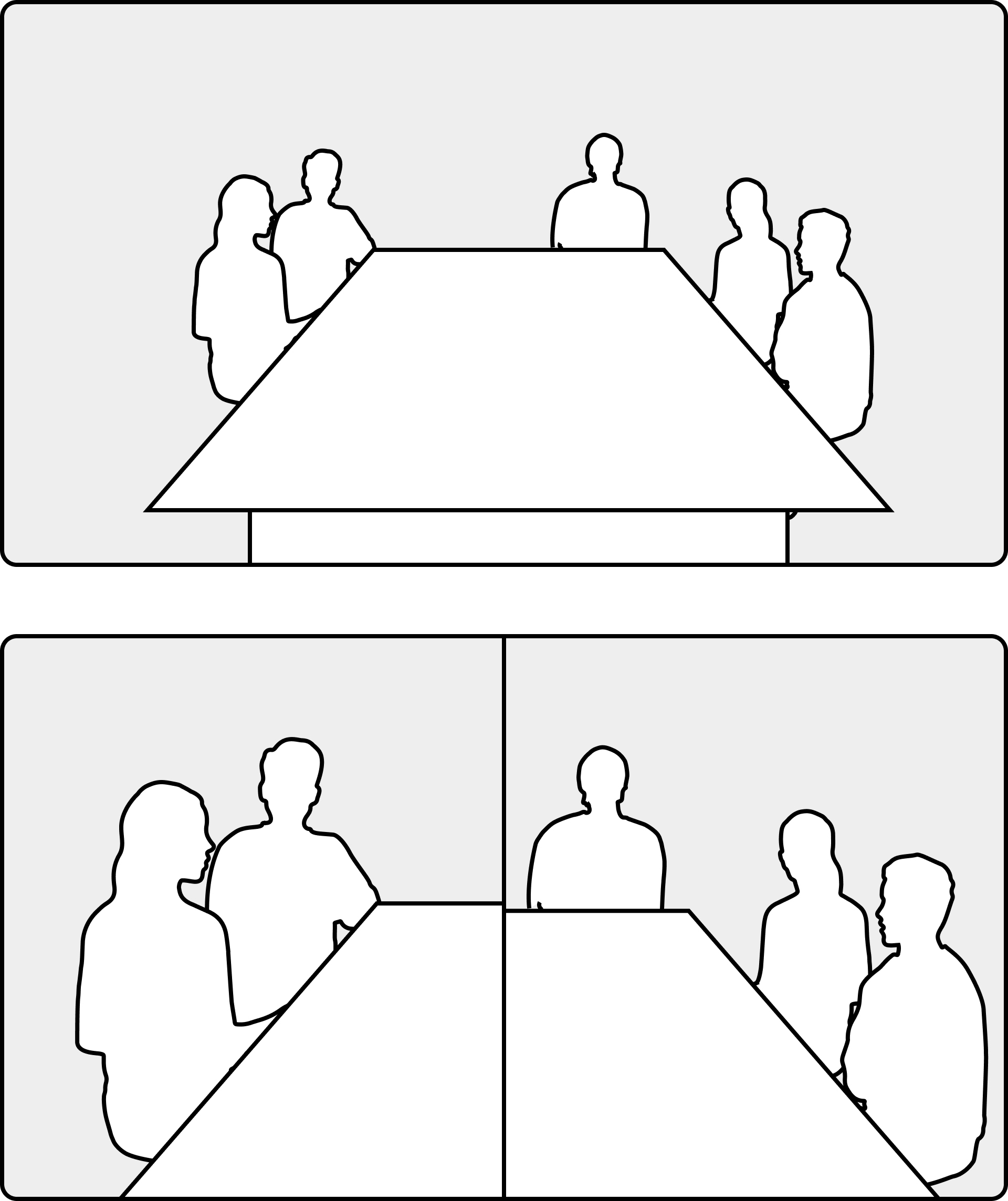
|
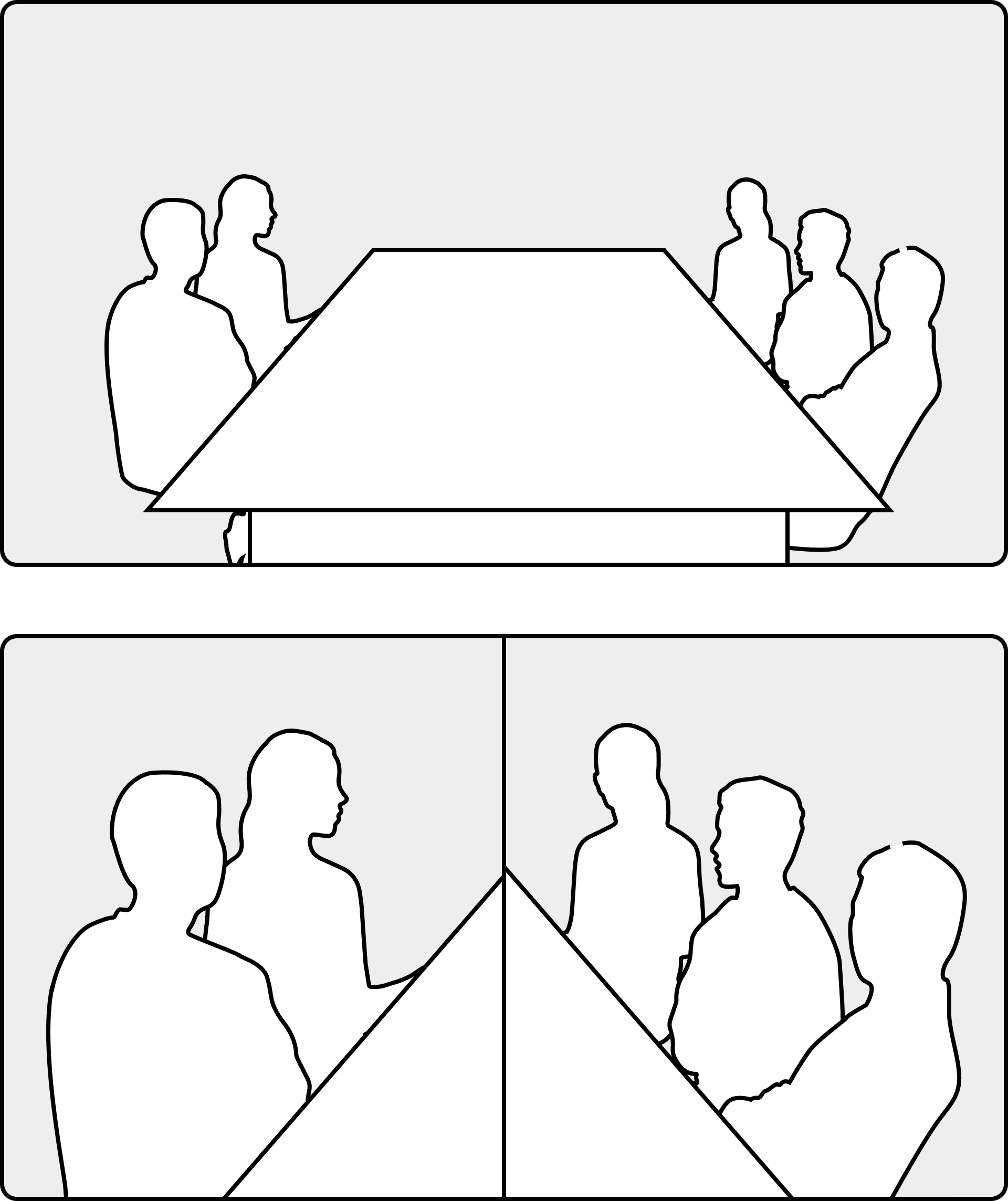
|
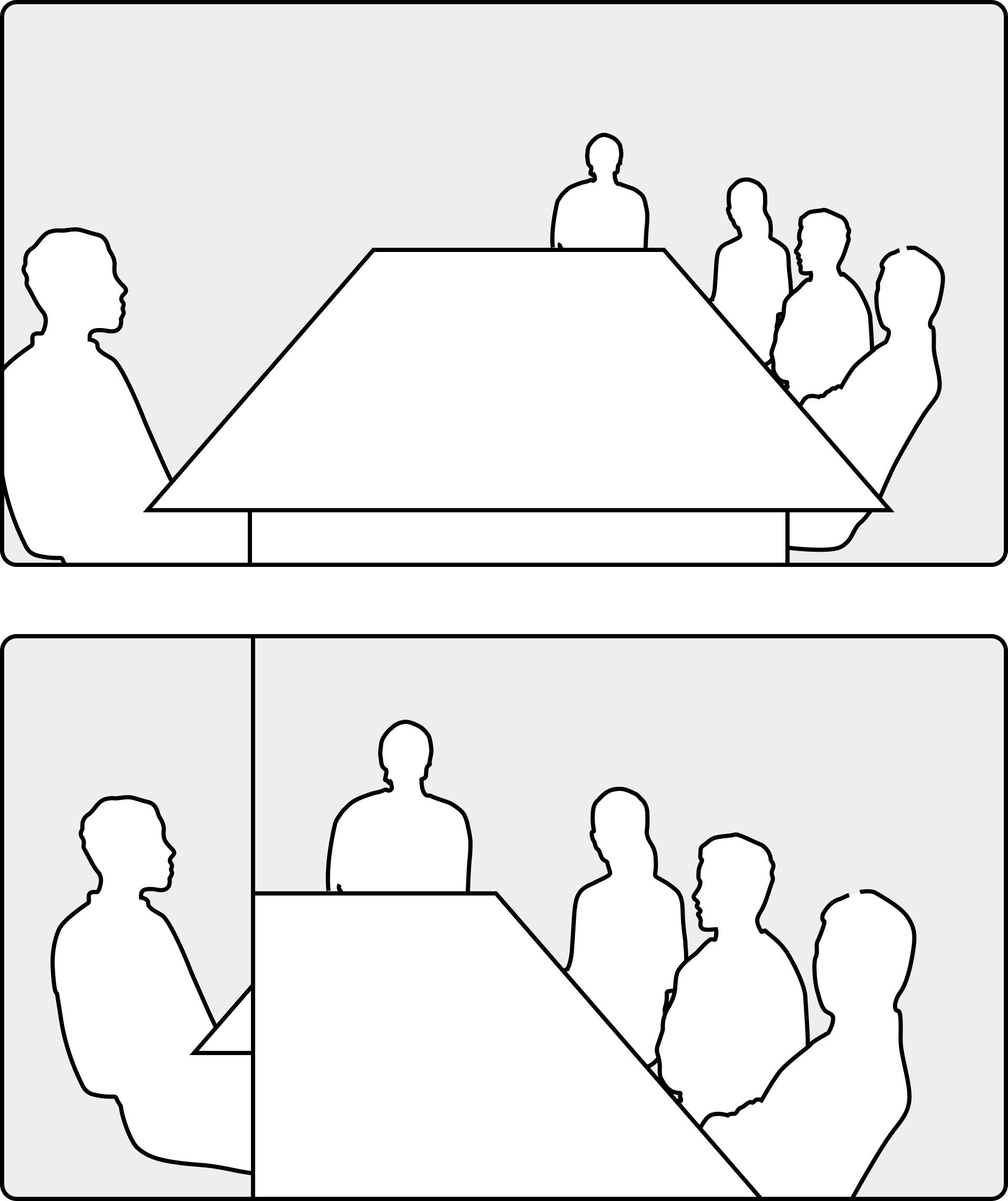
|
|
|
6 человек |
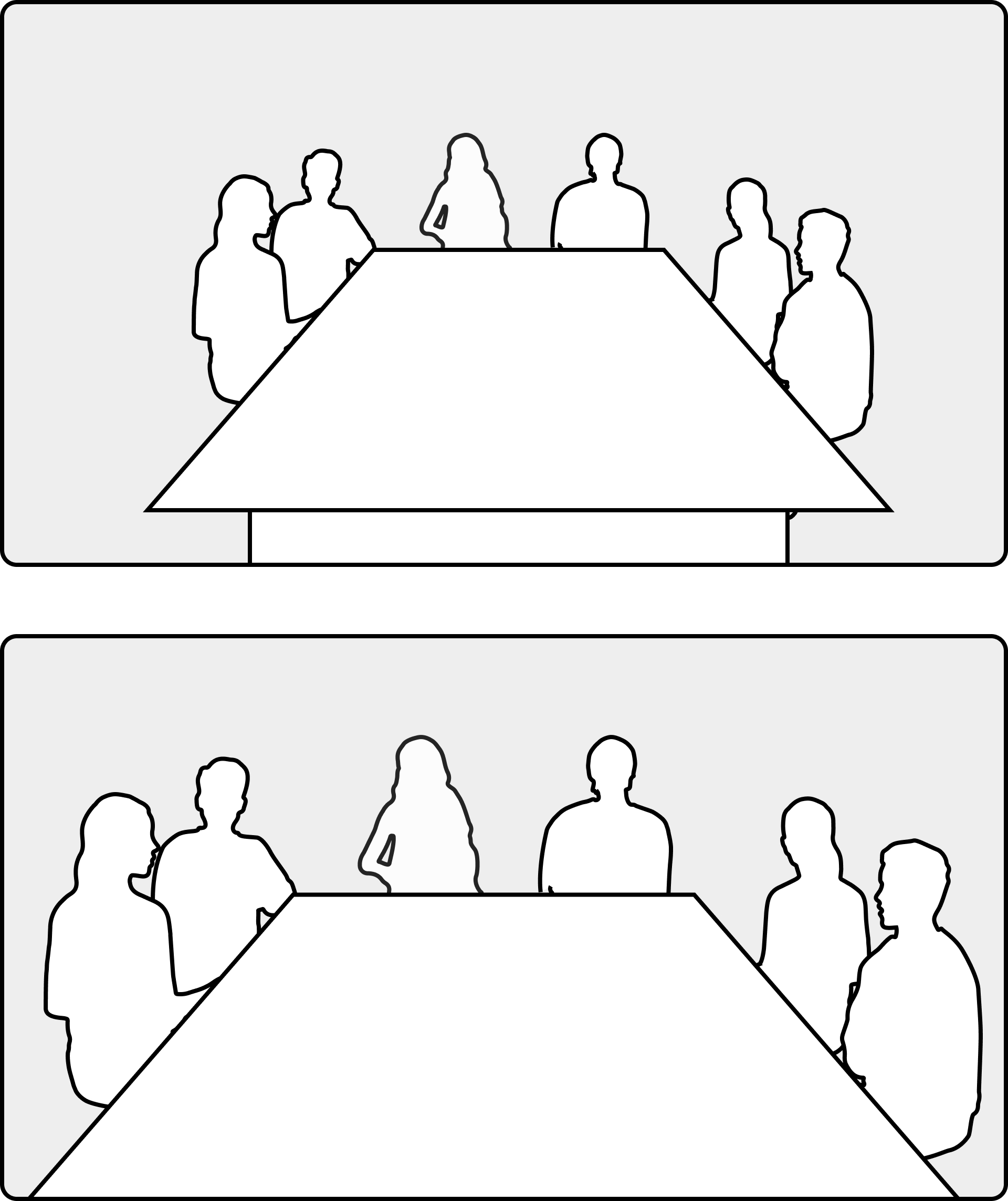
|
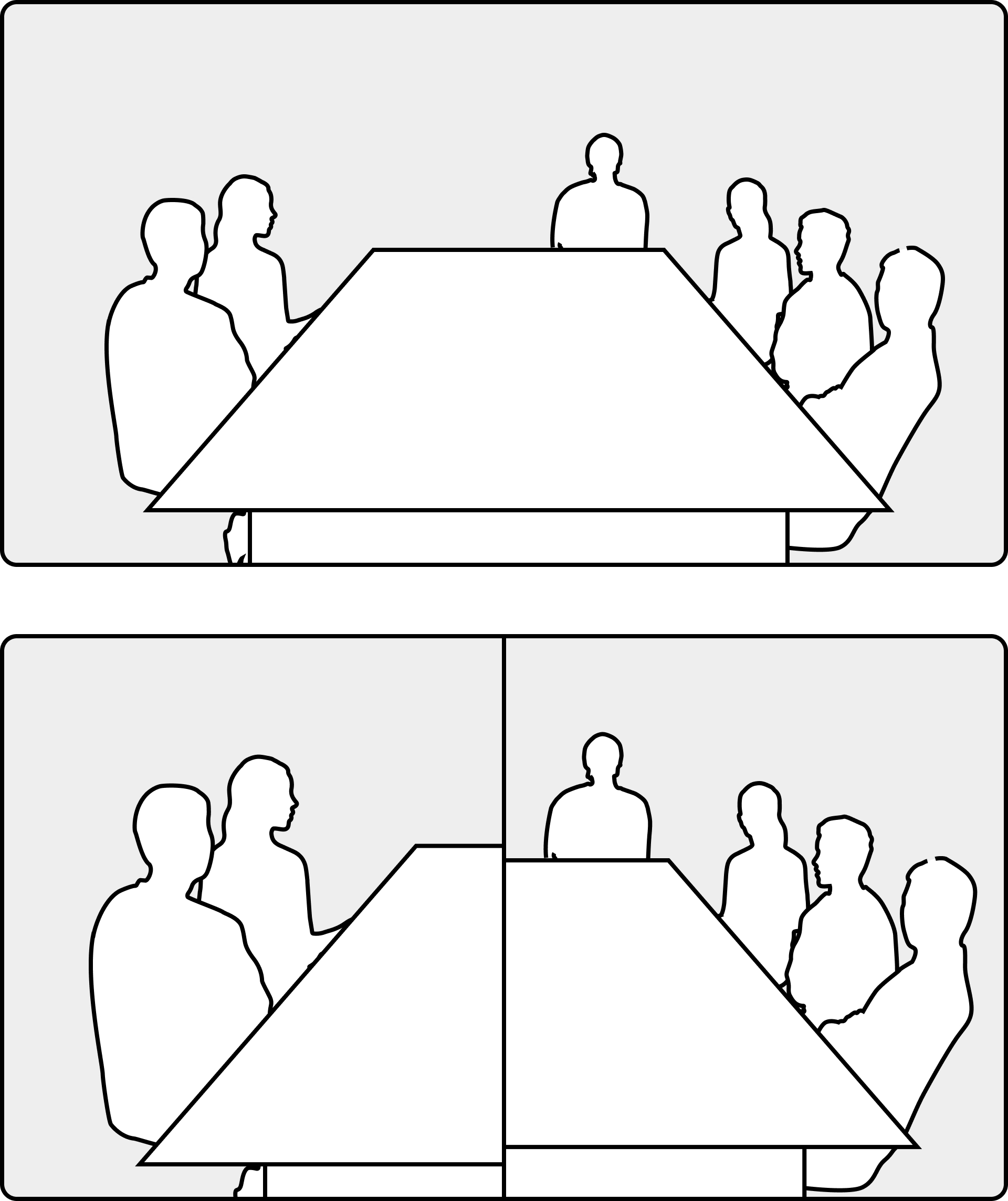
|
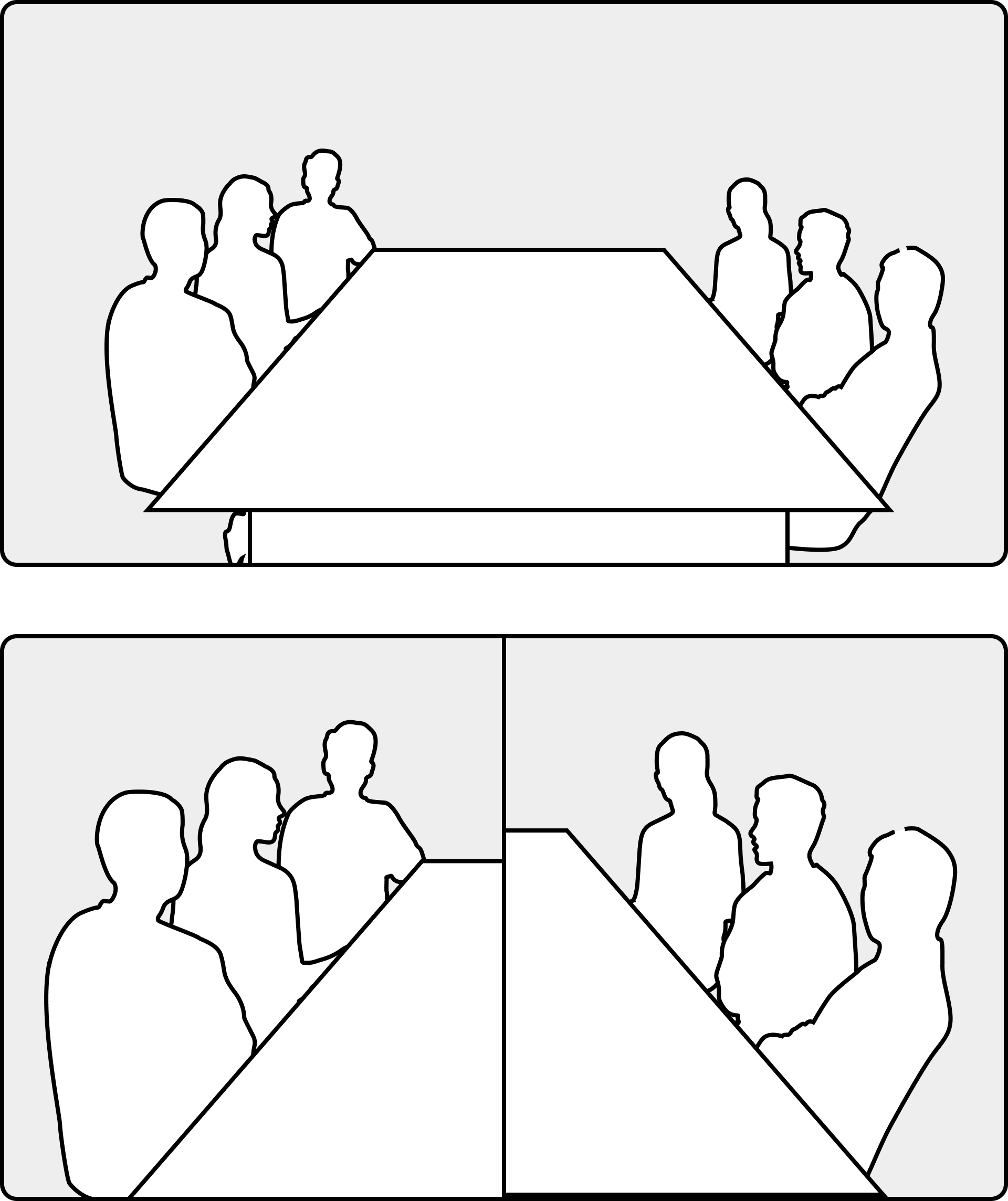
|
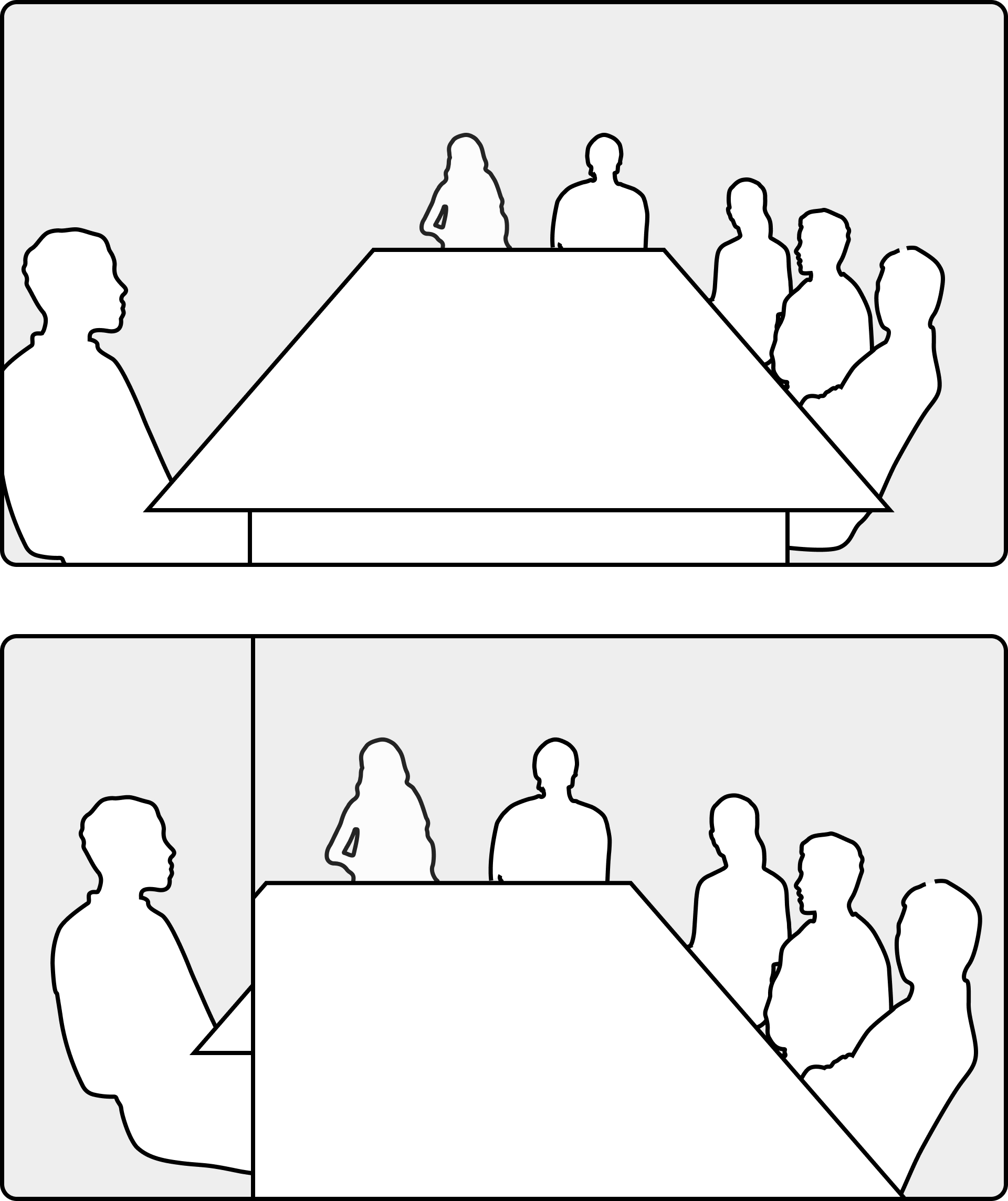
|
|
|
7 человек |
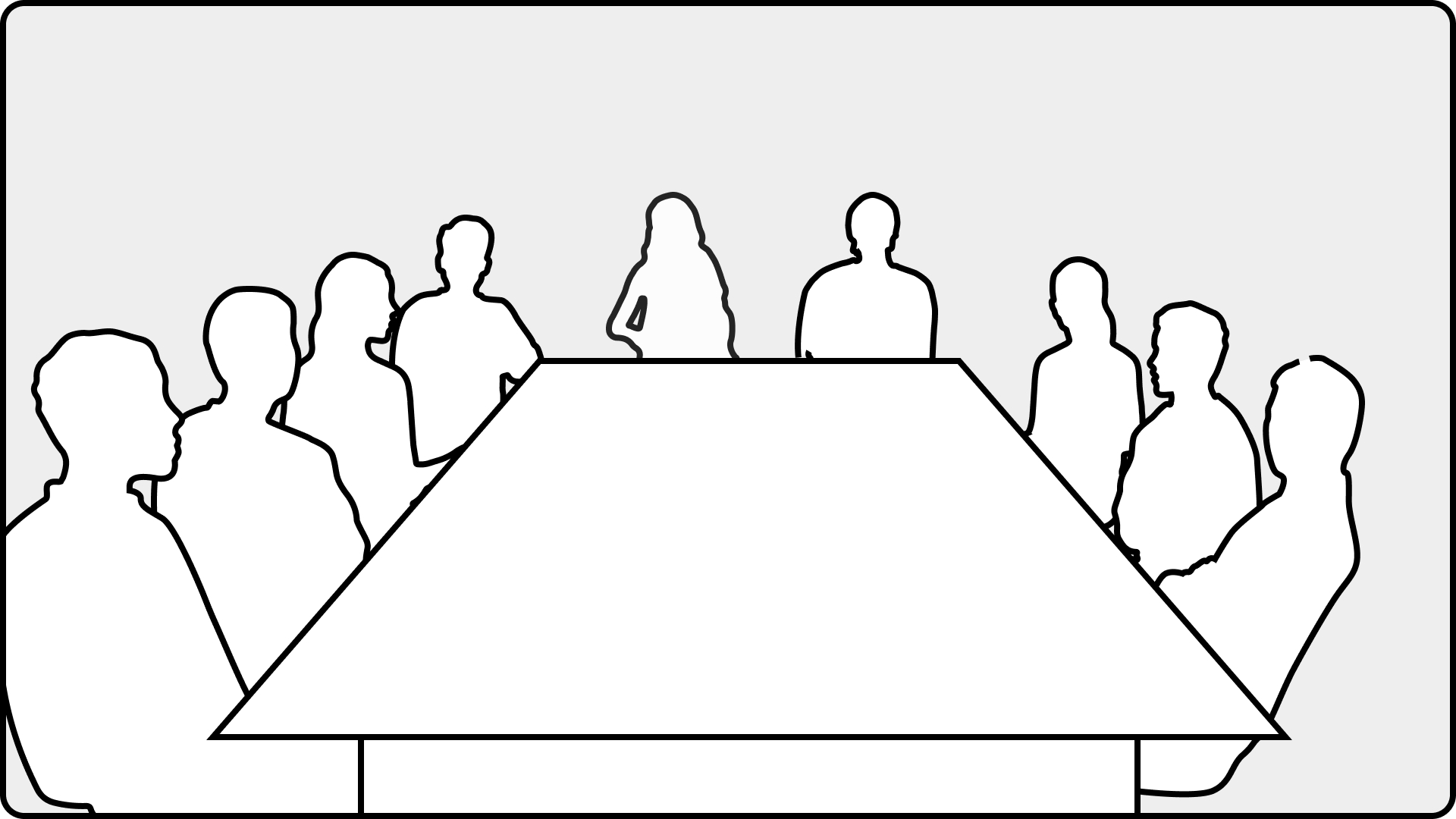
|
В будущих версиях появится поддержка большего количества сценариев группового фрейминга.
Режим «Фреймы» освобождает ненужное пространство вокруг участников и «обрамляет» участников по отдельности или группами, чтобы они выглядели ближе друг к другу, что в целом позволяет лучше видеть собрание. В приведенном ниже примере фреймы уже используются, и вы можете увидеть, как они влияют на расположение сетки на этом совещании. Три человека в конференц-зале (верхний левый угол) разделены по отдельности, чтобы оптимизировать их присутствие на экране:

Если вы участвуете в совещании Webex, вы можете еще больше увеличить площадь экрана, разрешив людям сосредоточиться в меню «Макет». Эта опция динамически улучшает макет, используя все доступное пространство и обеспечивая равную долю экрана для всех. Ниже показана одна и та же встреча, в которой используются оба кадра и внимание пользователей:

Прочтите эту статью, чтобы узнать больше о том, как сфокусироваться на людях и как ее включить.


