
Благодарим за обратната връзка.
Управлявайте дистанционните камери с Instant Connect
 Обратна връзка?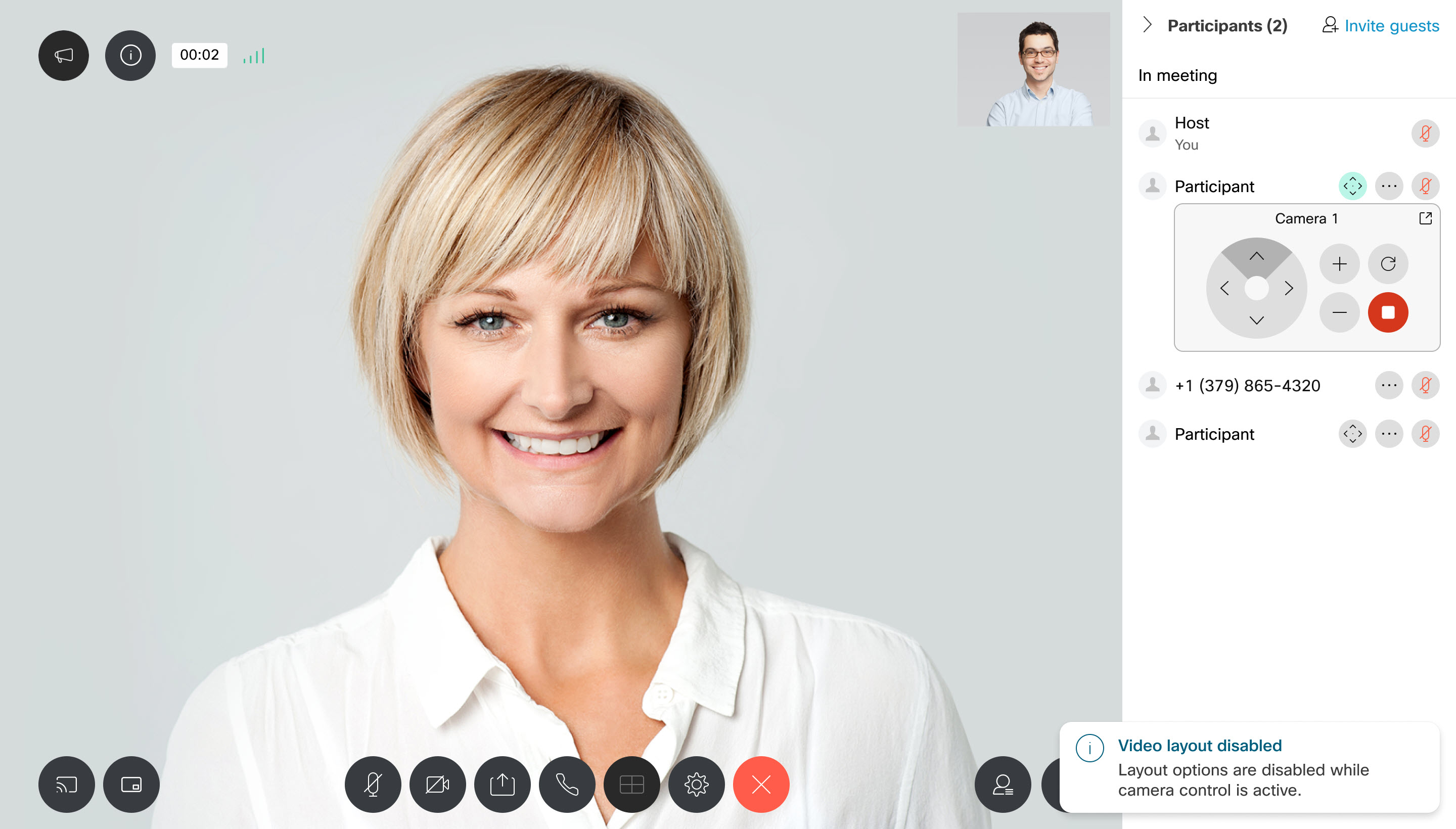
В сесия на Instant Connect участниците с камери, които са активирани с FECC, се обозначават
със следната икона: 
След като започнете сесия на FECC, дистанционното управление на камерата функционира точно като всяко друго физическо дистанционно управление на камерата.
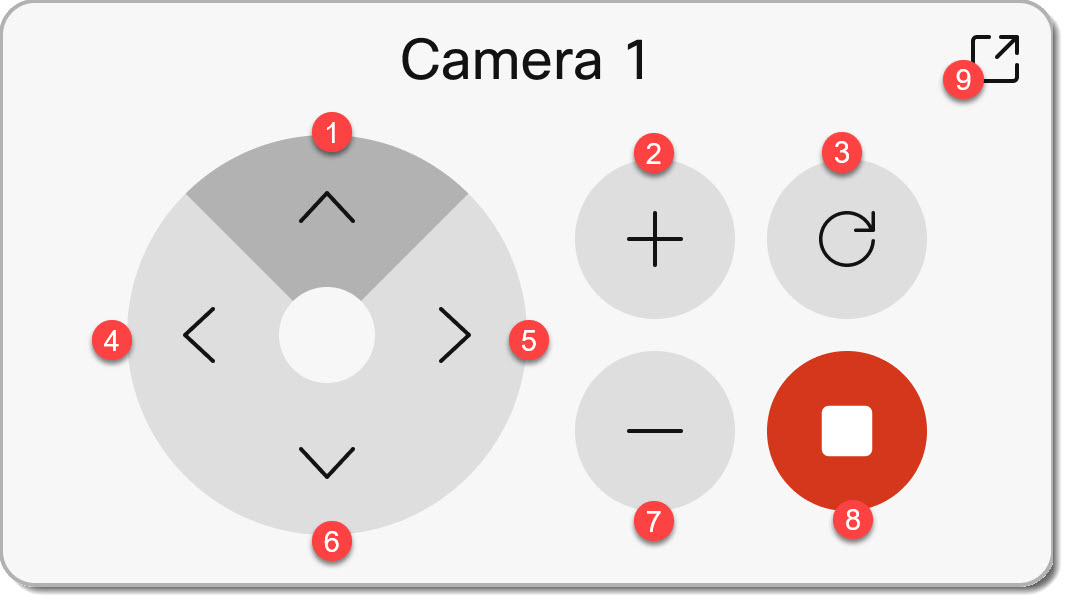
СЪВЕТ: Ако задържите курсора на мишката върху всяко управление, ще се покаже накрайник на инструмента.
Налични са следните контроли:
- Движете се нагоре
- Увеличаване
- Нулиране
- Придвижете се наляво
- Движете се надясно
- Преместете се надолу
- Омаловажаване
- Спрете да контролирате камерата
- Изкачете контролния панел в отделен прозорец (или го върнете на закаченото му място)
Бележки за конфигурацията на FECC
Преди да използвате FECC имайте предвид следните точки:
- След като FECC е активиран, хостът, контролиращ камерата, не може да промени оформлението на видеото, докато сесията на FECC не бъде спряна. Сесията на FECC използва оформлението на събра нието Equal.
- Ре@@ жимът за управление на дале чен край трябва да бъде настро ен на Включен за устройството (по подразбиране е включено).
- Ако устройството работи с версия на RooMOS по-ранна от 11.1.1.2, вижте инструкциите за деактивиране на режим на проследяване на високо говор ителите по-долу.
Устройства на Cisco
| Тип устройство | Модели на камерата |
|---|---|
| Cisco TelePresenceСХ10 | Интегриран |
| Cisco TelePresenceСХ20 | Прецизност HD 1080p 2.5X |
| Cisco TelePresence MX800Високоговорител Track | Интегриран |
| Cisco Webex Board55С | Интегриран |
| Стаен комплект | Интегриран |
| Мини стаен комплект | Интегриран |
| Стая Бар | Интегриран |
| бюро | Интегриран |
| Мини бюро | Интегриран |
| Професионално бюро | Интегриран |
| Борд 55 | Интегриран |
| Борд Про | PTZ-4K |
| Cisco TelePresenceСХ80 | P60, четворна камера, високоговорител Track 60 и PTZ-12 |
| кодек плюс | P60, четворна камера, високоговорител Track 60, PTZ-12 и PTZ-4K |
| кодек Pro | P60, четворна камера, високоговорител Track 60, PTZ-12 и PTZ-4K |
| Кодек EQ | Четворна камера, PTZ-4K |
| Кодек C40/C60/C90 | Високоговорител Track 60 |
Други устройства
| Производител | Модели на камерата |
|---|---|
| Сони | Брцх400, Брцх401, Сргх400, Сргх402, Сргх120, Срг201м2, Сргхдми2, Бркх1000 |
| Панасоник | AWue150, AWue100 и Aver PTZ330W |
За версии на RooMOS, по-стари от 11.1.1.2, ще трябва да деактивирате режима на проследяване на високо говорителите. Докато режимът на проследяване на високоговор ителите може да бъде изключен директно на устройство по време на среща от участник, препоръчваме да го деактивирате за постоянно в Control Hub.
За да деактивирате режим на проследяване на високоговорителите:
| 1 |
Влезте в Control Hub https://admin.webex.com с администраторския си акаун т и изберете Устройства в лявата навигация. |
| 2 |
Изберете устройство с възможност за FECC (вижте списъка с поддържани устройства от FECC). |
| 3 |
Изберете Всички конфигурации. |
| 4 |
Търсете режим на проследяване на високоговорителите. |
| 5 |
Променете стойността на конфигурацията от Автоматично/Включено на Из ключено и след това изберете Запиши. |
| 6 |
Повторете тези стъпки за всички устройства, които искате да използвате за FECC. |


