
Hartelijk dank voor uw feedback
Bedien camera's op afstand met Instant Connect
 Feedback?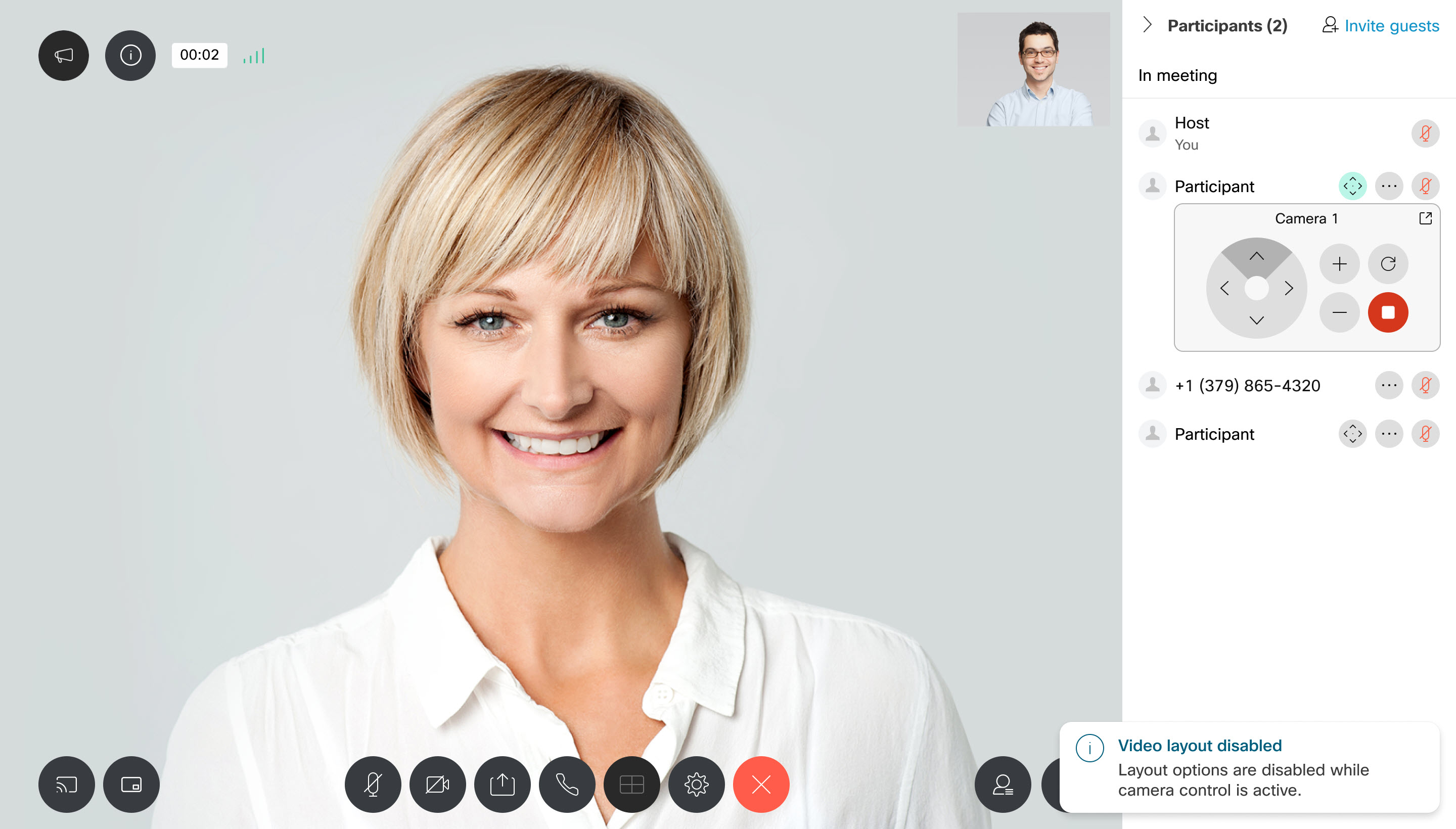
Tijdens een Instant Connect-sessie worden deelnemers met camera's die geschikt zijn voor FECC aangeduid
met het volgende pictogram: 
Als u eenmaal een FECC-sessie hebt gestart, werkt de afstandsbediening van de camera net als elke andere fysieke camerabediening op afstand.
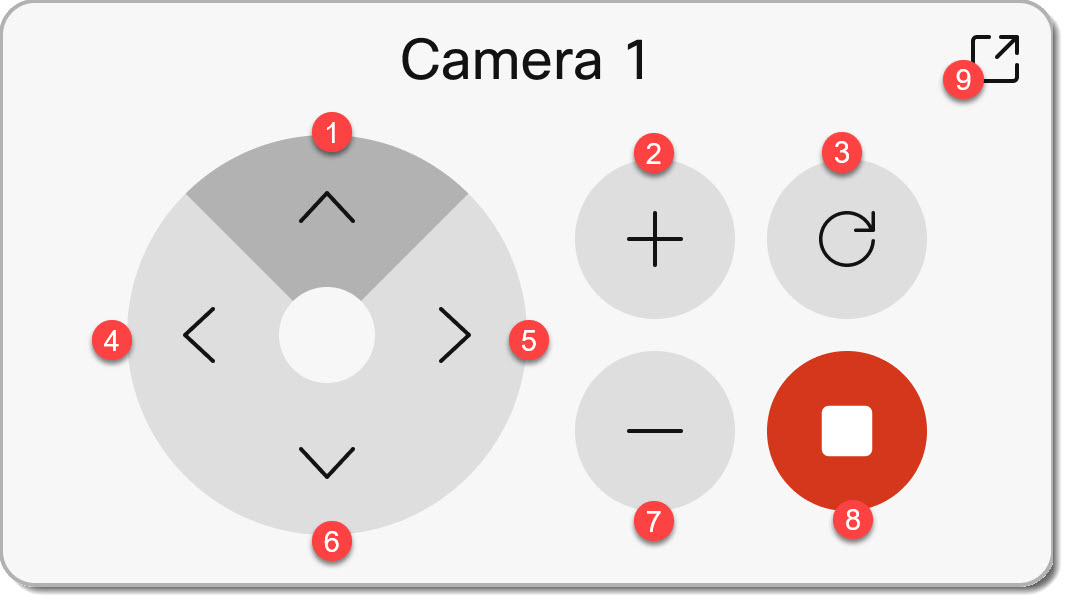
TIP: Als u de muisaanwijzer op een bedieningselement plaatst, wordt een gereedschapstip weergegeven.
De volgende bedieningselementen zijn beschikbaar:
- Ga naar boven
- Inzoomen
- Opnieuw instellen
- Ga naar links
- Ga naar rechts
- Naar beneden gaan
- Uitzoomen
- Stop met het bedienen van de camera
- Open het bedieningspaneel in een apart venster (of plaats het terug naar de locatie in het dock)
Opmerkingen over de configuratie van FECC
Voordat u FECC gaat gebruiken, moet u rekening houden met de volgende punten:
- Zodra FECC is geactiveerd, kan de host die de camera bestuurt de indeling van de video niet wijzigen totdat de FECC-sessie is gestopt. De FECC-sessie maakt gebruik van de Equal-vergaderindeling.
- De Far End Control-modus moet voor het apparaat op On zijn ingesteld (Aan is de standaardinstelling).
- Als op het apparaat een oudere versie van RoomOS dan 11.1.1.2 is geïnstalleerd, zie dan de instructies voor het uitschakelen van de Speaker Track-modus hieronder.
Cisco-apparaten
| Soort apparaat | Cameramodellen |
|---|---|
| Cisco TelePresenceSX10 | Geïntegreerd |
| Cisco TelePresenceSX20 | PrecisieHD 1080p 2.5X |
| Cisco TelePresence MX800SpeakerTrack | Geïntegreerd |
| Cisco Webex Board55S | Geïntegreerd |
| Kamerpakket | Geïntegreerd |
| Kamerset Mini | Geïntegreerd |
| Bar in de kamer | Geïntegreerd |
| Bureau | Geïntegreerd |
| Bureau Mini | Geïntegreerd |
| Desk Pro | Geïntegreerd |
| Raad van bestuur 55 | Geïntegreerd |
| Board Pro | PTZ-4K |
| Cisco TelePresenceSX80 | P60, viervoudige camera, SpeakerTrack 60 en PTZ-12 |
| Codec Plus | P60, viervoudige camera, SpeakerTrack 60, PTZ-12 en PTZ-4K |
| Codec Pro | P60, viervoudige camera, SpeakerTrack 60, PTZ-12 en PTZ-4K |
| Codec EQ | Viervoudige camera, PTZ-4K |
| Codec C40/C60/C90 | SpeakerTrack 60 |
Andere apparaten
| Fabrikant | Cameramodellen |
|---|---|
| Sony | Brcx400, Brcx401, Srgx400, Srgx402, Srgx120, SRG201m2, Srghdmi2, Brcx1000 |
| Panasonic | AuE150, AwUe100 en Aver PTz330w |
Voor RoomOS-versies ouder dan 11.1.1.2 moet u de Speaker Track-modus uitschakelen. Hoewel de Speaker Track-modus tijdens een vergadering rechtstreeks op een apparaat kan worden uitgeschakeld door een deelnemer, raden we aan deze permanent uit te schakelen in de Control Hub.
Om de Speaker Track-modus uit te schakelen:
| 1 |
Meld u aan bij Control Hub https://admin.webex.com met uw beheerdersaccount en selecteer Apparaten in het navigatiesysteem aan de linkerkant. |
| 2 |
Selecteer een apparaat dat FECC ondersteunt (zie de lijst met apparaten die door FECC worden ondersteund). |
| 3 |
Selecteer Alle configuraties. |
| 4 |
Zoek naar de Speaker Track-modus. |
| 5 |
Wijzig de configuratiewaarde van Auto/Aan naar Uit en selecteer vervolgens Opslaan. |
| 6 |
Herhaal deze stappen voor alle apparaten die u voor FECC wilt gebruiken. |


