
Tack för din feedback.
Styr fjärrkameror med Instant Connect
 Har du feedback?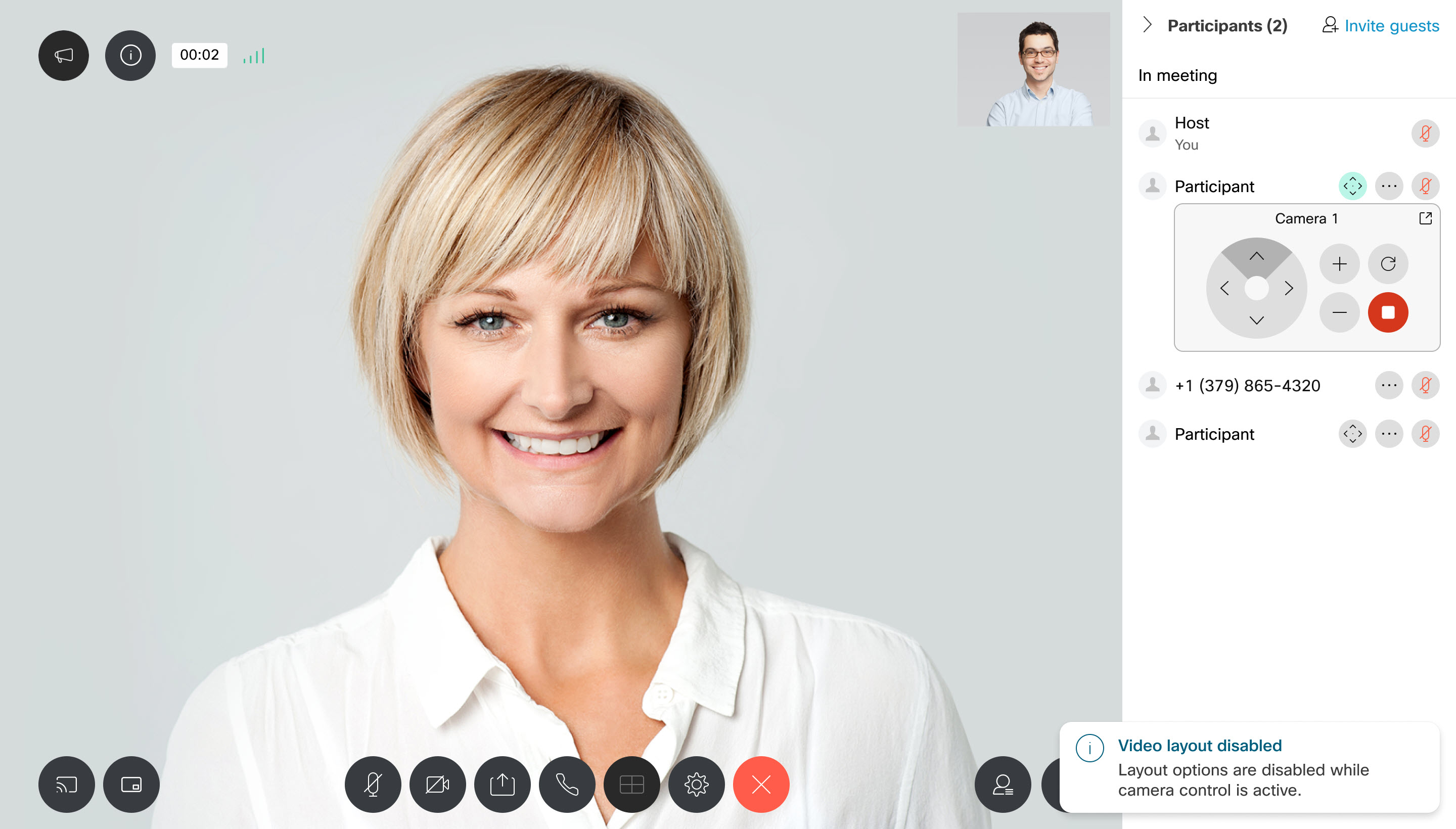
I en Instant Connect-session betecknas deltagare med kameror som är FeCC-aktiverade
med följande ikon: 
När du har startat en FECC-session fungerar fjärrkontrollen precis som alla andra fysiska fjärrkamerakontroller.
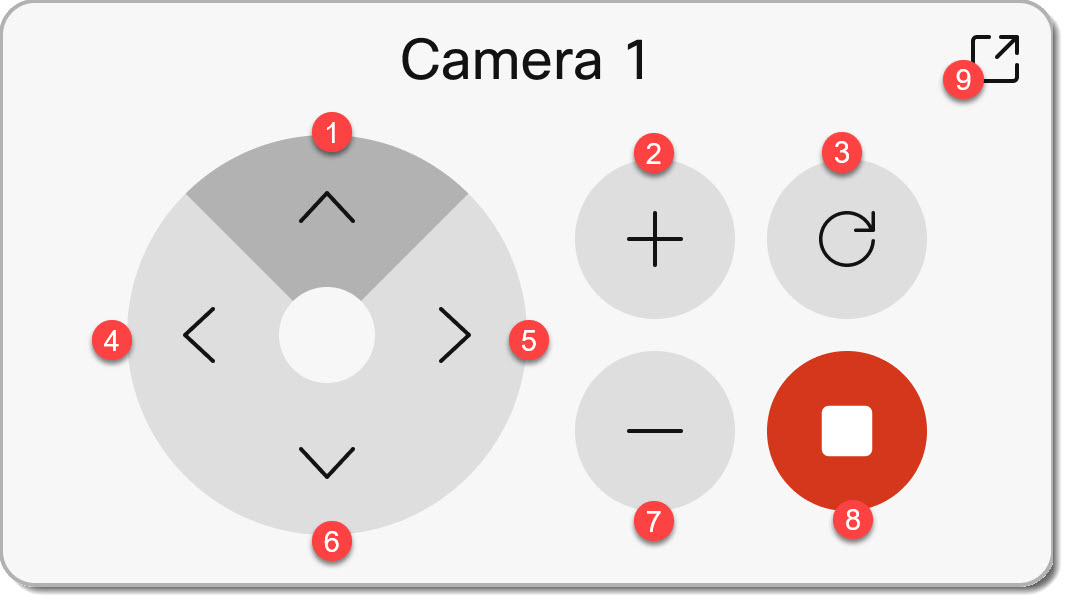
TIPS: Om du håller muspekaren över en kontroll visas ett verktygstips.
Följande kontroller är tillgängliga:
- Flytta upp
- Zooma in
- Återställ
- Flytta åt vänster
- Flytta åt höger
- Flytta ner
- Zooma ut
- Sluta styra kameran
- Hoppa ut kontrollpanelen i ett separat fönster (eller återställ den till dess dockade plats)
FECC-konfigurationsanmärkningar
Innan du använder FECC ha följande punkter i åtanke:
- När FECC har aktiverats kan värden som styr kameran inte ändra videolay outen förrän FECC-sessionen stoppas. FECC-sessionen använder layouten för Equ al möte.
- Remote End Control Mode ska vara inställt på På för enheten (På är standard).
- Om enheten kör en version av RoomOS tidigare än 11.1.1.2, se instruktionerna för att inaktivera Speaker Track Mode nedan.
Cisco-enheter
| Enhetstyp | Kameramodeller |
|---|---|
| Cisco TelePresenceSX10 | Integrerad |
| Cisco TelePresenceSX20 | PrecisionHD 1080p 2.5X |
| Cisco TelePresence MX800Högtalarspår | Integrerad |
| Cisco Webex Board55S | Integrerad |
| Rumspaket | Integrerad |
| Rumspaket Mini | Integrerad |
| Rumsbar | Integrerad |
| Skrivbord | Integrerad |
| Skrivbord Mini | Integrerad |
| Skrivbord Pro | Integrerad |
| Styrelse 55 | Integrerad |
| Styrelse Pro | PTZ-4K |
| Cisco TelePresenceSX80 | P60, fyrkamera, högtalarTrack 60 och PTZ-12 |
| Codec Plus | P60, fyrkamera, högtalarTrack 60, PTZ-12 och PTZ-4K |
| Kodek Pro | P60, fyrkamera, högtalarTrack 60, PTZ-12 och PTZ-4K |
| Kodek EQ | Fyrkamera, PTZ-4K |
| Kodek C40/C60/C90 | HögtalarTrack 60 |
Andra enheter
| Tillverkare | Kameramodeller |
|---|---|
| Sony | Brcx400, Brcx401, Srgx400, Srgx402, Srgx120, SRG201m2, Srghdmi2, Brcx1000 |
| Panasonic | AWUE150, AWUE100 och Aver PTZ330w |
För RoomOS-versioner tidigare än 11.1.1.2 måste du inaktivera Speaker Track Mode. Medan Speaker Track Mode kan stängas av direkt på en enhet under ett möte av en deltagare rekommenderar vi att du inaktiverar det permanent i Control Hub.
Så här inaktiverar du Speaker Track Mode:
| 1 |
Logga in på Control Hub https://admin.webex.com med ditt administratör skonto och välj Enh eter i vänster nav. |
| 2 |
Välj en FeCC-aktiverad enhet (se listan över enheter som stöds av FECC). |
| 3 |
Välj Alla konfigurationer. |
| 4 |
Sök efter Speaker Track Mode. |
| 5 |
Ändra konfigurationsvär det från Auto/On till Av och välj sedan Spara. |
| 6 |
Upprepa dessa steg för alla enheter du vill använda för FECC. |


