
Hvala za povratne informacije.
Upravljajte daljinske kamere s funkcijo Instant Connect
 Povratne informacije?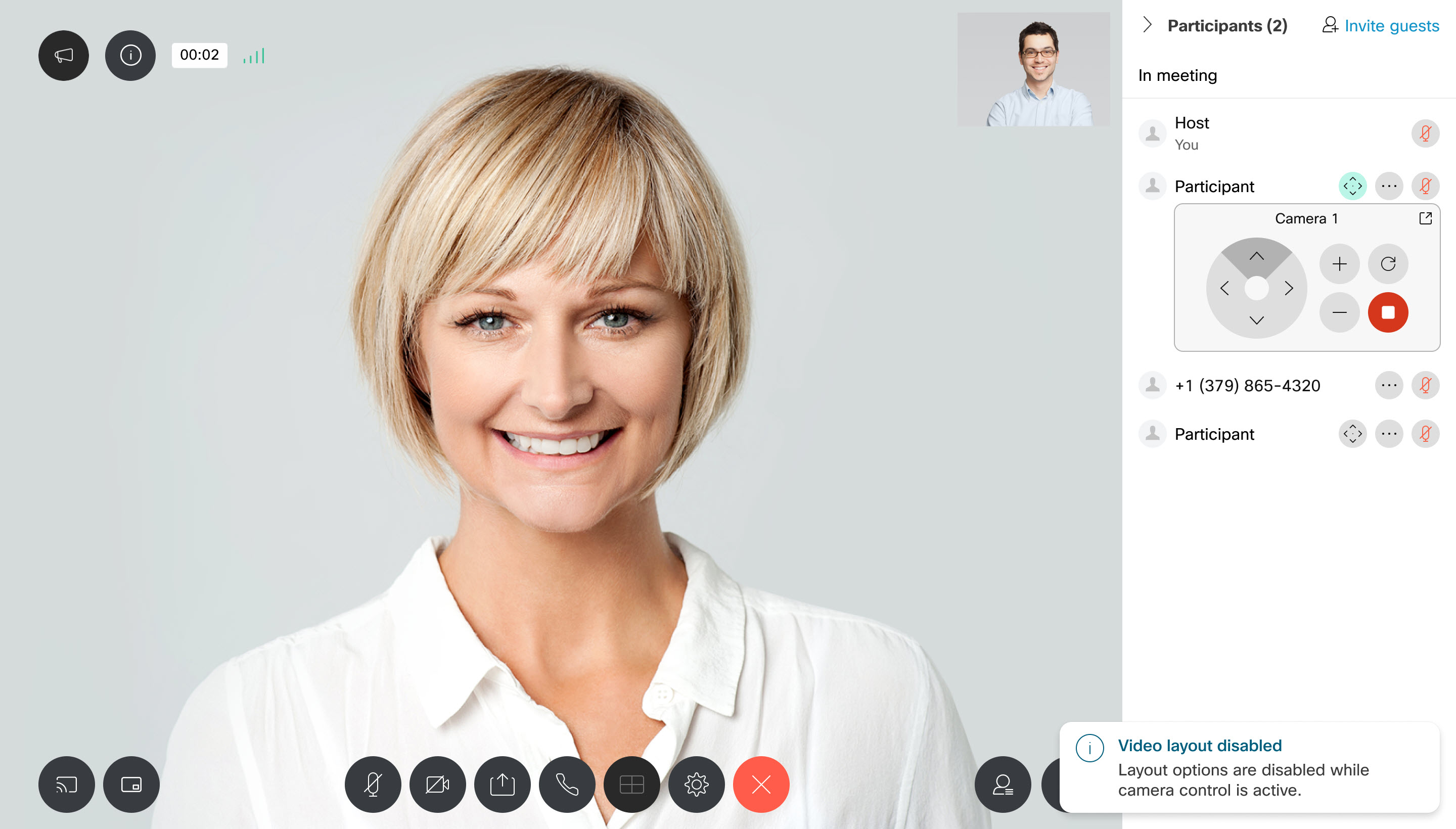
V seji Instant Connect so udeleženci s kamerami, ki omogočajo FECC, označeni
z naslednjo ikono: 
Ko začnete sejo FECC, daljinski upravljalnik kamere deluje tako kot kateri koli drug fizični daljinski upravljalnik kamere.
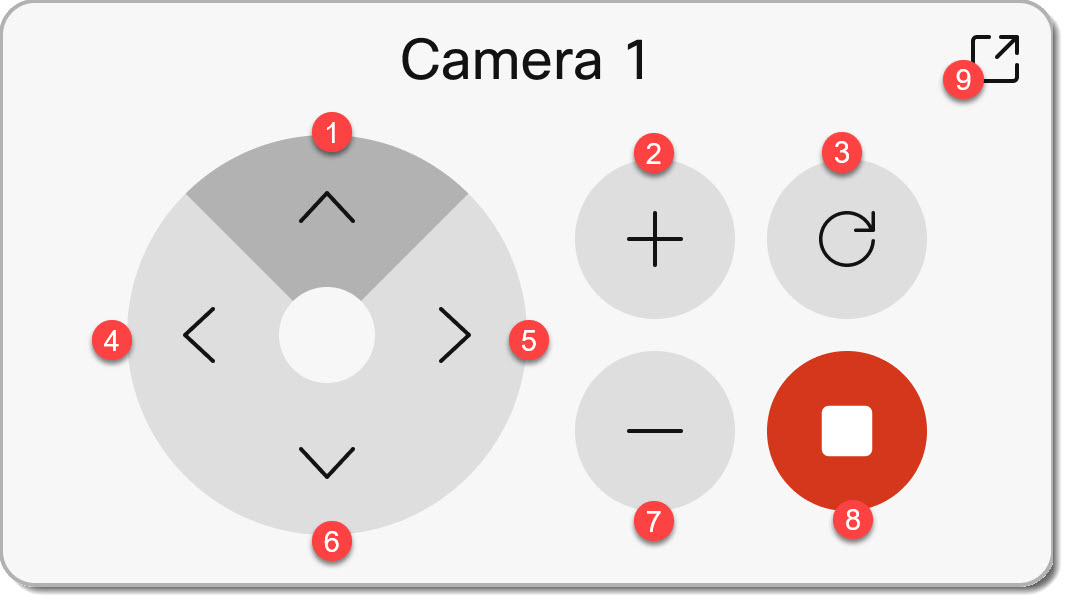
NASVET: Če pomaknete kazalec miške nad poljubnim upravljalnikom, se prikaže konica orodja.
Na voljo so naslednji kontrolniki:
- Premakni se navzgor
- Povečajte
- Ponastavi
- Premakni se levo
- Premakni se desno
- Premakni se navzdol
- Pomanjšanje
- Prenehajte nadzorovati kamero
- Pokažite nadzorno ploščo v ločeno okno (ali jo vrnite na priklopljeno mesto)
Opombe o konfiguraciji FECC
Pred uporabo FECC upoštevajte naslednje točke:
- Ko je FECC aktiviran, gostitelj, ki nadzoruje kamero, ne more spremeniti postavitve videoposnetka, dokler se seja FECC ne ustavi. Seja FECC uporablja postavitev sre čanja Equal.
- Nadzorni način daljnega konca mora biti nastavljen na Vklo pljeno za napravo (privzeto je vklopljeno).
- Če je v napravi nameščena različica RoomOS, ki je starejša od 11.1.1.2, glejte spodnja navodila za onemogočanje načina zvočnika.
Naprave Cisco
| Vrsta naprave | Modeli kamer |
|---|---|
| Cisco TelePresenceSX10 | Integrirano |
| Cisco TelePresenceSX20 | NatančnostHD 1080p 2.5X |
| Cisco TelePresence MX800ZvočnikTrack | Integrirano |
| Cisco Webex Board55S | Integrirano |
| Sobni komplet | Integrirano |
| Mini sobni komplet | Integrirano |
| Soba Bar | Integrirano |
| Pisalna miza | Integrirano |
| Mini pisalna miza | Integrirano |
| Pisalna miza Pro | Integrirano |
| Odbor 55 | Integrirano |
| Odbor Pro | PTZ-4K |
| Cisco TelePresenceSX80 | P60, štirikamera, SpeakerTrack 60 in PTZ-12 |
| Kodek Plus | P60, štirikamera, zvočnikTrack 60, PTZ-12 in PTZ-4K |
| Kodek Pro | P60, štirikamera, zvočnikTrack 60, PTZ-12 in PTZ-4K |
| Kodek EQ | Štiri kamera, PTZ-4K |
| Kodek C40/C60/C90 | Zvočnik Track 60 |
Druge naprave
| Proizvajalec | Modeli kamer |
|---|---|
| Sony | Brcx400, Brcx401, Srgx400, Srgx402, Srgx120, Srg201m2, Srghdmi2, Brcx1000 |
| Panasonic | AWue150, aWue100 in Aver PTZ330w |
Za različice RooMOS, starejše od 11.1.1.2, boste morali onemogočiti način sledenja zvoč nikom. Medtem ko lahko udeleženec med se stankom izklopi način sledenja zvoč nikov neposredno v napravi, priporočamo, da ga trajno onemogočite v Control Hub.
Če želite onemogočiti način sledenja zvočnikov:
| 1 |
Prijavite se v Control Hub https://admin.webex.com s svojim skrbniškim računom in v le vi navigacijski napra vi izberite Naprave. |
| 2 |
Izberite napravo, ki podpira FECC (glejte seznam naprav, ki jih podpira FECC). |
| 3 |
Izberite Vse konfiguracije. |
| 4 |
Poiščite način skladbe zvočnikov. |
| 5 |
Spremenite vrednost konfiguracije iz Sam odejno /Vklopljeno na Izklo pl jeno in nato izberite Shrani. |
| 6 |
Ponovite te korake za vse naprave, ki jih želite uporabiti za FECC. |


