
Ďakujeme za vašu spätnú väzbu.
Ovládajte diaľkové kamery pomocou Instant Connect
 Spätná väzba?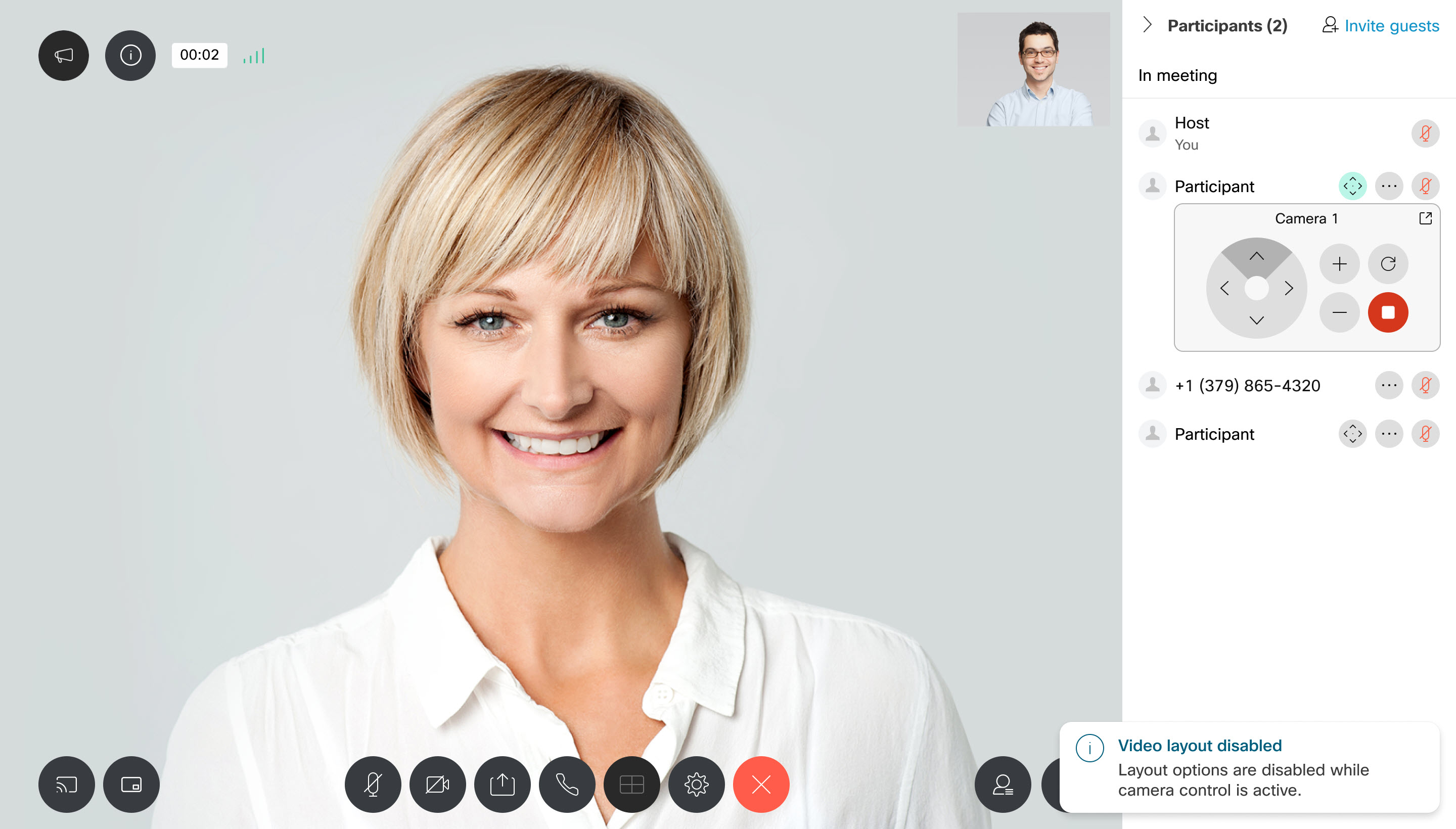
V relácii okamžitého pripojenia sú účastníci s kamerami s funkciou FECC označení nasledujú
cou ikonou: 
Po spustení relácie FECC funguje diaľkový ovládač kamery rovnako ako akékoľvek iné fyzické ovládanie diaľkovej kamery.
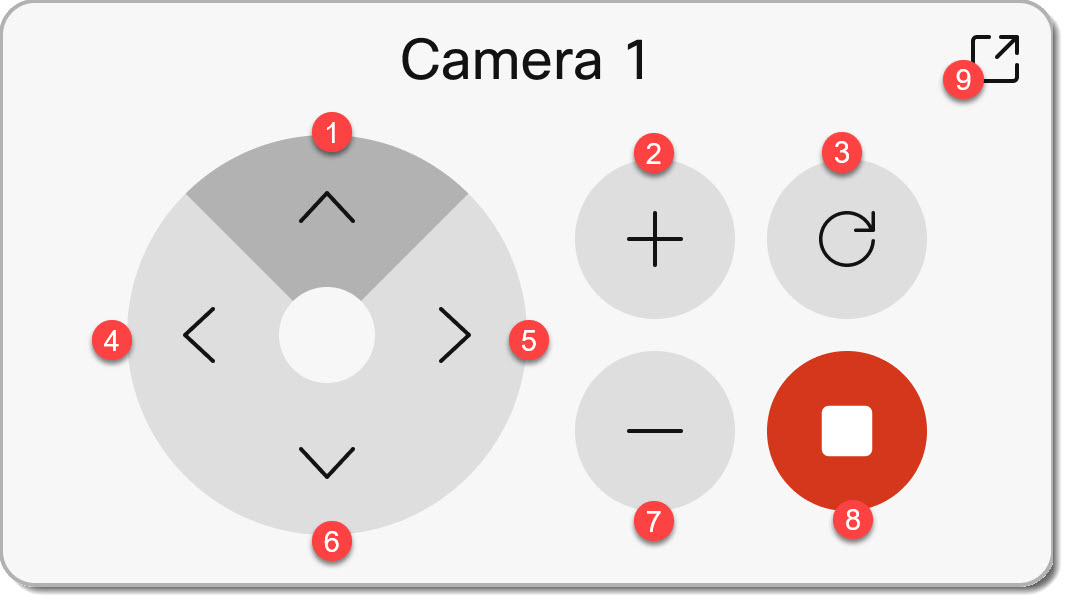
TIP: U miestnením kurzora myši na ľubovoľný ovládací prvok sa zobrazí hrot nástroja.
K dispozícii sú nasledujúce ovládacie prvky:
- Posuňte sa hore
- Priblížiť
- Obnoviť
- Pohyb doľava
- Pohybujte sa doprava
- Pohyb nadol
- Zmenšiť
- Zastavte ovládanie fotoaparátu
- Vysuňte ovládací panel do samostatného okna (alebo ho vráťte na ukotvené miesto)
Poznámky k konfigurácii FECC
Pred použitím FECC majte na pamäti nasledujúce body:
- Po aktivácii FECC hostiteľ ovládajúci fotoaparát nemôže zmeniť rozloženie videa, kým sa relácia FECC nezastaví. Relácia FECC používa rozloženie sch ôdze Equal.
- Režim ovládania vzdialeného konca by mal byť pre zariadenie nastavený na Zap nuté (predvolené je zapnuté).
- Ak je na zariadení spustená verzia RooMOS staršia ako 11.1.1.2, pozrite si nižšie uvedené pokyn y na vypnutie režimu reprodu ktorov.
Zariadenia Cisco
| Typ zariadenia | Modely fotoaparátov |
|---|---|
| Cisco TelePresenceSX10 | Integrovaný |
| Cisco TelePresenceSX20 | PresnosťHD 1080p 2.5X |
| Cisco TelePresence MX800SpeakerTrack | Integrovaný |
| Cisco Webex Board55S | Integrovaný |
| Izbová súprava | Integrovaný |
| Izbová súprava Mini | Integrovaný |
| Izbový bar | Integrovaný |
| písací stôl | Integrovaný |
| Mini stôl | Integrovaný |
| Desk Pro | Integrovaný |
| Board 55 | Integrovaný |
| Doska Pro | PTZ-4K |
| Cisco TelePresenceSX80 | P60, štvorkamera, SpeakerTrack 60 a PTZ-12 |
| Kodek Plus | P60, štvorkamera, SpeakerTrack 60, PTZ-12 a PTZ-4K |
| Kodek Pro | P60, štvorkamera, SpeakerTrack 60, PTZ-12 a PTZ-4K |
| Kodek EQ | Štvorkamera, PTZ-4K |
| Kodek C40/C60/C90 | SpeakerTrack 60 |
Ostatné zariadenia
| Výrobca | Modely fotoaparátov |
|---|---|
| Sony | Brcx400, Brcx401, Srgx400, Srgx402, Srgx120, Srg201m2, Srghdmi2, Brcx1000 |
| Panasonic | AWue150, aWue100 a Aver PTZ330W |
Pre verzie RooMOS staršie ako 11.1.1.2 budete musieť vypnúť režim reprodu ktorov. Z atiaľ čo môže účastník počas schô dze vypnúť režim reproduktorov priamo na zariadení, odporúčame ho natrvalo vypnúť v Control Hub.
Ak chcete zakázať režim sledovania reproduktorov:
| 1 |
Prihláste sa do Control Hub https://admin.webex.com pomocou svojho správcovského konta a vyberte polož ku Zariad enia v ľavej navigácii. |
| 2 |
Vyberte zariadenie s podporou FECC (pozrite si zoznam zariadení podporovaných FECC). |
| 3 |
Vyberte polož ku Všetky konfigurácie. |
| 4 |
Vyhľadajte režim sledovania reproduktorov. |
| 5 |
Zmeňte hodnotu konfigurácie z Automaticke/Zapnuté na Vy pnuté a potom vyberte polož ku Uložiť. |
| 6 |
Opakujte tieto kroky pre všetky zariadenia, ktoré chcete použiť pre FECC. |


