Благодарим за обратната връзка.
Използвайте приложението Cisco Webex Meetings за настолни компютри като гост
 Обратна връзка?
| 1 |
Отворете приложението Me Cisco Webex eting настолен компютър и щракнете върху Използвай като гост. |
| 2 |
Въведете вашето име и имейл адрес, ако е необходимо, след което щракнете върху Продължи. Windows: Ако използвате Microsoft Outlook като локален календар и сте влезли в профила си в
Microsoft, списъкът Пред стоящи срещи показва
срещи, които са били планирани чрез календара ви в Outlook.
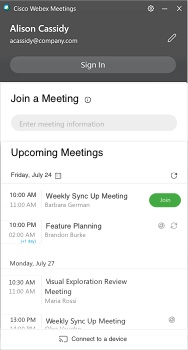 Mac: Първият път, когато използвате приложението за настолни компютри, щракнете върху Импортиране на срещи в Outlook и след това влезте в профила си в Microsoft, за да добавите събранията си към приложението за настолен компютър. Ако искате
да промените името или имейл адреса си, щракнете върху |
| 3 |
За да се присъедините към среща, направете едно от следните действия:
Появява се прозорецът за преглед на събранието.
Можете да промените името и имейл адреса си, като щракнете върху иконата на молив до Присъ единете се към събранието като [Вашето име]. 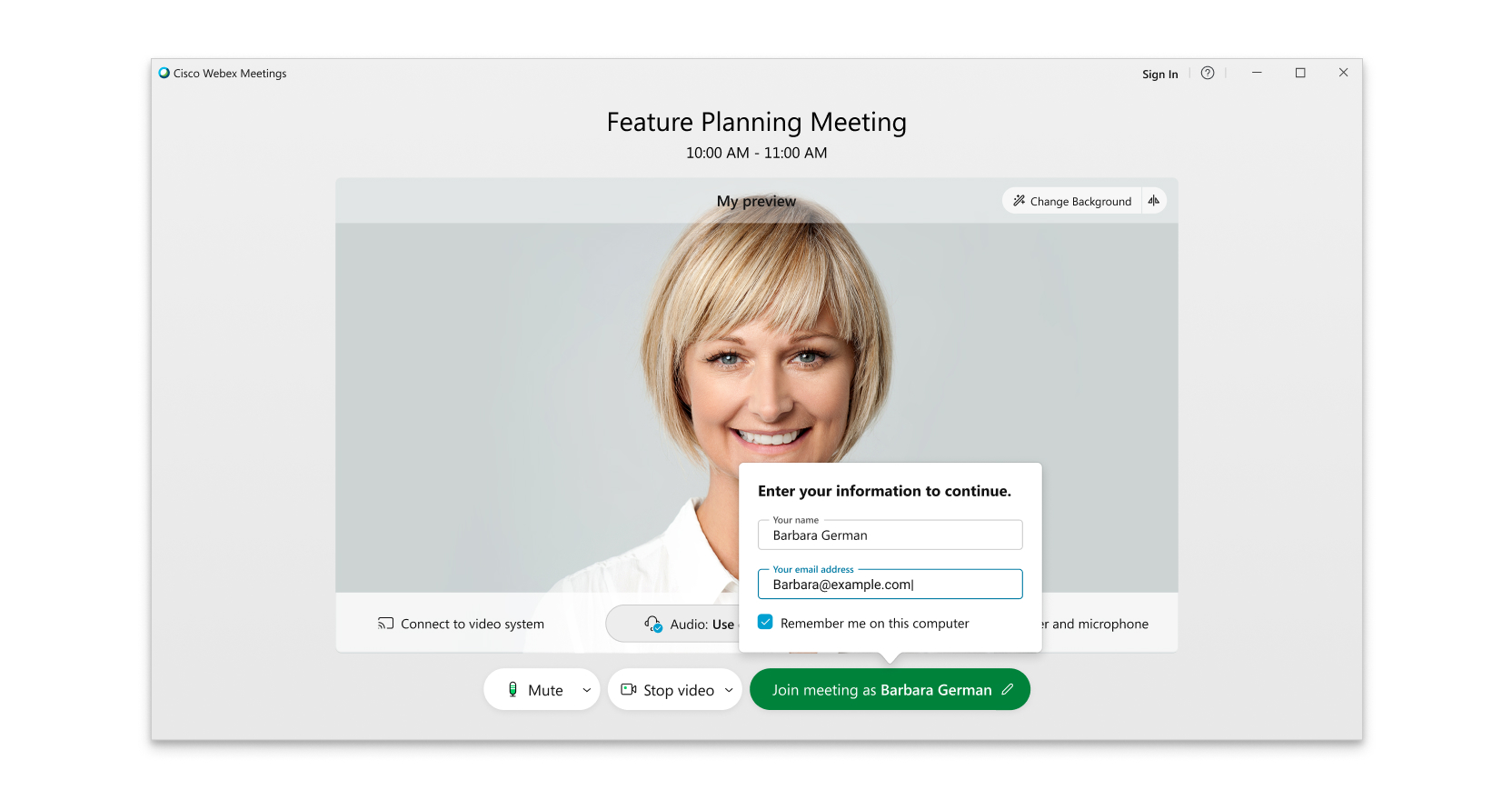 Ако използвате версии 41.2 и по-стари, можете да промените името и имейл адреса си, като щракнете върху името си в горния ляв ъгъл на прозореца за визуализация. 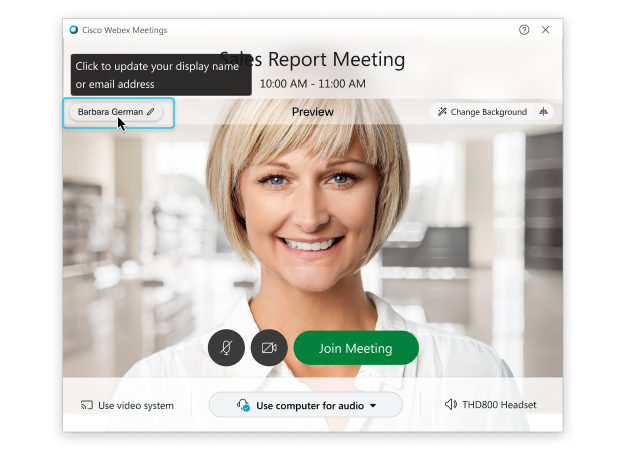 |
| 4 |
Свържете аудиото и видеото си, така че другите участници да могат да ви чуят и видят. |
| 5 |
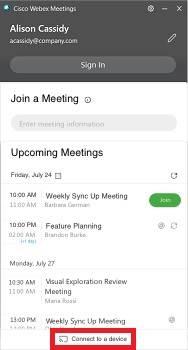
Ако сте близо до видео устройство, можете да се свържете с него, за да се присъедините към събранието:
|
| 6 |
Ако сте свързани с локално устройство, можете да споделяте съдържание на видео устройство, към което сте свързани, когато не сте в събрание. Щракнете върху Споделяне на устройството. 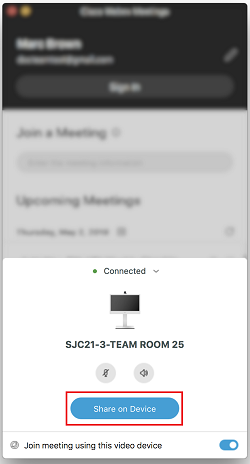 |
 .
.