
Děkujeme za vaši zpětnou vazbu.
Aplikace Webex | Aktualizace aplikace na nejnovější verzi
 Zpětná vazba?
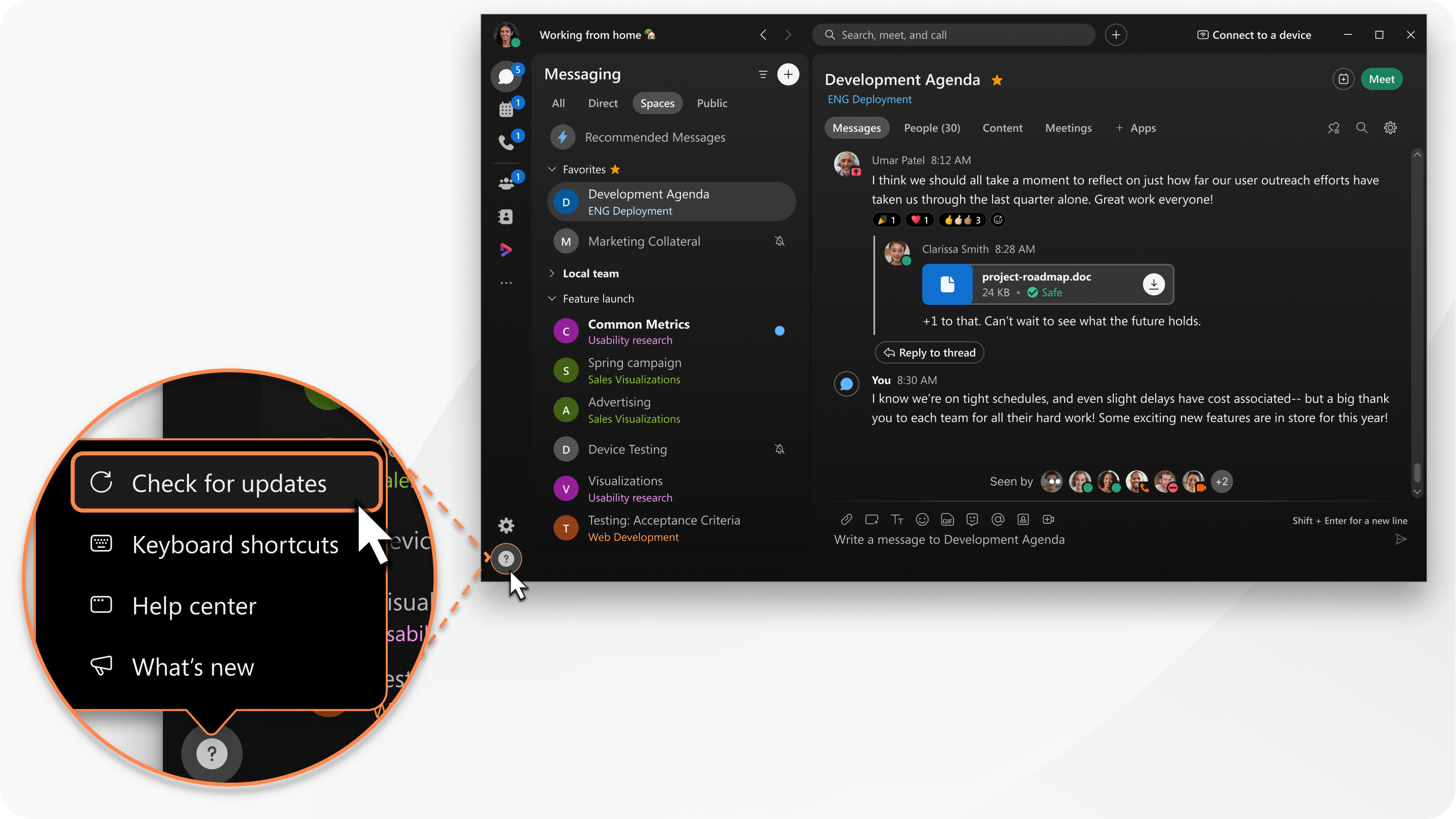
Podporujeme pouze nejnovější verzi aplikace Webex, a pokud máte nějaké problémy, před kontaktováním podpory se ujistěte, že jste upgradovali na nejnovější verzi.
Nejnovější informace o vydání najdete v poznámkách k verzi.
Aktualizace můžete zkontrolovat sami, spíše než čekat na další naplánovanou aktualizaci.
| 1 |
Klikněte na Ná pověda
Můžete také kliknout na svůj profilový obrázek a vybrat Ná . |
| 2 |
Když je k dispozici aktualizace, stáhněte si aktualizaci kliknutím na tlačítko Získat aktualizaci. Jakmile je aktualizace připravena, vyberte:
Pokud není k dispozici žádná aktualizace, zobrazí se vyskakovací zpráva, která vás informuje, že jste aktuální a jakou verzi používáte. Pokud jste nezkontrolovali aktualizaci, ale uvidíte ikonu obnovení, čeká na vás naplánovaná aktualizace. Pokud používáte starší verzi aplikace, obdržíte výzvu k upgradu. |
 a pak klikněte na
Pokud nemáte iPhone nebo iPad nastaven na automatické stahování aplikací (
|
V App Storu klepněte na Aktualizace. Pokud není k dispozici možnost Aktualizovat, aplikace se aktualizuje. |
| 1 |
V Ob chodě Play klepněte na |
| 2 |
Vyhledejte aplikaci Webex a klepněte na Aktualiz ovat.
|
 a potom klepněte na
 Když se přihlásíte, používáte nejnovější verzi aplikace Webex.
|
Pokud máte webové zobrazení aplikace Webex na chvíli otevřené, aktualizujte kartu prohlížeče a aktualizujte zobrazení. |


