
Děkujeme za vaši zpětnou vazbu.
 Zpětná vazba?
Výběrem automatického režimu fotoaparátu získáte nejlepší zobrazení pro vaše zařízení a schůzku, aniž byste museli ručně ovládat kamery během schůzek. Režimy fotoaparátu můžete změnit bez ohledu na to, zda jste v hovoru nebo ne.
V závislosti na zařízení, které používáte, si můžete vybrat z několika různých režimů:
-
Skupina. Fotoaparát se přizpůsobí tak, aby ukázal všem, dynamicky se přizpůsobí jemným změnám ve skupině tak, aby byli všichni účastníci optimálně orámováni.
-
Rámečky. Fotoaparát přiblíží a zobrazí lidi jednotlivě nebo v menších skupinách. Přečtěte si tento článek, kde najdete informace a příklady o tom, jak funguje režim snímků.
-
Mluvčí. Fotoaparát bude sledovat mluvící osobu a automaticky upraví detailní záběry tak, aby sledovaly pohyby reproduktoru. Maximální vzdálenost pro sledování reproduktorů je 7,5 metru.
Virtuální objektiv pro Room Bar Pro a Board Pro G2
Aktivní reproduktor na vzdáleném konci dlouhého stolu je nyní zachycen ve vyšší kvalitě. S virtuálním objektivem AI zažijete 60% zvýšení rozlišení a dosáhnete snímání zblízka z 8 metrů s Room Bar Pro a Board Pro G2. RoomOS automaticky používá virtuální objektiv v režimu reproduktoru pro kvalitnější zachycení aktivního reproduktoru. Není nutná žádná konfigurace.
- Dynamický (RoomOS 26 pouze na deskách a řadách místností). Nechte systém zvolit režim fotoaparátu, který nejlépe vyhovuje situaci v místnosti. Pokud jsou v místnosti až čtyři lidé, získáte režim Rámy. Když do místnosti vstoupí pátá osoba, režim fotoaparátu se přepne na oříznutý přehled a poté do režimu Reproduktor nebo Skupina a Reproduktor.
Pokud je v místnosti s nastavením jedné kamery pět nebo více lidí, Dynamický režim automaticky aktivuje Split Speaker View. To ukazuje současného aktivního reproduktoru spolu s nejnovějším řečníkem společně. Pokud jeden z nich mluví delší dobu, rámování se přizpůsobí tak, aby zobrazovalo pouze tuto osobu. Na zařízeních, která podporují skupinový a reproduktorový režim, je vedle dvou reproduktorů zobrazeno také skupinové zobrazení celé místnosti.
V konfiguracích s více kamerami, jako je křížový pohled, Dynamický režim výhradně zvolí režim reproduktoru, aby bylo zajištěno, že budou použity všechny dostupné fotoaparáty.
-
Portrét. Fotoaparát se automaticky nastaví, takže jste vždy ve středu rámečku.
-
Skupina a řečník. Vzdálení účastníci uvidí současně dva pohledy: přehled skupiny a detail aktivního řečníka. Přečtěte si tento článek, kde najdete informace o tom, jak funguje režim skupiny a reproduktor.
-
Manuál. Upravte fotoaparát sami.
-
K dispozici mohou být také vlastní přednastavené režimy, pokud byly nějaké definovány. Přečtěte si tento článek o předvolbách fotoaparátu.
Které režimy máte k dispozici, mohou také záviset na verzi softwaru a konfiguracích, které správce nastavil.
Postup výběru režimu fotoaparátu:
| 1 |
Přejeďte prstem zprava nebo klepněte na |
| 2 |
Klepněte na Režim fotoaparátu a poté na Autom aticky. |
| 3 |
Zvolte režim. 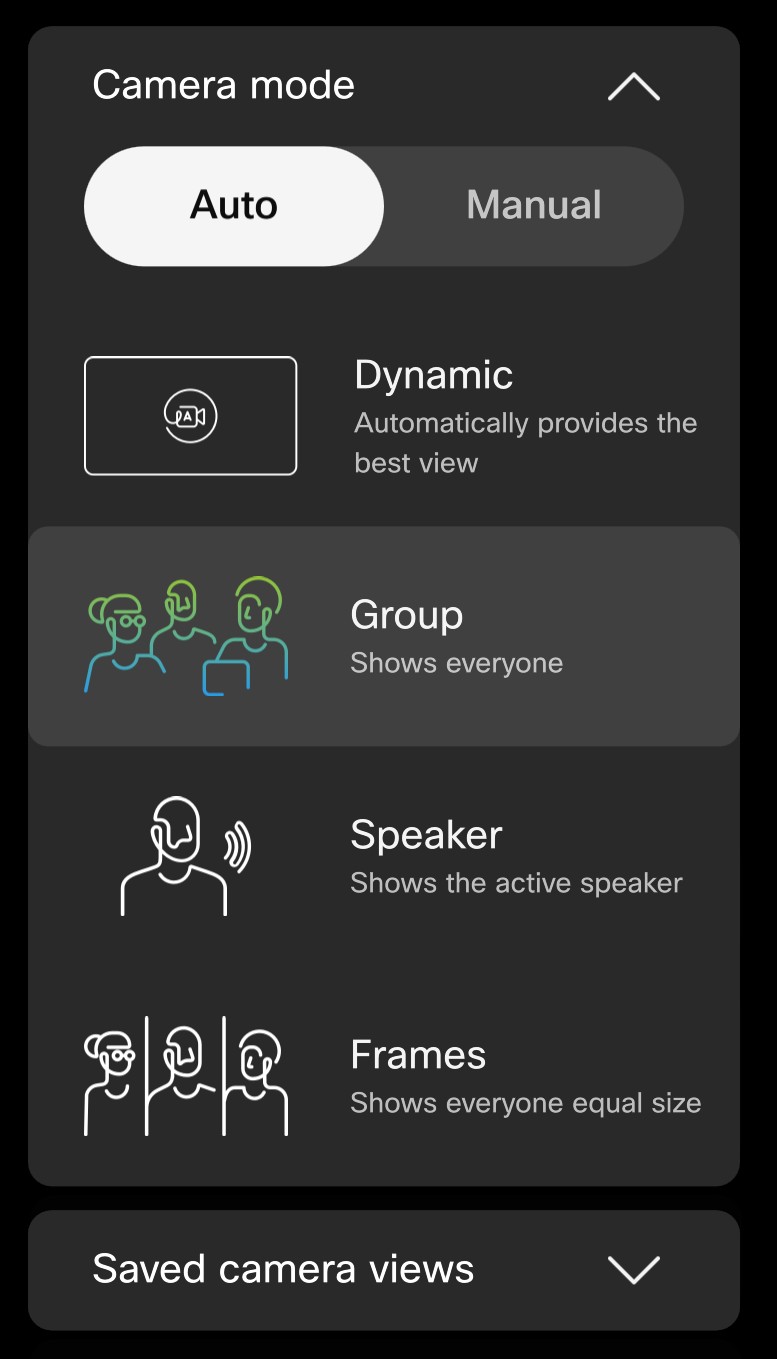
|
| 4 |
Nebo klepněte na Ru čně a upravte fotoaparát sami: 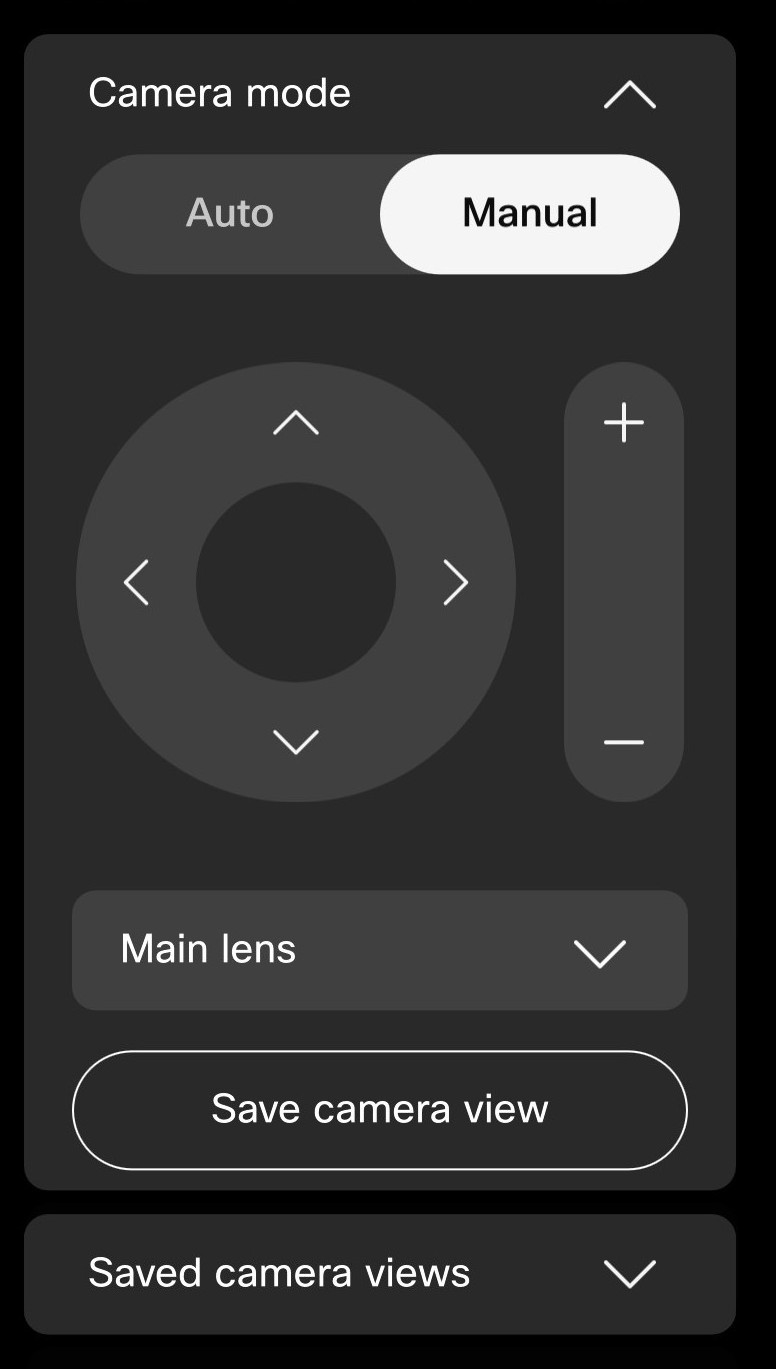
Informace o ručním ovládání fotoaparátu pomocí dotykového ovladače a o tom, jak ukládat předvolby fotoaparátu, naleznete v tomto článku. |
| 5 |
Klepnutím kdekoli mimo ovládací panel ukončíte. Můžete také přistupovat a upravit ovládací prvky fotoaparátu v hovoru nebo mimo něj klepnutím na tlačítko fotoaparátu v automatickém zobrazení. |
 tlačítko na domovské obrazovce. Klepněte na
 To neplatí pro DX80.
Postup výběru režimu fotoaparátu:
| 1 |
Přejeďte prstem zprava nebo klepněte na |
| 2 |
Klepněte na Režim fotoaparátu a poté na Autom aticky. Vyberte režim. |
| 3 |
Nebo klepněte na Ru ční a pomocí ovládacích prvků si fotoaparát upravte sami. |
| 4 |
Klepnutím kdekoli mimo ovládací panel ukončíte. Můžete také přistupovat a upravit ovládací prvky fotoaparátu v hovoru nebo mimo něj klepnutím na tlačítko fotoaparátu v automatickém zobrazení. |
Postup výběru režimu fotoaparátu:
| 1 |
Přejeďte prstem zprava nebo klepněte na Když otevřete nastavení fotoaparátu na dotykovém ovladači, získáte také nastavení Selfview. Přečtěte si tento článek o úpravě vlastního pohledu. |
| 2 |
Klepněte na Ovládání fotoaparátu. Zvolte režim. 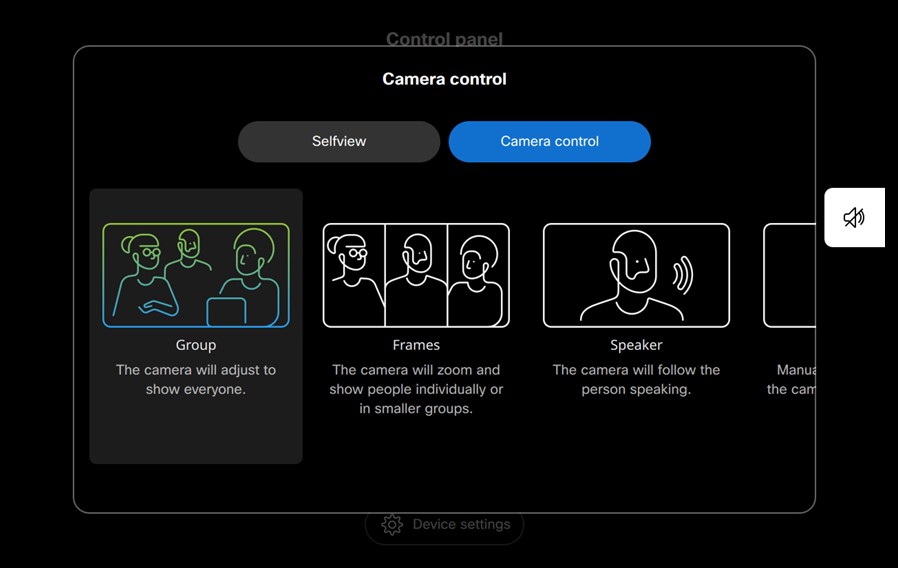
Režim reproduktoru není k dispozici u sady Room Kit Mini nebo Webex Room USB. |
| 3 |
Nebo vyberte Ruční a upravte fotoaparát sami: 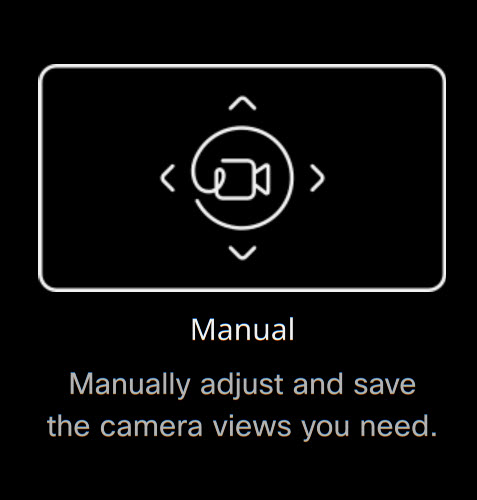
Další informace o ručním ovládání fotoaparátu pomocí dotykového ovladače a o tom, jak ukládat předvolby fotoaparátu, naleznete v tomto článku. |
| 4 |
Klepnutím na X v pravém horním rohu ukončíte. |


