
コメントありがとうございます。
 フィードバックがある場合
自動カメラモードを選択すると、会議中に自分でカメラを手動で制御しなくても、デバイスと会議に最適なビューが得られます。 カメラモードは、通話中かどうかに関係なく変更できます。
使用しているデバイスに応じて、いくつかのモードから選択できます。
-
グループ。 カメラは全員が見えるように調整され、グループの微妙な変化にも動的に適応するので、参加者全員が最適なフレームに収まります。
-
フレーム。 カメラはズームして、人を個別に、または少人数のグループで見せます。 フレームモードの仕組みに関する情報と例については、この記事を読んでください。
-
スピーカー。 カメラは話している人を追いかけ、話者の動きに合わせてクローズアップを自動的に調整します。 スピーカートラッキングが機能する最大距離は7.5メートルです。
ルームバープロとボードプロG2用のバーチャルレンズ
長いテーブルの遠端にあるアクティブなスピーカーが、より高品質でキャプチャされるようになりました。 AIバーチャルレンズを使用すると、解像度が60%向上し、ルームバープロとボードプロG2で8メートルからのクローズアップフレーミングを実現できます。 RoomOSは、アクティブなスピーカーをより高品質にキャプチャするために、スピーカーモードの仮想レンズを自動的に使用します。 設定は不要です。
- ダイナミック(RoomOS 26オンボードとルームシリーズのみ)。 システムに部屋の状況に最も適したカメラモードを選択させます。 部屋に最大4人までいる場合は、フレームモードになります。 5人目の人が部屋に入ると、カメラモードはトリミングされたオーバービューに切り替わり、次にスピーカーモードまたはグループとスピーカーモードに切り替わります。
1台のカメラで部屋に5人以上の人がいる場合、ダイナミックモードは自動的にスプリットスピーカービューを有効にします。 これは、現在アクティブなスピーカーと最新のスピーカーを合わせて表示しています。 そのうちの1人が長時間話すと、その人だけが表示されるようにフレーミングが調整されます。 グループモードとスピーカーモードをサポートするデバイスでは、部屋全体のグループビューも2つのスピーカーの横に表示されます。
クロスビューのようなマルチカメラ構成では、ダイナミックモードではスピーカーモードのみが選択され、使用可能なすべてのカメラが使用されるようになります。
-
ポートレート。 カメラは自動的に調整されるので、常にフレームの中心にいられます。
-
グループとスピーカー。 リモート参加者には、グループの概要とアクティブなスピーカーのクローズアップの2つのビューが同時に表示されます。 グループモードとスピーカーモードの仕組みについては、この記事を読んでください。
-
マニュアル。 カメラは自分で調整してください。
-
カスタムプリセットモードも定義されていれば、利用できる場合があります。 カメラプリセットについてのこの記事を読んでください。
どのモードを使用できるかは、ソフトウェアのバージョンや管理者が設定した構成によっても異なります。
カメラモードを選択するには:
| 1 |
右からスワイプするか、をタップします |
| 2 |
カメラモードをタップし、次に [自動] をタップします。 |
| 3 |
モードを選んでください。 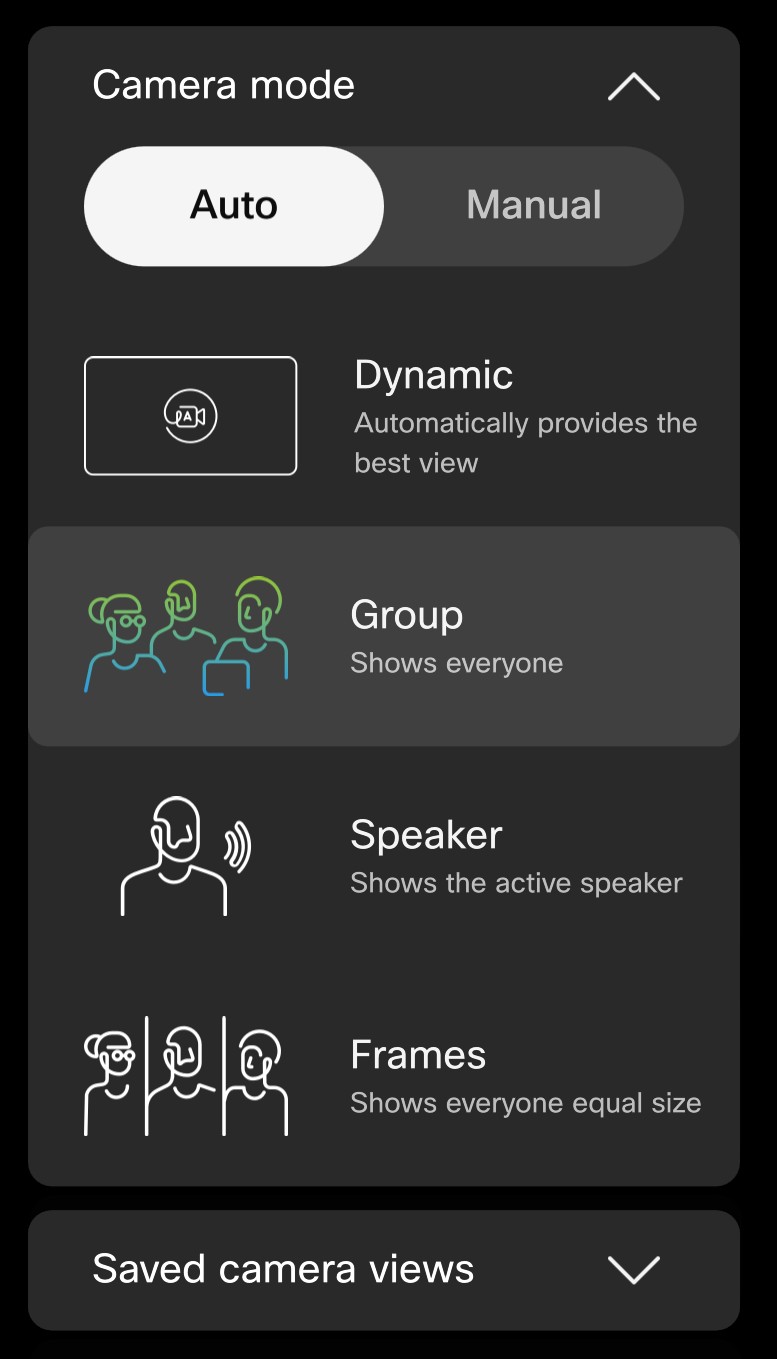
|
| 4 |
または、「手動」をタップしてカメラを自分で調整してください: 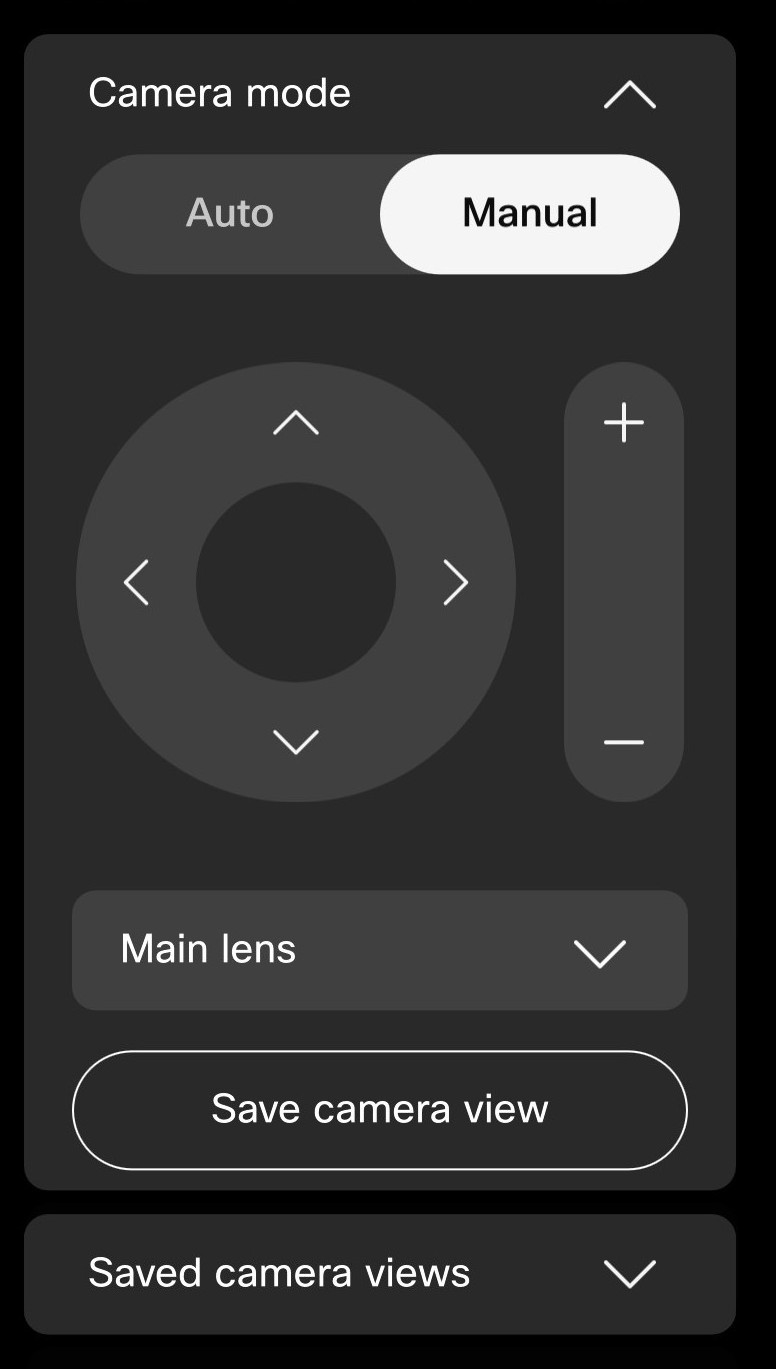
タッチコントローラーを使った手動カメラ制御と、カメラプリセットの保存方法については、この記事を参照してください。 |
| 5 |
コントロールパネルの外側の任意の場所をタップして終了します。 また、セルフビューのカメラボタンをタップして、通話中または通話外のカメラコントロールにアクセスして調整することもできます。 |
 ホーム画面のボタン。
 これはDX80には当てはまりません。
カメラモードを選択するには:
| 1 |
右からスワイプするか、をタップします |
| 2 |
カメラモードをタップし、次に [自動] をタップします。 モードを選択してください。 |
| 3 |
または、「手動」をタップし、コントロールを使って自分でカメラを調整してください。 |
| 4 |
コントロールパネルの外側の任意の場所をタップして終了します。 また、セルフビューのカメラボタンをタップして、通話中または通話外のカメラコントロールにアクセスして調整することもできます。 |
カメラモードを選択するには:
| 1 |
右からスワイプするか、をタップします タッチコントローラーでカメラ設定を開くと、セルフビュー設定も表示されます。 セルフビューの調整については、この記事を参照してください。 |
| 2 |
カメラコントロールをタップします。 モードを選んでください。 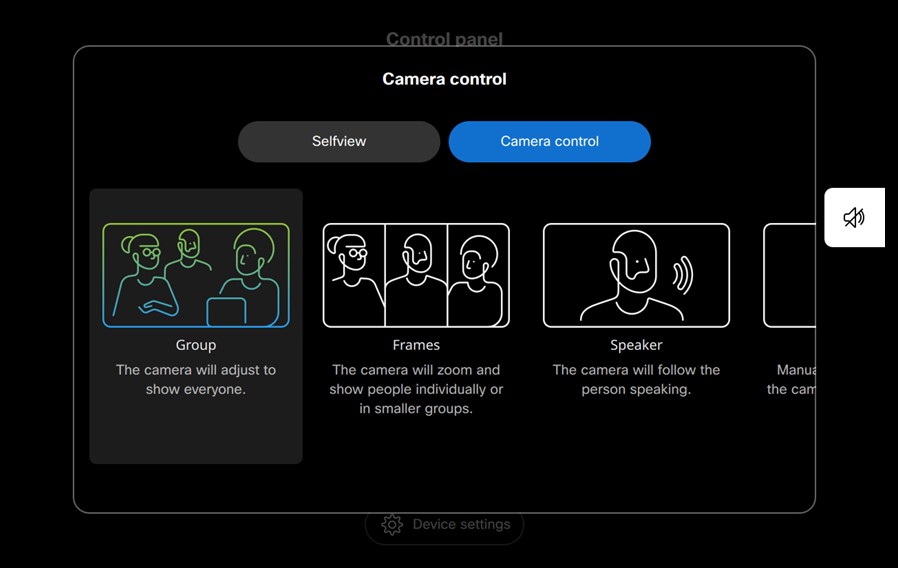
スピーカーモードはルームキットミニやでは使用できませんWebex Room USB。 |
| 3 |
または、手動を選択して、自分でカメラを調整してください: 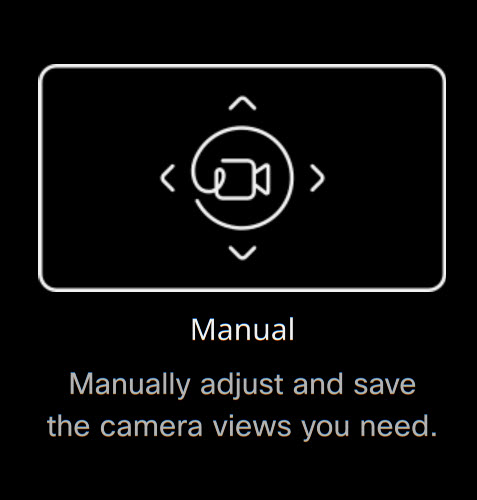
タッチコントローラーを使った手動カメラ制御と、カメラプリセットの保存方法について詳しくは、この記事を読んでください。 |
| 4 |
右上隅のXをタップして終了します。 |


