
Kiitos palautteestasi.
 Onko sinulla palautetta?
Valitsemalla automaattisen kameratilan saat parhaan näkymän laitteellesi ja kokoukselle ilman, että sinun tarvitsee hallita kameroita manuaalisesti kokousten aikana. Voit vaihtaa kameratiloja riippumatta siitä, oletko puhelussa vai et.
Käytettävästä laitteesta riippuen valittavana on muutamia eri tiloja:
-
Ryhmä. Kamera mukautuu näyttämään kaikille, mukautuen dynaamisesti ryhmän hienovaraisiin muutoksiin niin, että kaikki osallistujat ovat optimaalisesti kehystettyjä.
-
Kehykset. Kamera zoomaa ja näyttää ihmisiä yksittäin tai pienemmissä ryhmissä. Lue tästä artikkelista lisätietoja ja esimerkkejä siitä, miten Frames-tila toimii.
-
Puhuja. Kamera seuraa puhuvaa henkilöä säätäen lähikuvia automaattisesti seuraamaan kaiuttimen liikkeitä. Kaiuttimien seurannan enimmäisetäisyys on 7,5 metriä.
Virtuaalilinssi Room Bar Prolle ja Board Pro G2:lle
Pitkän pöydän päässä oleva aktiivinen kaiutin on nyt tallennettu laadukkaammalla laadulla. Tekoälyn virtuaalilinssin avulla voit kokea 60%:n tarkkuuden paranemisen ja saavuttaa lähikuvan 8 metrin etäisyydeltä Room Bar Prolla ja Board Pro G2:lla. RoomOS käyttää virtuaalilinssiä automaattisesti kaiutintilassa aktiivisen kaiuttimen laadukkaampaan kaappaamiseen. Kokoonpanoa ei tarvita.
- Dynaaminen (RoomOS 26 vain tauluissa ja huonesarjoissa). Anna järjestelmän valita kameratila, joka sopii parhaiten huoneen tilanteeseen. Jos huoneessa on enintään neljä henkilöä, saat Frames-tilan. Kun viides henkilö tulee huoneeseen, kameratila siirtyy rajattuun yleiskatsaukseen ja sitten Kaiutin- tai Ryhmä- ja kaiutintilaan.
Kun vähintään viisi henkilöä on huoneessa, jossa on yksi kamera, Dynaaminen tila aktivoi jaetun kaiutinnäkymän automaattisesti. Se näyttää nykyisen aktiivisen puhujan viimeisimmän puhujan rinnalla yhdessä. Jos joku heistä puhuu pidempään, kehystys mukautuu näyttämään vain kyseisen henkilön. Laitteissa, jotka tukevat ryhmä- ja kaiutintilaa, kahden kaiuttimen rinnalla näkyy myös koko huoneen ryhmänäkymä.
Monikamerakokoonpanoissa, kuten ristikuvassa, Dynaaminen tila valitsee yksinomaan kaiutintilan varmistaakseen, että kaikkia käytettävissä olevia kameroita käytetään.
-
Muotokuva. Kamera säätyy automaattisesti, joten olet aina kehyksen keskellä.
-
Ryhmä ja puhuja. Etäosallistujat näkevät kaksi näkymää samanaikaisesti: ryhmän yleiskatsauksen ja lähikuvan aktiivisesta puhujasta. Lue tästä artikkel ista lisätietoja ryhmä- ja kaiutintilan toiminnasta.
-
Manuaalinen. Säädä kamera itse.
-
Mukautetut esiasetetut tilat voivat myös olla käytettävissä, jos sellaisia on määritelty. Lue tämä artikkeli kameran esiasetuksista.
Käytettävissä olevat tilat riippuvat myös ohjelmistoversiosta ja järjestelmänvalvojan asettamista kokoonpanoista.
Kameratilan valitseminen:
| 1 |
Pyyhkäise oikealta tai napauta |
| 2 |
Napauta Kameratila ja sitten Automaattinen. |
| 3 |
Valitse tila. 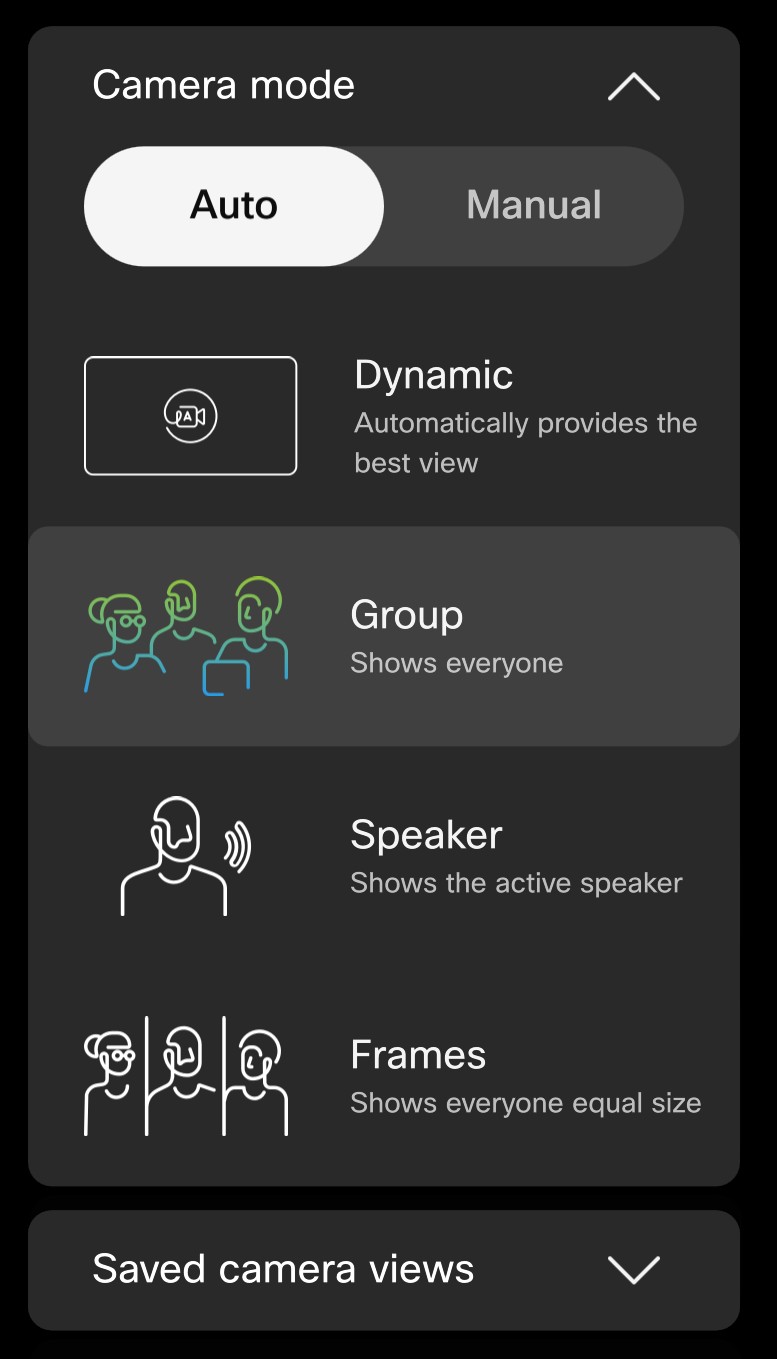
|
| 4 |
Tai napauta Manuaalinen ja säädä kameraa itse: 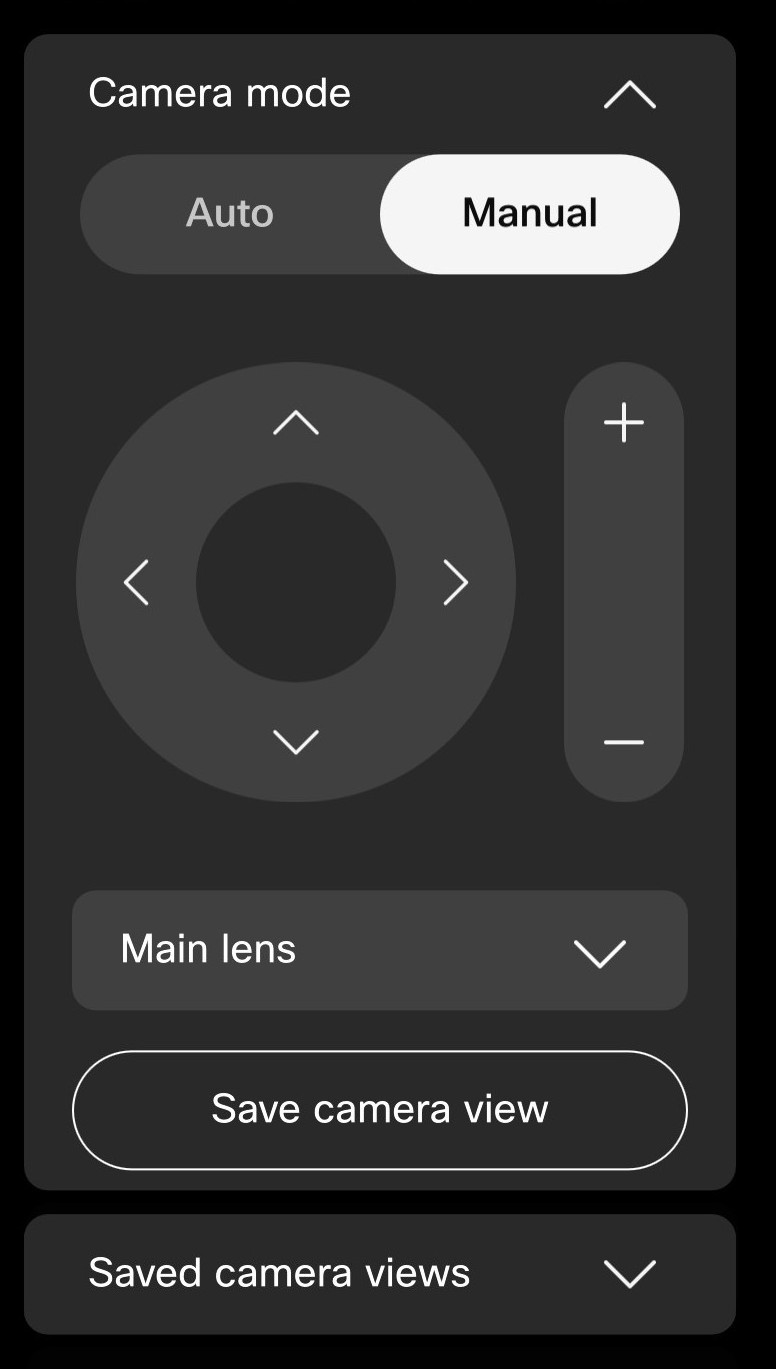
Lue lisätietoja kameran manuaalisesta ohjauksesta kosketusohjaimella ja kameran esiasetusten tallentamisesta tässä artikkelissa. |
| 5 |
Napauta mitä tahansa ohjauspaneelin ulkopuolella poistuaksesi. Voit myös käyttää ja säätää kameran ohjaimia puhelun aikana tai puhelun ulkopuolella napauttamalla kamerapainiketta itsekuvauksessasi. |
 -painike aloitusnäytössä. Napauta
 Tämä ei koske DX80: tä.
Kameratilan valitseminen:
| 1 |
Pyyhkäise oikealta tai napauta |
| 2 |
Napauta Kameratila ja sitten Automaattinen. Valitse tila. |
| 3 |
Tai napauta Manu aalinen ja säädä kameraa itse säätimillä. |
| 4 |
Napauta mitä tahansa ohjauspaneelin ulkopuolella poistuaksesi. Voit myös käyttää ja säätää kameran ohjaimia puhelun aikana tai puhelun ulkopuolella napauttamalla kamerapainiketta itsekuvauksessasi. |
Kameratilan valitseminen:
| 1 |
Pyyhkäise oikealta tai napauta Kun avaat kameran asetukset kosketusohjaimella, saat myös Selfview- asetukset. Katso tämä artikkeli itsekuvan säätämisestä. |
| 2 |
Napauta Kameran ohjaus. Valitse tila. 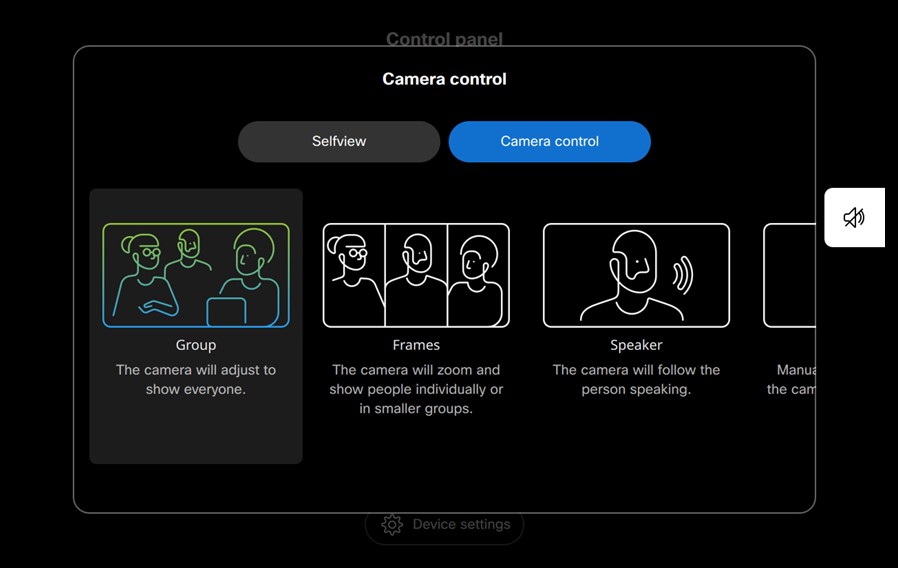
Kaiutintila ei ole käytettävissä Room Kit Mini -laitteessa tai Webex Room USB. |
| 3 |
Tai valitse Manuaalinen ja säädä kameraa itse: 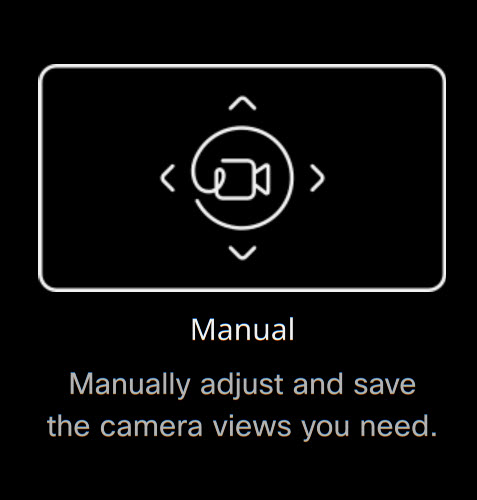
Lisätietoja kameran manuaalisesta ohjauksesta kosketusohjaimella ja kameran esiasetusten tallentamisesta on tässä artikkelissa. |
| 4 |
Napauta oikeassa yläkulmassa olevaa X-merkkiä poistuaksesi. |


