
Дякуємо за відгук.
 Надіслати відгук?
Вибравши автоматичний режим камери, ви отримаєте найкращий огляд для вашого пристрою та зустрічі, без необхідності вручну керувати камерами під час нарад. Ви можете змінювати режими камери незалежно від того, чи перебуваєте ви на дзвінку чи ні.
Залежно від пристрою, який ви використовуєте, є кілька різних режимів на вибір:
-
Група. Камера налаштуватиметься, щоб показати всім, динамічно адаптуючись до тонких змін у групі, щоб усі учасники були оптимально обрамлені.
-
Рамки. Камера збільшить і покаже людей окремо або в менших групах. Прочитайте цю статтю, щоб отримати інформацію та приклади про те, як працює режим кадрів.
-
Доповіда ч. Камера буде стежити за людиною, яка говорить, автоматично регулюючи крупні знімки, щоб стежити за рухами динаміка. Максимальна відстань для роботи трекінгу динаміків становить 7,5 метра.
Віртуальний об'єктив для кімнатного бару Pro та Board Pro G2
Активний динамік на дальньому кінці довгого столу тепер відображений у вищій якості. За допомогою віртуального об'єктива AI ви відчуєте збільшення роздільної здатності на 60% та досягнете кадрування крупним планом з 8 метрів за допомогою Room Bar Pro та Board Pro G2. RoomOS автоматично використовує віртуальний об'єктив у режимі динаміка для більш якісного захоплення активного динаміка. Конфігурація не потрібна.
- Динамі чний (RoomOS 26 лише на дошках та кімнатних серіях). Нехай система вибере режим камери, який найкраще підходить до обстановки в приміщенні. Якщо в кімнаті перебуває до чотирьох людей, ви отримаєте режим «Кадри». Коли п'ята людина входить до кімнати, режим камери перемикається на обрізаний огляд, а потім у режим динаміка або група та динамік.
Коли п'ять або більше людей перебувають у кімнаті з налаштуванням однієї камери, динамічний режим автоматично активує Split Speaker View. Це показує поточного активного спікера разом із останнім спікером разом. Якщо хтось із них говорить протягом більш тривалого періоду, кадрування налаштується, щоб показати лише цю людину. На пристроях, що підтримують режим групи та динамік, поряд із двома динаміками також відображається груповий вигляд всієї кімнати.
У конфігураціях з кількома камерами, як-от перехресний перегляд, динамічний режим буде вибирати виключно режим динаміка, щоб забезпечити використання всіх доступних камер.
-
Портрет. Камера автоматично регулюється, тому ви завжди знаходитесь у центрі кадру.
-
Група та спікер. Віддалені учасники побачать одночасно два види: огляд групи та крупним планом активного спікера. Прочитайте цю стат тю, щоб отримати інформацію про те, як працює режим групи та динамік.
-
Посіб ник. Налаштуйте камеру самостійно.
-
Також можуть бути доступні спеціальні попередньо встановлені режими, якщо такі були визначені. Прочитайте цю статтю про пресети камери.
Які режими доступні вам, також залежать від версії програмного забезпечення та конфігурацій, встановлених адміністратором.
Щоб вибрати режим камери:
| 1 |
Проведіть пальцем праворуч або торкніться |
| 2 |
Торкніться «Режим камери», а потім «Ав то». |
| 3 |
Виберіть режим. 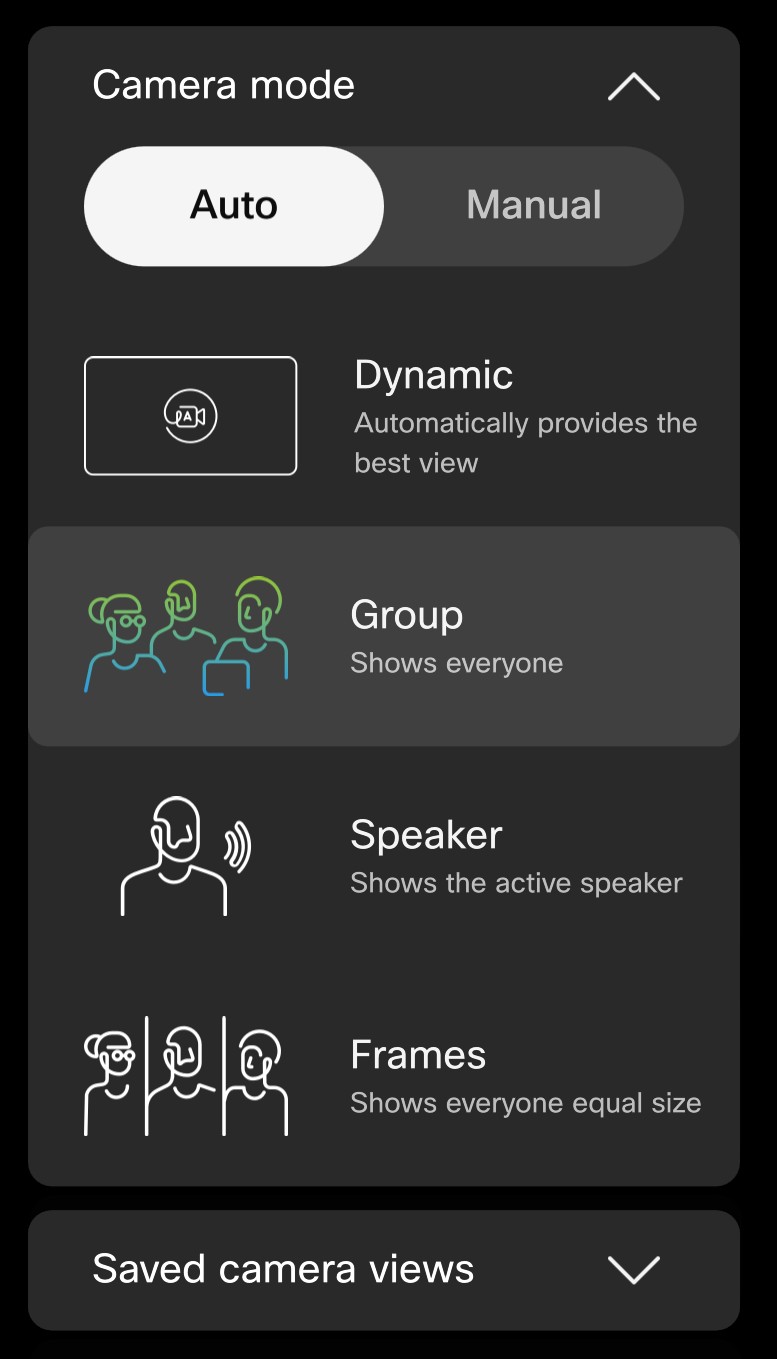
|
| 4 |
Або торкніться В ру чну та налаштуйте камеру самостійно: 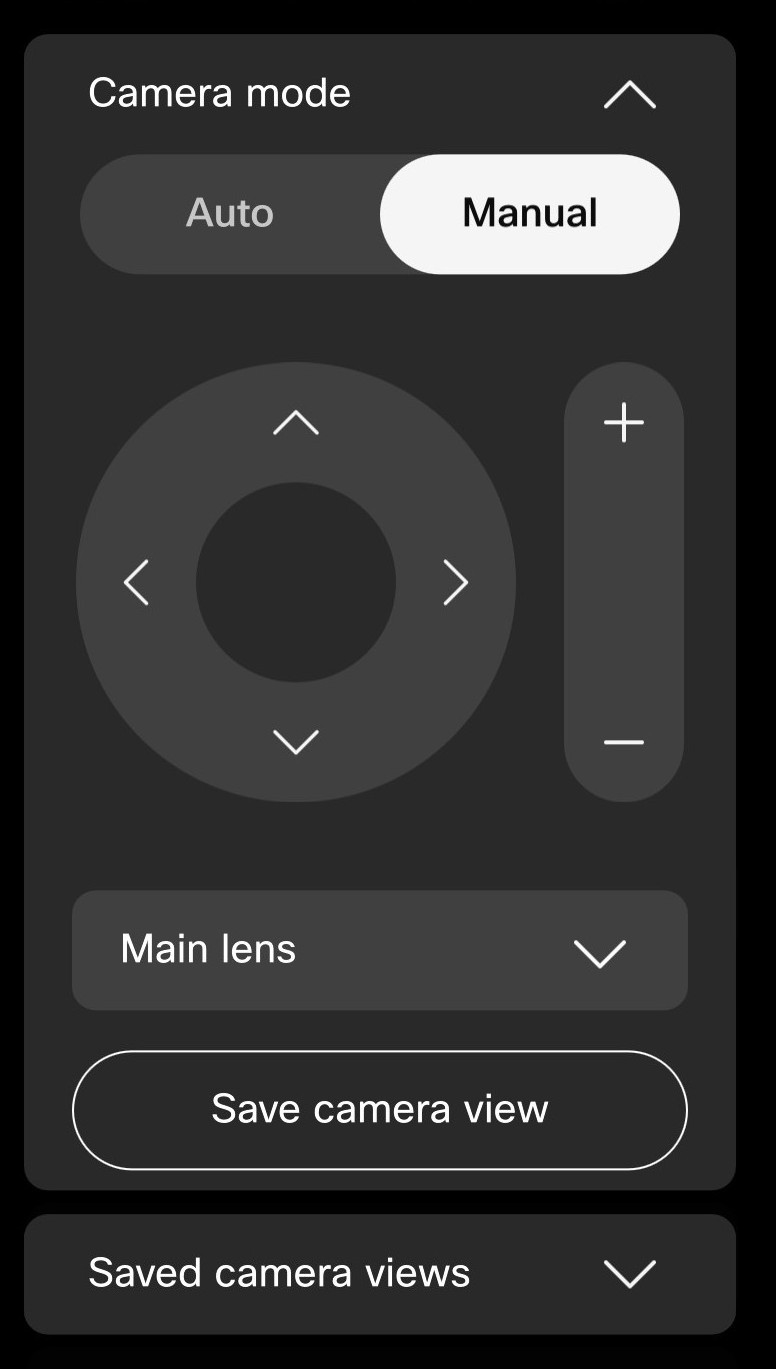
Щоб прочитати про ручне керування камерою за допомогою сенсорного контролера та про те, як зберегти пресети камери, перегляньте цю статтю. |
| 5 |
Торкніться будь-де поза панеллю керування, щоб вийти. Ви також можете отримати доступ і налаштувати елементи керування камерою під час або поза викликом, торкнувшись кнопки камери на самоперегляді. |
 кнопка на головному екрані. Торкніться
 Це не стосується DX80.
Щоб вибрати режим камери:
| 1 |
Проведіть пальцем праворуч або торкніться |
| 2 |
Торкніться «Режим камери», а потім «Ав то». Виберіть режим. |
| 3 |
Або торкніться В ручну та скористайтеся елементами керування, щоб налаштувати камеру самостійно. |
| 4 |
Торкніться будь-де поза панеллю керування, щоб вийти. Ви також можете отримати доступ і налаштувати елементи керування камерою під час або поза викликом, торкнувшись кнопки камери на самоперегляді. |
Щоб вибрати режим камери:
| 1 |
Проведіть пальцем праворуч або торкніться Коли ви відкриваєте налаштування камери на сенсорному контролері, ви також отримуєте налаштування Selfview. Дивіться цю стат тю про налаштування самоперегляду. |
| 2 |
Торкніться оп ції Керування каме рою. Виберіть режим. 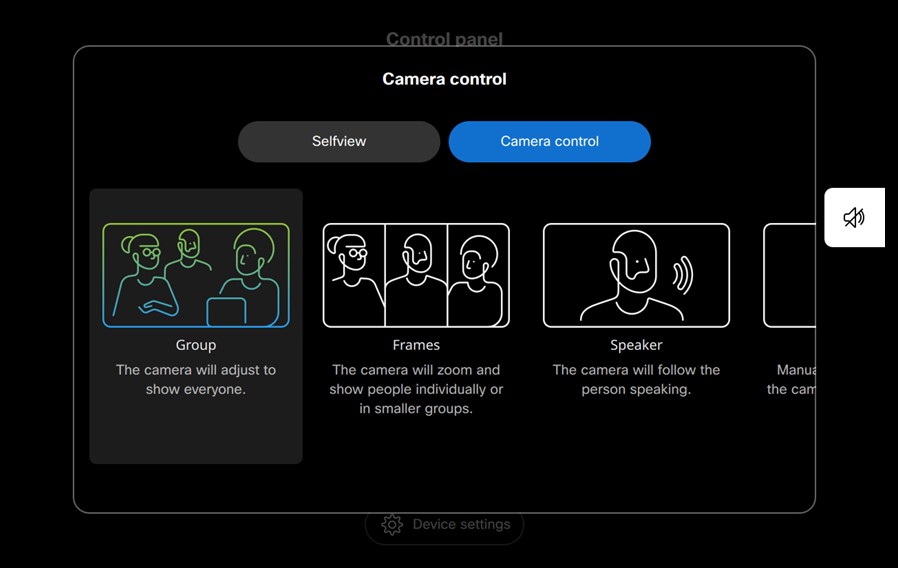
Режим динаміка недоступний для Room Kit Mini або Webex Room USB. |
| 3 |
Або виберіть Ру чний і налаштуйте камеру самостійно: 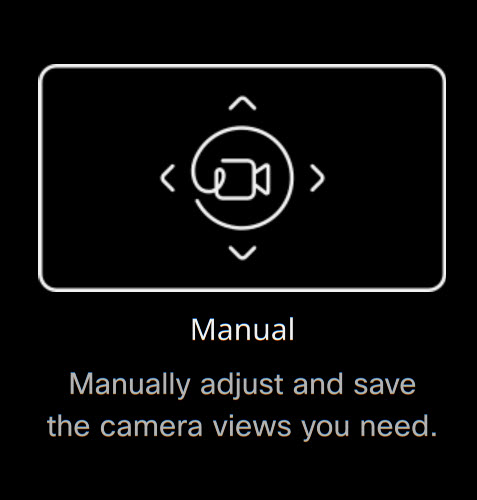
Детальніше про ручне управління камерою за допомогою сенсорного контролера та про те, як зберегти пресети камери, читайте в цій статті. |
| 4 |
Торкніться значка X у верхньому правому куті, щоб вийти. |


