
Grazie per il feedback.
 Feedback?
Selezionando una modalità fotocamera automatica, otterrà la visualizzazione migliore per il suo dispositivo e per la riunione, senza dover controllare manualmente le telecamere durante le riunioni. Può cambiare la modalità della fotocamera indipendentemente dal fatto che stia effettuando una chiamata o meno.
A seconda del dispositivo che sta utilizzando, ci sono diverse modalità tra cui scegliere:
-
Gruppo. La fotocamera si regolerà per mostrare tutti, adattandosi dinamicamente ai sottili cambiamenti del gruppo in modo che tutti i partecipanti siano inquadrati in modo ottimale.
-
Cornici. La fotocamera ingrandirà e mostrerà le persone individualmente o in gruppi più piccoli. Leggi questo articolo per informazioni ed esempi su come funziona la modalità Frames.
-
Relatore. La fotocamera seguirà la persona che parla, regolando automaticamente i primi piani per seguire i movimenti dell'oratore. La distanza massima per il funzionamento del tracciamento degli altoparlanti è di 7,5 metri.
Obiettivo virtuale per Room Bar Pro e Board Pro G2
L'altoparlante attivo all'estremità di un lungo tavolo viene ora ripreso con una qualità superiore. Con l'obiettivo virtuale AI, sperimenterà un aumento della risoluzione del 60% e otterrà inquadrature ravvicinate da 8 metri con Room Bar Pro e Board Pro G2. RoomOS utilizza automaticamente l'obiettivo virtuale in modalità Altoparlante per un'acquisizione di qualità superiore dell'altoparlante attivo. Non è necessaria alcuna configurazione.
- Dinamico (RoomOS 26 solo su Boards e serie Room). Lasci che sia il sistema a scegliere la modalità della fotocamera più adatta alla situazione nella stanza. Se ci sono fino a quattro persone nella stanza, passerà alla modalità Frames. Quando una quinta persona entra nella stanza, la modalità fotocamera passa a una panoramica ritagliata e poi alla modalità Altoparlante o Gruppo e altoparlante.
Quando cinque o più persone si trovano in una stanza con una telecamera singola, la modalità dinamica attiverà automaticamente Split Speaker View. Questo mostra l'attuale oratore attivo insieme all'oratore più recente insieme. Se uno di loro parla per un periodo più lungo, l'inquadratura si adatterà per mostrare solo quella persona. Sui dispositivi che supportano la modalità Gruppo e altoparlante, accanto ai due altoparlanti viene mostrata anche una vista di gruppo dell'intera stanza.
Nelle configurazioni multicamera come Cross-View, la modalità Dynamic selezionerà esclusivamente la modalità altoparlante per garantire l'utilizzo di tutte le fotocamere disponibili.
-
Ritratto. La fotocamera si regolerà automaticamente in modo che Lei sia sempre al centro dell'inquadratura.
-
Gruppo e relatore. I partecipanti remoti vedranno due visualizzazioni contemporaneamente: una panoramica del gruppo e un primo piano dell'oratore attivo. Leggi questo articolo per informazioni su come funziona la modalità Gruppo e relatore.
-
Manuale. Regoli la fotocamera da solo.
-
Potrebbero essere disponibili anche modalità preimpostate personalizzate, se ne sono state definite. Legga questo articolo sui preset della fotocamera.
Le modalità disponibili possono dipendere anche dalla versione del software e dalle configurazioni impostate dal suo amministratore.
Per selezionare una modalità fotocamera:
| 1 |
Scorra da destra o tocca |
| 2 |
Tocchi la modalità Fotocamera e poi Auto. |
| 3 |
Scelga una modalità. 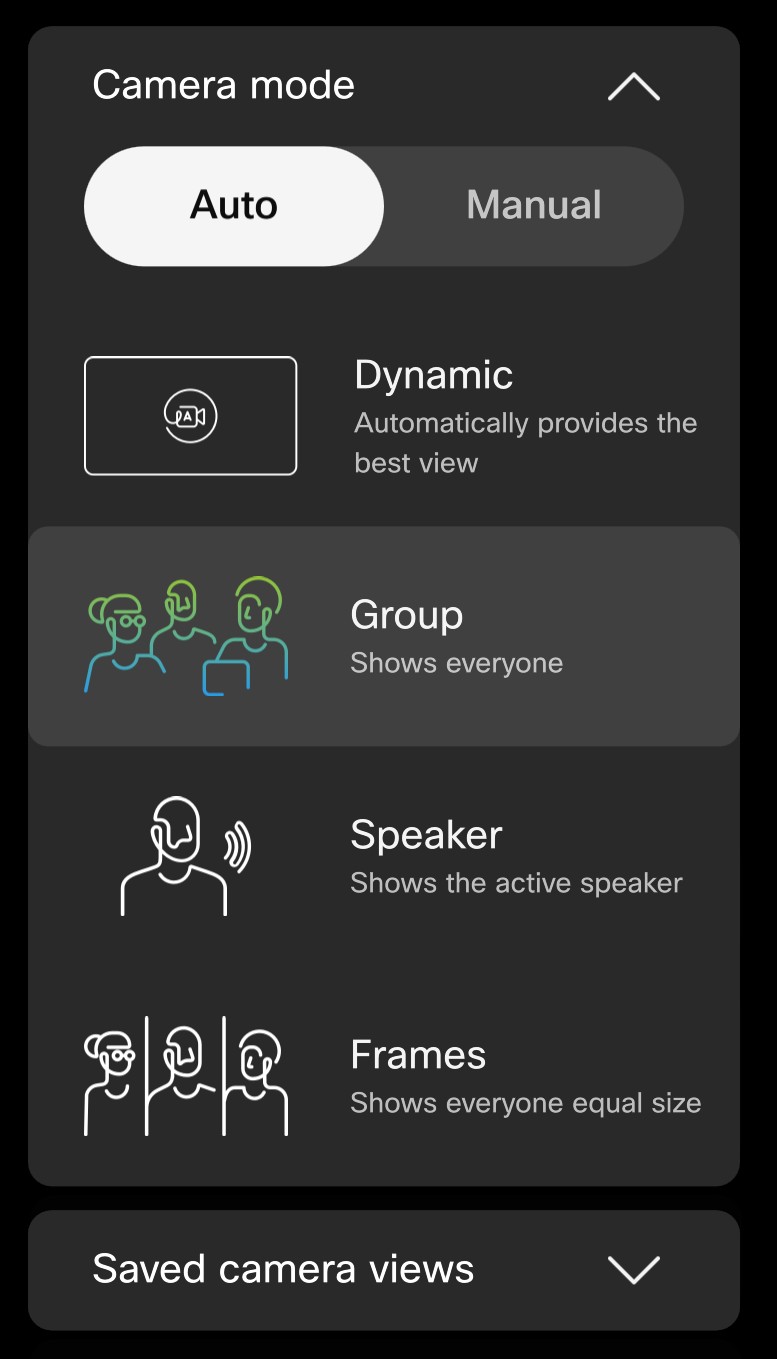
|
| 4 |
Oppure, tocchi Manuale e regoli la fotocamera da solo: 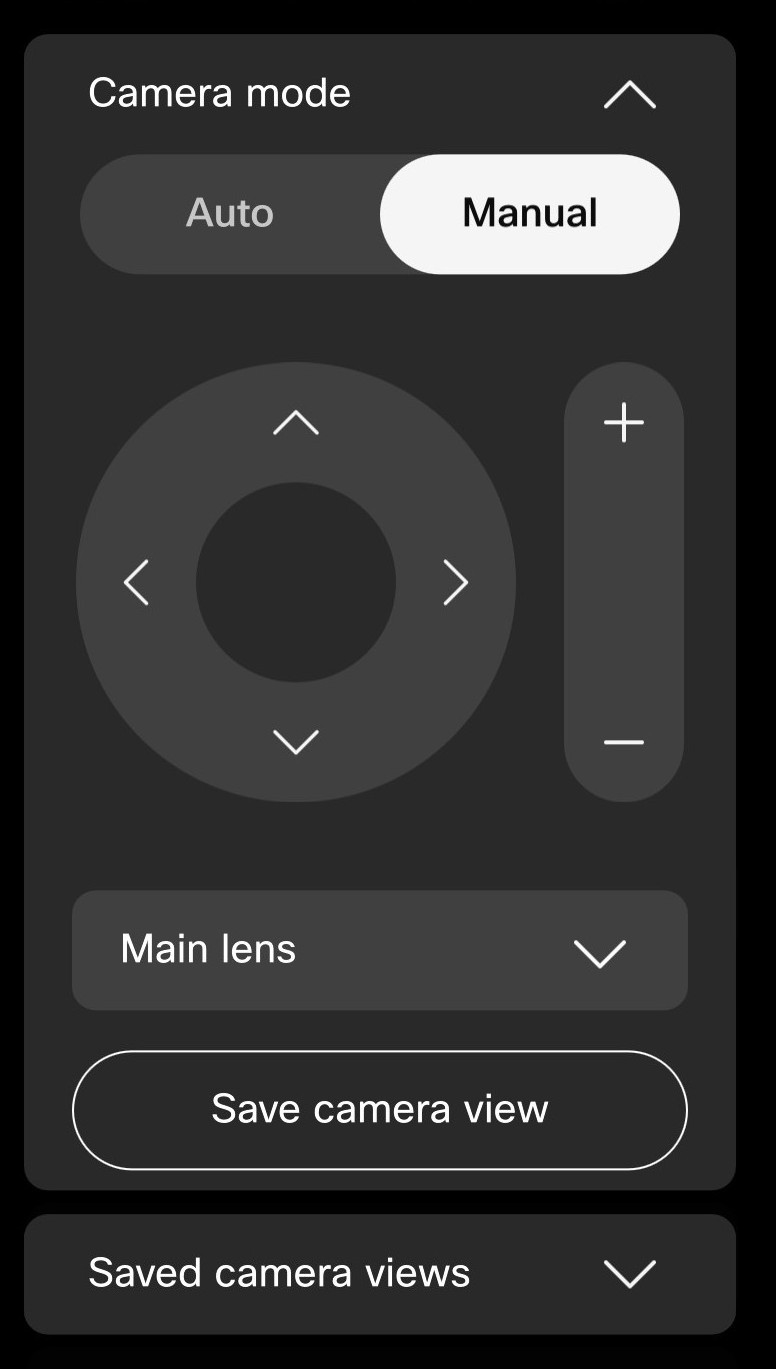
Per saperne di più sul controllo manuale della fotocamera con un controller touch e su come salvare i preset della fotocamera, consulti questo articolo. |
| 5 |
Tocchi un punto qualsiasi all'esterno del pannello di controllo per uscire. Può anche accedere e regolare i controlli della fotocamera in entrata o in uscita dalla chiamata toccando il pulsante della fotocamera sul suo selfview. |
 pulsante nella schermata principale. Tocca
 Questo non si applica al DX80.
Per selezionare una modalità fotocamera:
| 1 |
Scorra da destra o tocca |
| 2 |
Tocchi la modalità Fotocamera e poi Auto. Seleziona una modalità. |
| 3 |
Oppure, tocchi Manuale e usi i controlli per regolare personalmente la fotocamera. |
| 4 |
Tocchi un punto qualsiasi all'esterno del pannello di controllo per uscire. Può anche accedere e regolare i controlli della fotocamera in entrata o in uscita dalla chiamata toccando il pulsante della fotocamera sul suo selfview. |
Per selezionare una modalità fotocamera:
| 1 |
Scorra da destra o tocca Quando apre le impostazioni della fotocamera su un controller touch, ottiene anche le impostazioni Selfview. Legga questo articolo sulla modifica della sua visione personale. |
| 2 |
Tocca Controllo fotocamera. Scelga una modalità. 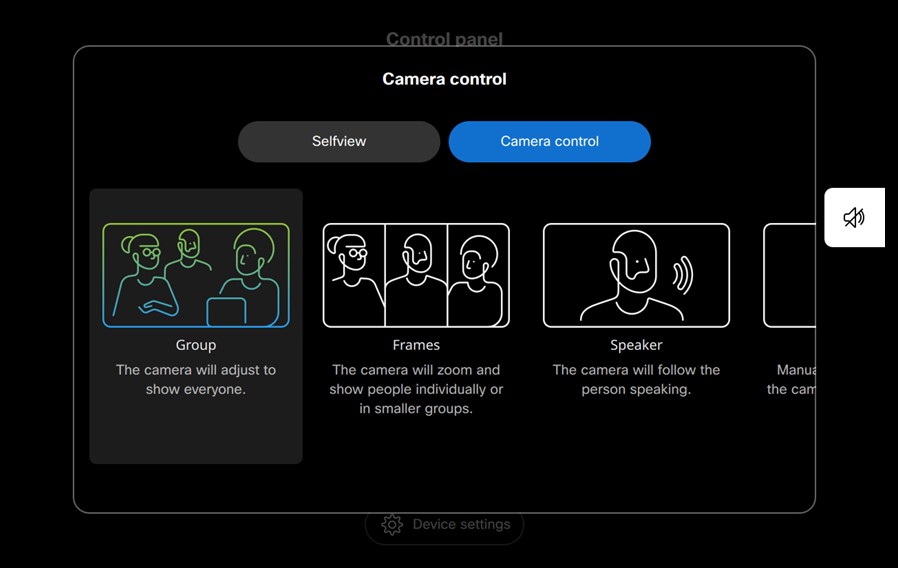
La modalità altoparlante non è disponibile su Room Kit Mini o Webex Room USB. |
| 3 |
Oppure, selezioni Manuale e regoli la fotocamera da solo: 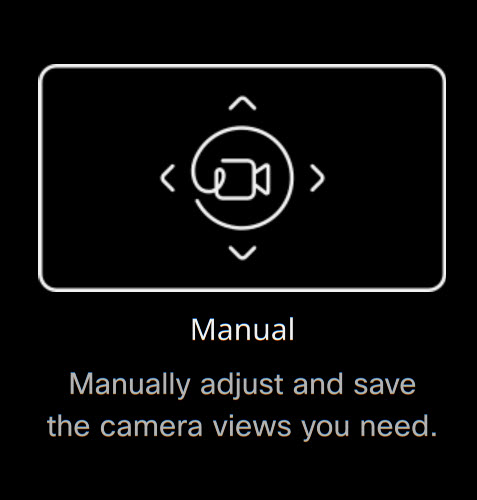
Per ulteriori informazioni sul controllo manuale della fotocamera con un controller touch e su come salvare i preset della fotocamera, legga questo articolo. |
| 4 |
Tocchi la X nell'angolo in alto a destra per uscire. |


