
תודה על המשוב.
 משוב?
משוב?על ידי בחירת מצב מצלמה אוטומטי תקבל את התצוגה הטובה ביותר עבור המכשיר והפגישה שלך, מבלי שתצטרך לשלוט באופן ידני במצלמות בעצמך במהלך פגישות. אתה יכול לשנות את מצבי המצלמה בין אם אתה בשיחה ובין אם לאו.
בהתאם למכשיר שבו אתה משתמש, ישנם מספר מצבים שונים לבחירה:
-
קבוצה. המצלמה תתאים להראות לכולם, תוך התאמה דינמית לשינויים עדינים בקבוצה כך שכל המשתתפים יהיו ממוסגרים בצורה אופטימלית.
-
מסגרות. המצלמה תתקרב ותציג אנשים בנפרד או בקבוצות קטנות יותר. קרא מאמר זה ל מידע ודוגמאות אודות אופן הפעולה של מצב מסגרות.
-
רמקול. המצלמה תעקוב אחר האדם המדבר, ותתאים אוטומטית תקריבים כדי לעקוב אחר תנועות הרמקול. המרחק המרבי למעקב אחר הרמקולים לעבודה הוא 7.5 מטר.
עדשה וירטואלית עבור בר חדר פרו ולוורד פרו G2
הרמקול הפעיל בקצה הרחוק של שולחן ארוך נלכד כעת באיכות גבוהה יותר. עם העדשה הווירטואלית של AI, תחוו עלייה של 60% ברזולוציה ותשיג מסגור מקרוב מ -8 מטרים עם Room Bar Pro ו- Board Pro G2. RoomOS משתמש באופן אוטומטי בעדשה הווירטואלית במצב רמקול ללכידה באיכות גבוהה יותר של הרמקול הפעיל. אין צורך בתצורה.
- דינמי (RoomOS 26 בלוחות וסדרות חדרים בלבד). תן למערכת לבחור את מצב המצלמה המתאים ביותר למצב בחדר. אם עד ארבעה אנשים נמצאים בחדר, תקבל מצב מסגרות. כאשר אדם חמישי נכנס לחדר מצב המצלמה עובר לסקירה קצוצה ולאחר מכן למצב רמקול או קבוצה ורמקול.
כאשר חמישה אנשים או יותר נמצאים בחדר עם הגדרת מצלמה אחת, מצב דינמי יפעיל אוטומטית את תצוגת רמקולים מפוצלת. זה מראה את הדובר הפעיל הנוכחי לצד הדובר האחרון יחד. אם אחד מהם מדבר לתקופה ארוכה יותר, המסגור יתאים כך שיראה רק את אותו אדם. במכשירים התומכים במצב קבוצה ורמקול, מוצגת גם תצוגה קבוצתית של החדר המלא לצד שני הרמקולים.
בתצורות מרובות מצלמות כמו תצוגה צולבת, מצב דינמי יבחר באופן בלעדי במצב רמקול כדי להבטיח שימוש בכל המצלמות הזמינות.
-
דיוקן. המצלמה תתאים אוטומטית כך שתמיד תהיה במרכז המסגרת.
-
קבוצה וראם. משתתפים מרוחקים יראו שתי תצוגות בו זמנית: סקירה קבוצתית ותקריב של הדובר הפעיל. קרא מאמר זה לקבלת מידע על אופן הפעולה של מצב קבוצה ורמקול.
-
ידני. התאם את המצלמה בעצמך.
-
מצבים מוגדרים מראש מותאמים אישית עשויים להיות זמינים גם אם הוגדרו כאלה. קרא מאמר זה על קביעות מוגדרות מראש של המצלמה.
אילו מצבים זמינים עבורך יכולים להיות תלויים גם בגירסת התוכנה ובתצורות שהגדיר מנהל המערכת שלך.
לבחירת מצב מצלמה:
| 1 |
החלק ימינה או הקש על |
| 2 |
הקש על מצב מצלמה ולאחר מכן על אוטומטי. |
| 3 |
בחר מצב. 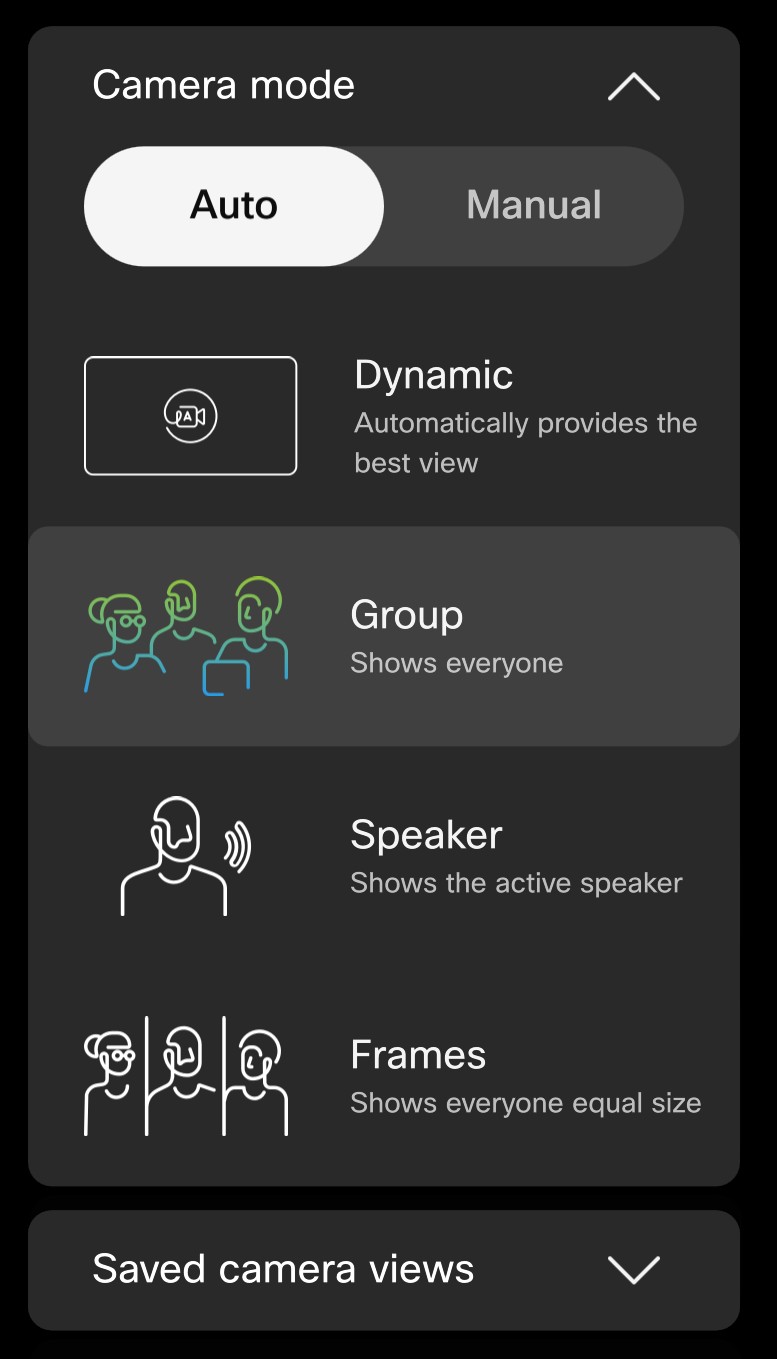
|
| 4 |
לחלופין, הקש על יד ני והתאם את המצלמה בעצמך: 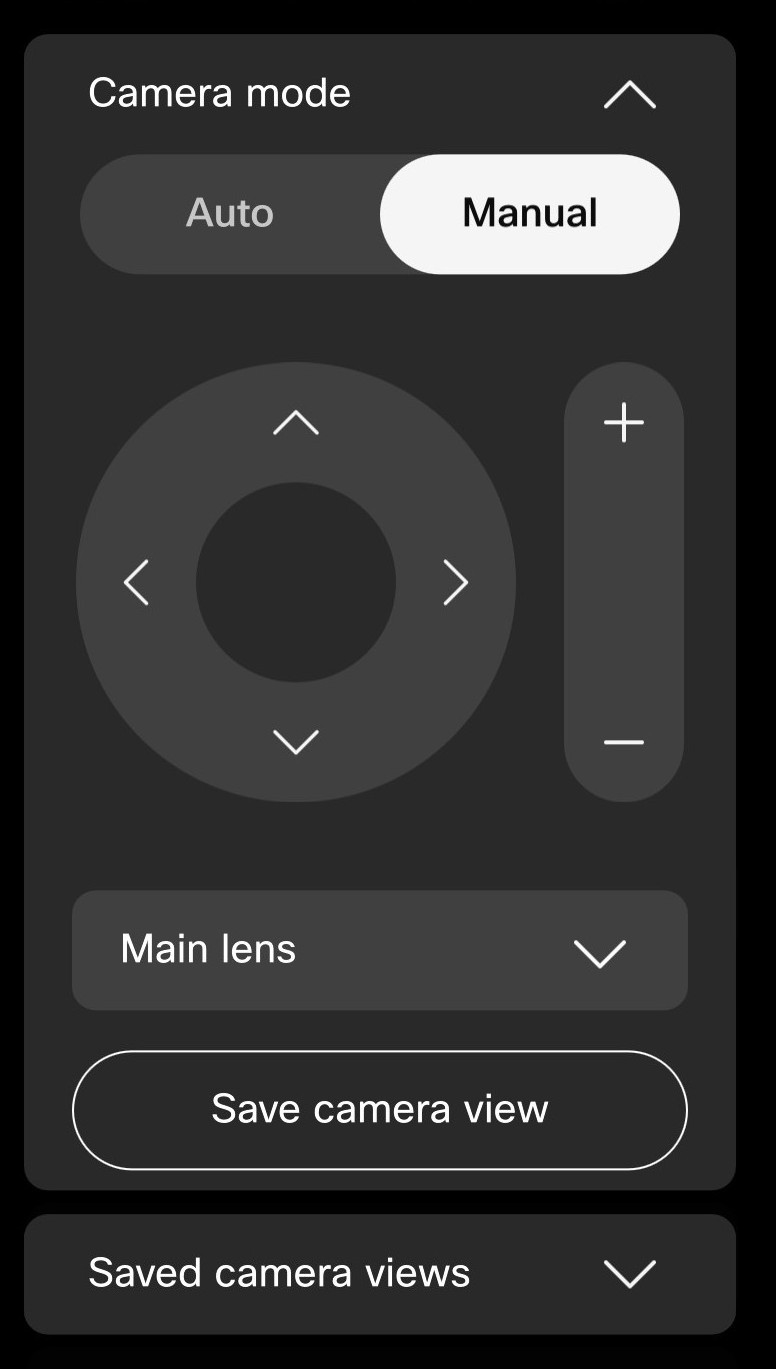
לקריאה אודות שליטה ידנית במצלמה באמצעות בקר מגע וכיצד לשמור קביעות מוגדרות מראש של המצלמה, עיין במאמר זה. |
| 5 |
הקש בכל מקום מחוץ ללוח הבקרה כדי לצאת. אתה יכול גם לגשת ולהתאים את פקדי המצלמה בתוך או מחוץ לשיחה על ידי הקשה על כפתור המצלמה בתצוגה העצמית שלך. |
 כפתור במסך הבית. הקש
 זה לא חל על DX80.
לבחירת מצב מצלמה:
| 1 |
החלק ימינה או הקש על |
| 2 |
הקש על מצב מצלמה ולאחר מכן על אוטומטי. בחר מצב. |
| 3 |
לחלופין, הקש על יד ני והשתמש בפקדים כדי להתאים את המצלמה בעצמך. |
| 4 |
הקש בכל מקום מחוץ ללוח הבקרה כדי לצאת. אתה יכול גם לגשת ולהתאים את פקדי המצלמה בתוך או מחוץ לשיחה על ידי הקשה על כפתור המצלמה בתצוגה העצמית שלך. |
לבחירת מצב מצלמה:
| 1 |
החלק ימינה, או הקש על כשאתה פותח את הגדרות המצלמה בבקר מגע, אתה מקבל גם את הגדרות Selfview. עיין במאמר זה בנושא התאמת התצוגה העצמית שלך. |
| 2 |
הקש על בקרת מצלמה. בחר מצב. 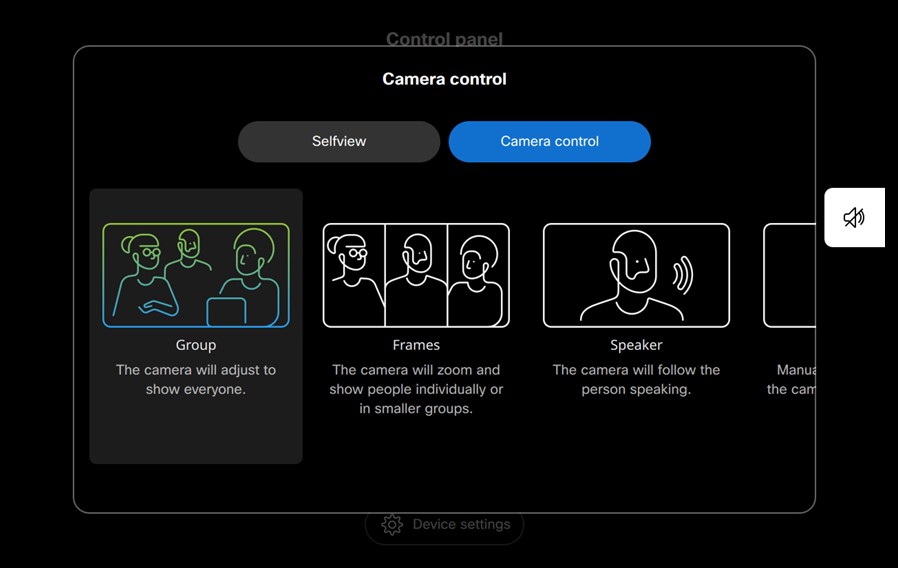
מצב רמקול אינו זמין ב- Room Kit Mini או Webex Room USB. |
| 3 |
לחלופין, בחר יד ני והתאם את המצלמה בעצמך: 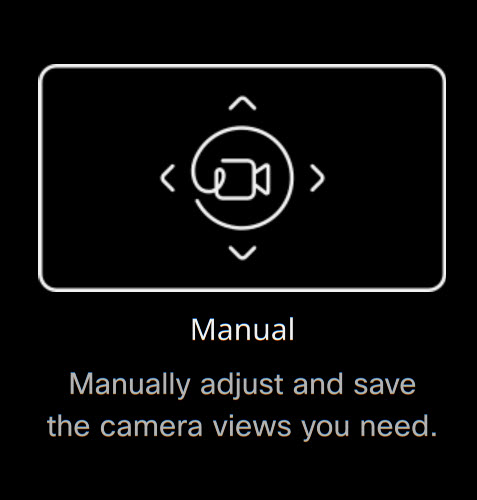
למידע נוסף על שליטה ידנית במצלמה באמצעות בקר מגע, וכיצד לשמור קביעות מוגדרות מראש של המצלמה, קרא מאמר זה. |
| 4 |
הקש על ה- X בפינה השמאלית העליונה כדי לצאת. |


