
Děkujeme za vaši zpětnou vazbu.
 Zpětná vazba?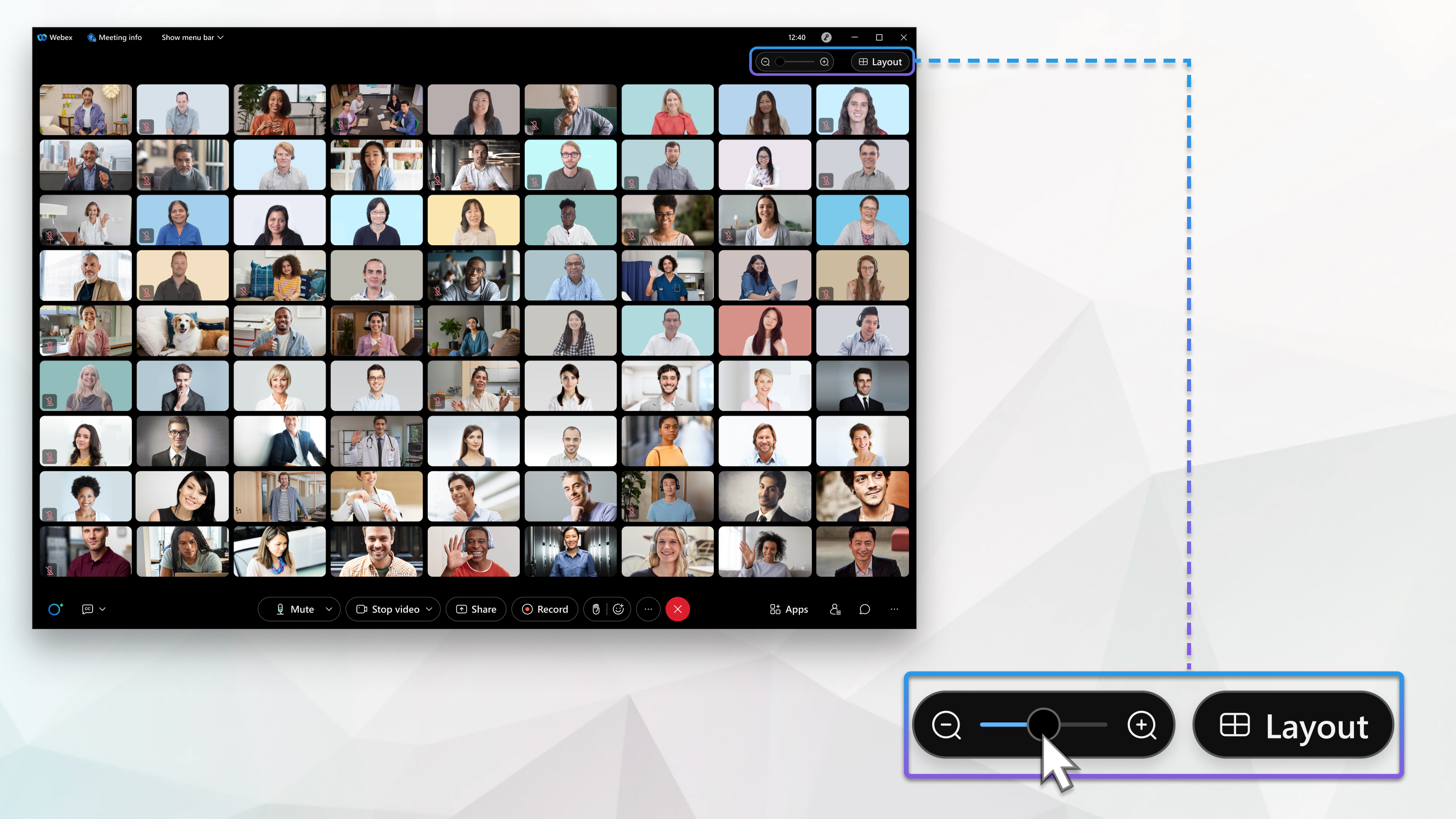
|
Použijte posuvník |
 zvýšit nebo snížit počet lidí, kteří se objeví.
Nastavte rozvržení zobrazení mřížky pro režim na výšku a na šířku. Na iPhonech můžete nastavit rozložení mřížky 1 × 2 nebo 2 × 2 v režimu na výšku a rozložení mřížky 2 × 2 nebo 3 × 2 nebo 3 × 3 v režimu na šířku. Na iPadu můžete nastavit zobrazení 2 × 3,2 × 4 nebo 3 × 7 v režimu na výšku a rozložení mřížky 3 × 2,3 × 3 nebo 5 × 5 v režimu na šířku.
| 1 |
Přejděte do a poté přejděte dolů na Rozlo žení videa na výšku a Rozložení videa na šířku. |
| 2 |
Vyberte rozvržení, které chcete použít pro režimy na výšku a na šířku. iPhone 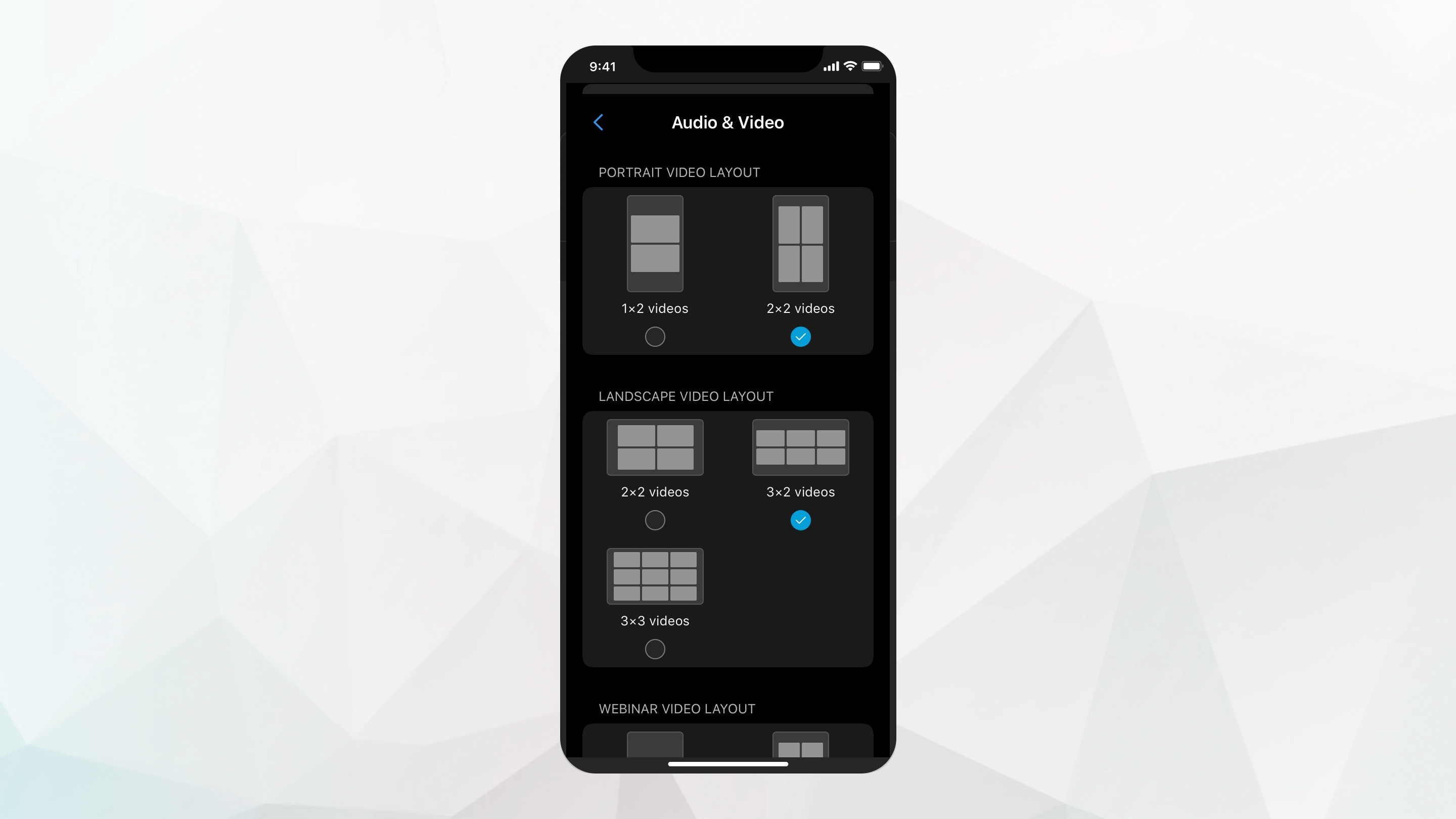 iPad 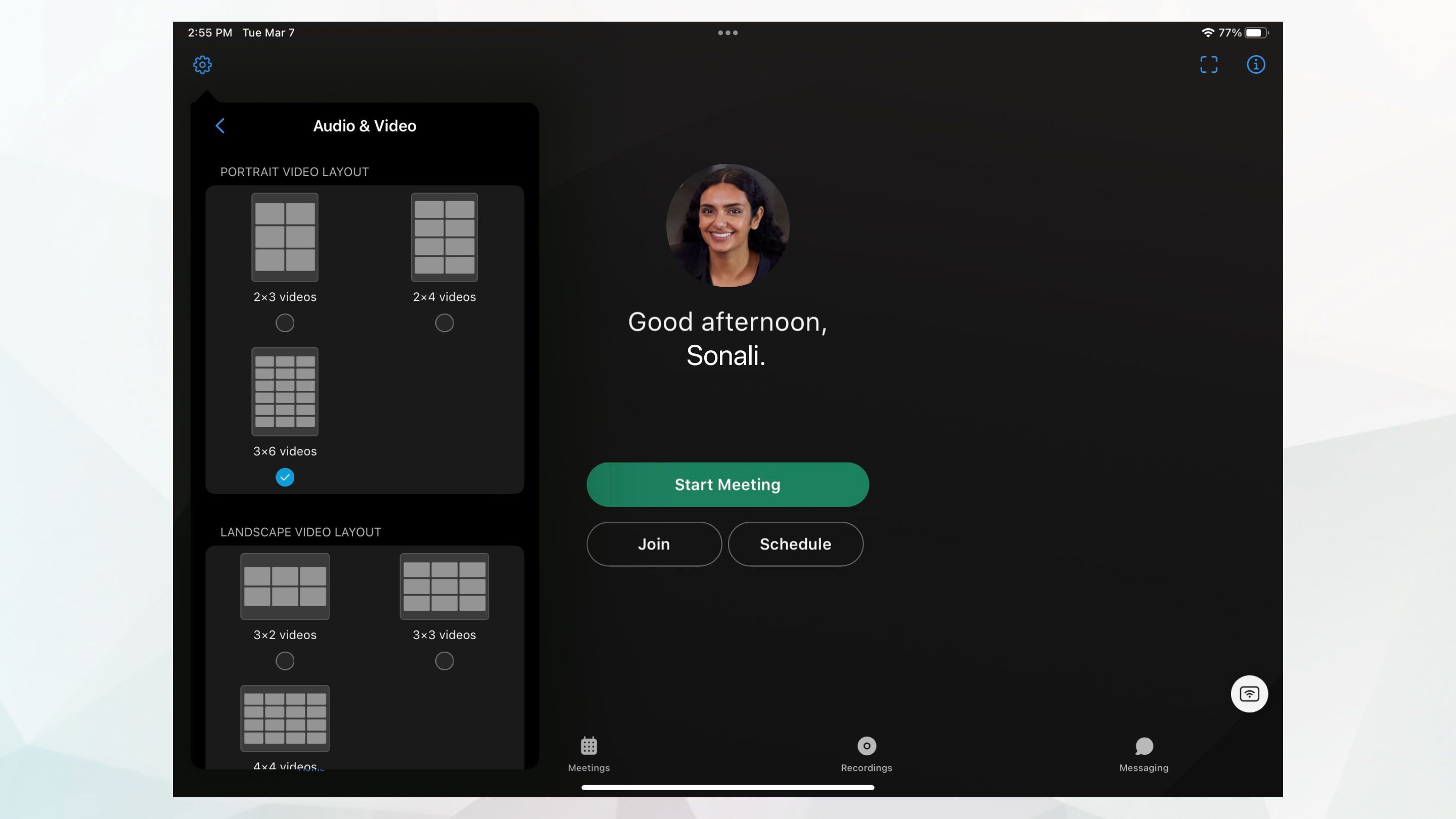 |
Rozložení zobrazení mřížky můžete nastavit v režimu na výšku i na šířku. Na telefonech s Androidem můžete nastavit rozložení mřížky 1 × 2 nebo 2 × 2 v režimu na výšku a rozložení mřížky 2 × 2 nebo 3 × 2 v režimu na šířku. Na tabletech Android můžete nastavit zobrazení 2 × 3,2 × 4 nebo 3 × 7 v režimu na výšku a rozložení mřížky 3 × 2,3 × 3 nebo 5 × 5 v režimu na šířku.
| 1 |
Přejděte do a potom přejděte dolů na Roz vržení zobrazení mřížky. |
| 2 |
Vyberte rozvržení, které chcete použít pro režimy na výšku a na šířku. Android telefon 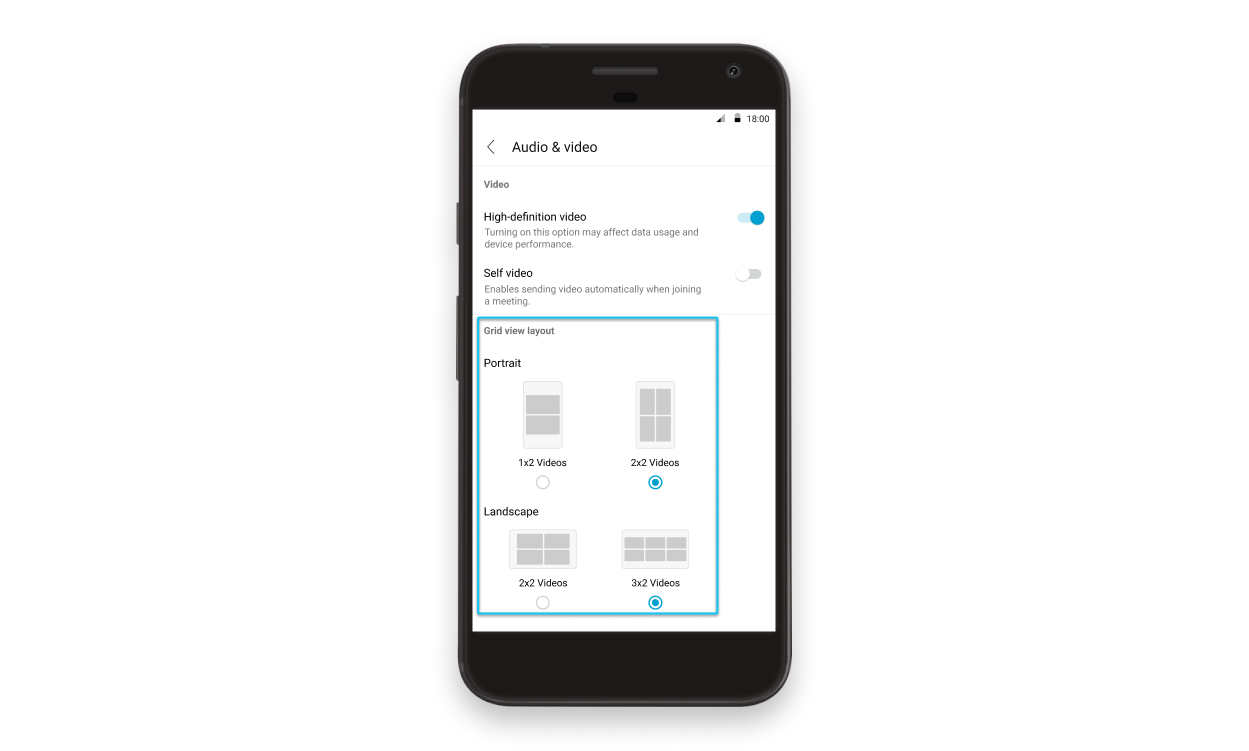 Android tablet 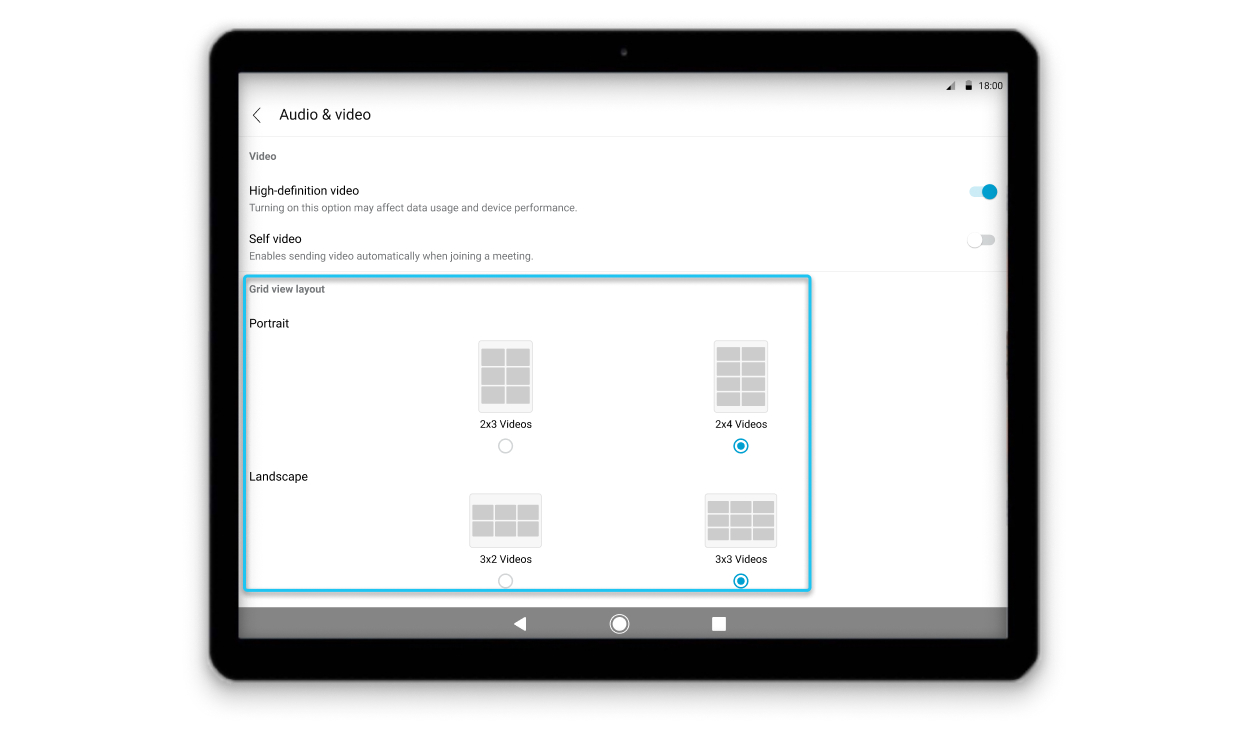 |


