
Hartelijk dank voor uw feedback
Aanpassen hoeveel deelnemers in de rasterweergave verschijnen tijdens vergaderingen en webinars
 Feedback?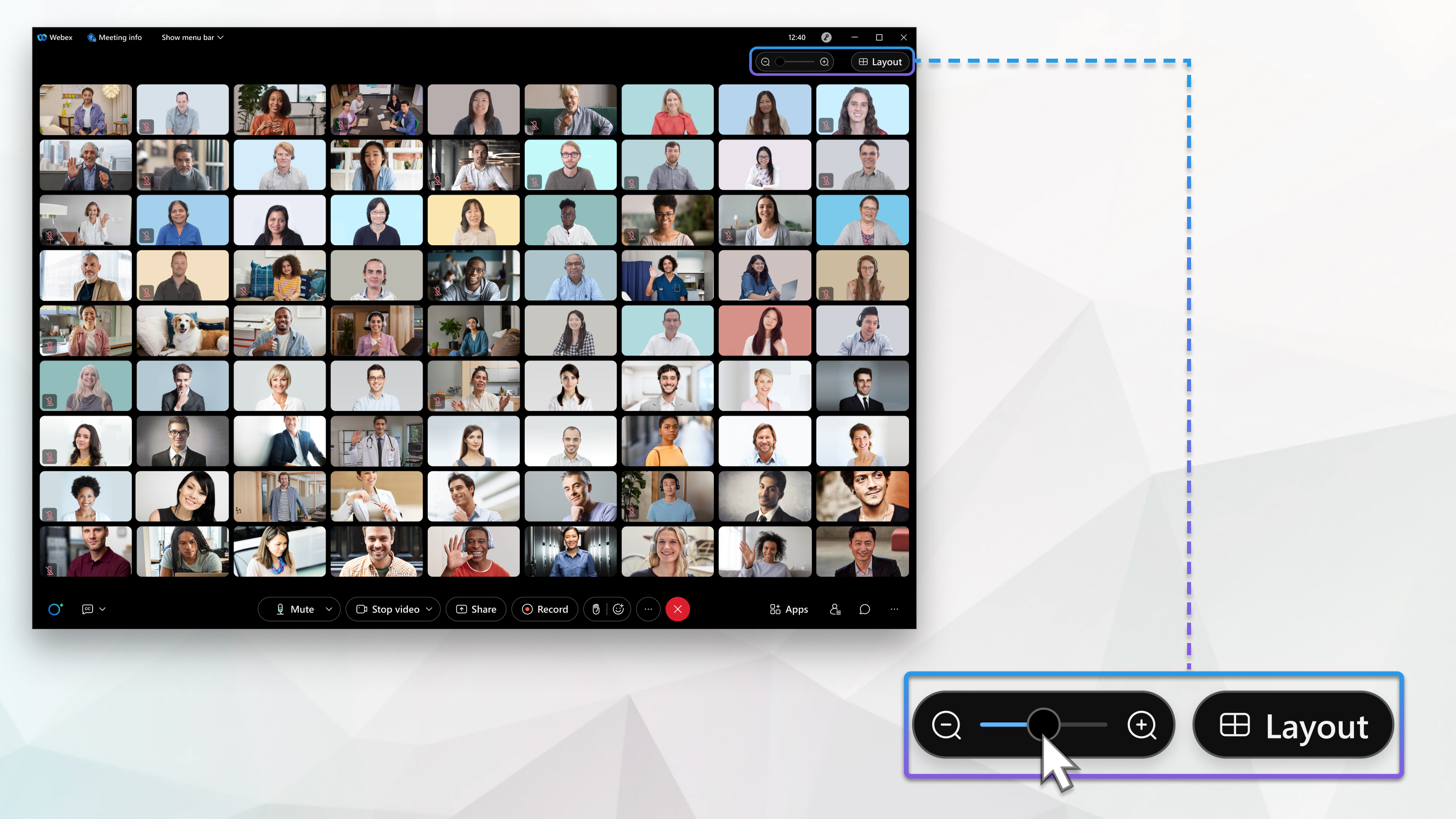
|
Gebruik de schuifregelaar Stel het standaard maximum aantal rasterweergavevideo's voor de desktop-app in door naar te gaan.
|
 om het aantal mensen dat verschijnt te verhogen of te verlagen.
Stel de indeling van de rasterweergave in voor portret- en landschapsmodus. Op iPhones kunt u een rasterindeling van 1×2 of 2×2 instellen in portretmodus en een rasterindeling van 2×2 of 3×2 of 3×3 in landschapsmodus. Op de iPad kunt u een 2×3-, 2×4- of 3×7-weergave instellen in portretmodus, en een rasterindeling van 3×2, 3×3 of 5×5 in landschapsmodus.
| 1 |
Ga naar en scrol vervolgens omlaag naar Portretvideo-indeling en Landschapsvideo-indeling. |
| 2 |
Selecteer de indeling die u wilt gebruiken voor portret- en landschapsmodus. iPhone 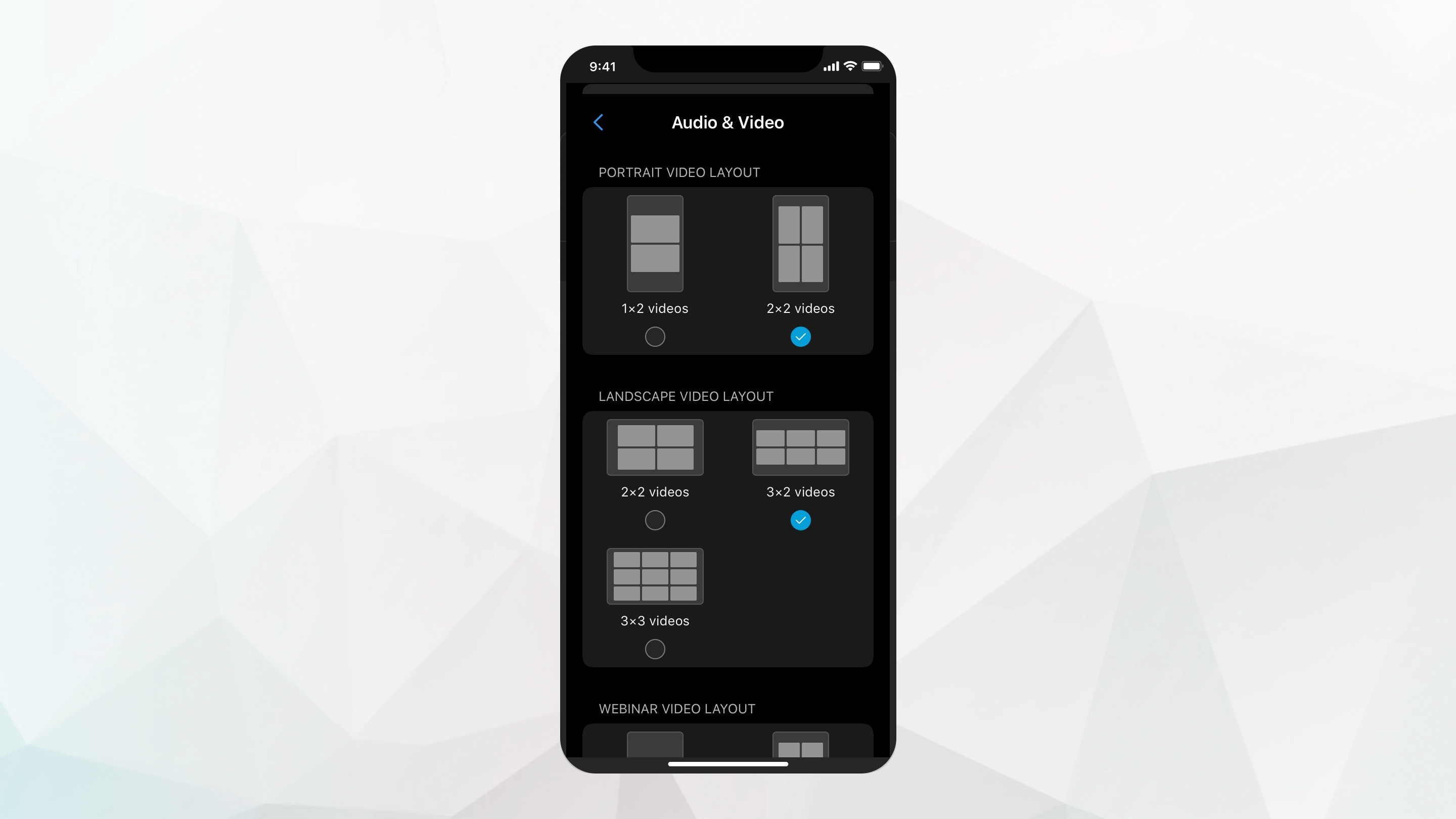 iPad 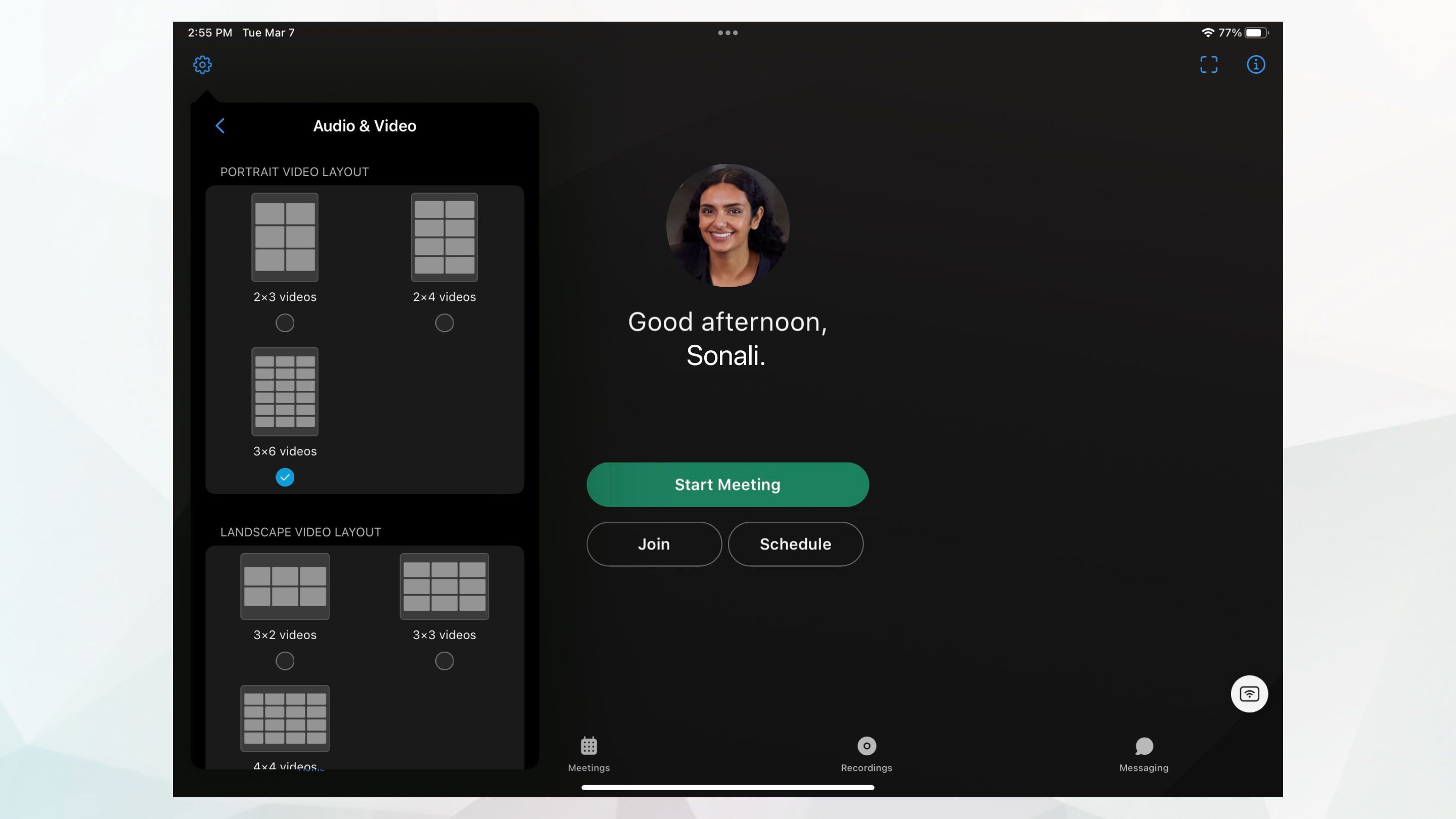 |
U kunt de indeling van de rasterweergave zowel in portret- als landschapsmodus instellen. Op Android-telefoons kunt u een rasterindeling van 1×2 of 2×2 instellen in portretmodus en een rasterindeling van 2×2 of 3×2 in landschapsmodus. Op Android-tablets kunt u een weergave van 2×3, 2×4 of 3×7 instellen in portretmodus, en een rasterindeling van 3×2, 3×3 of 5×5 in liggende modus.
| 1 |
Ga naar en scrol omlaag naar Rasterweergave. |
| 2 |
Selecteer de indeling die u wilt gebruiken voor portret- en landschapsmodus. Android-telefoon 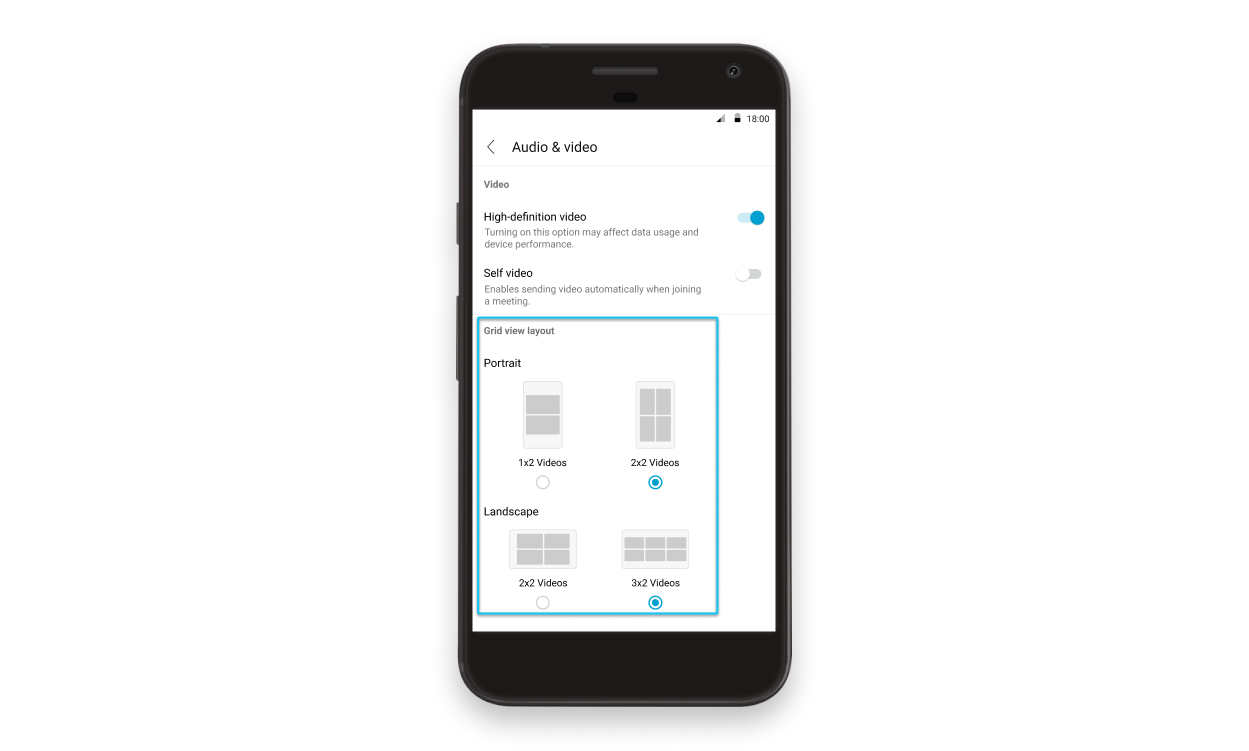 Android-tablet 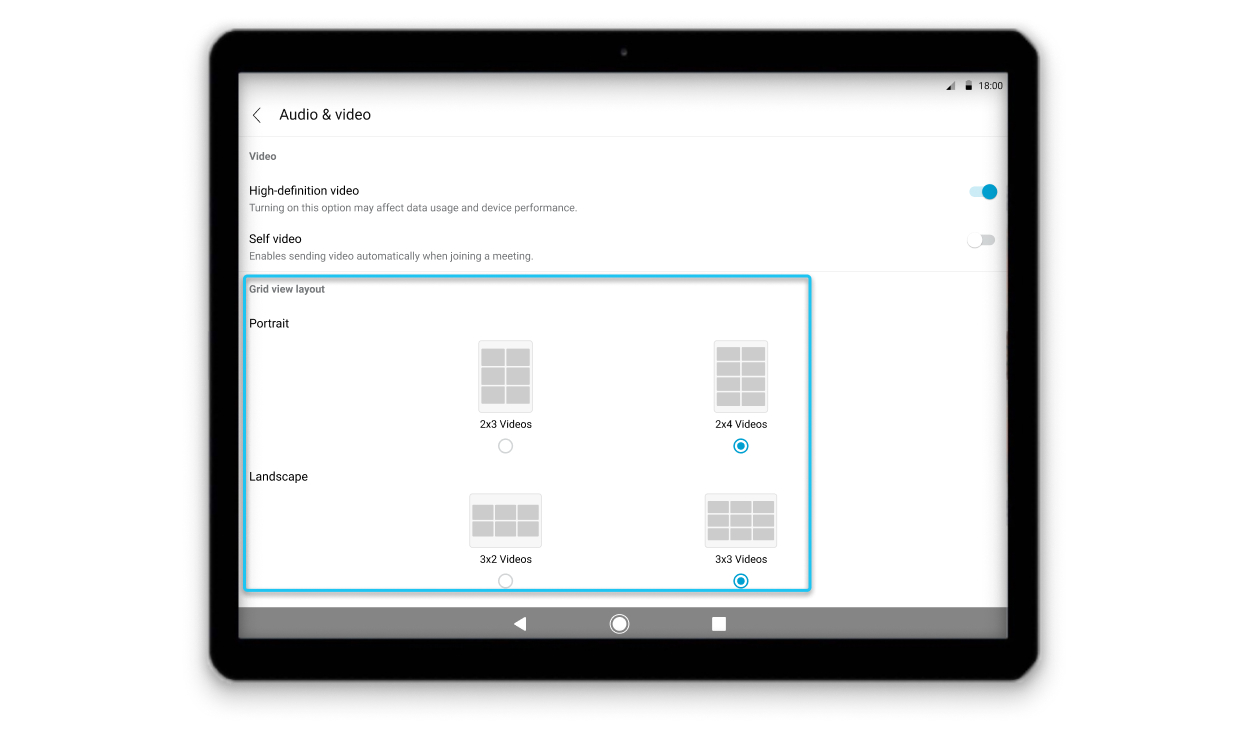 |


