
Merci pour votre commentaire.
 Un commentaire ?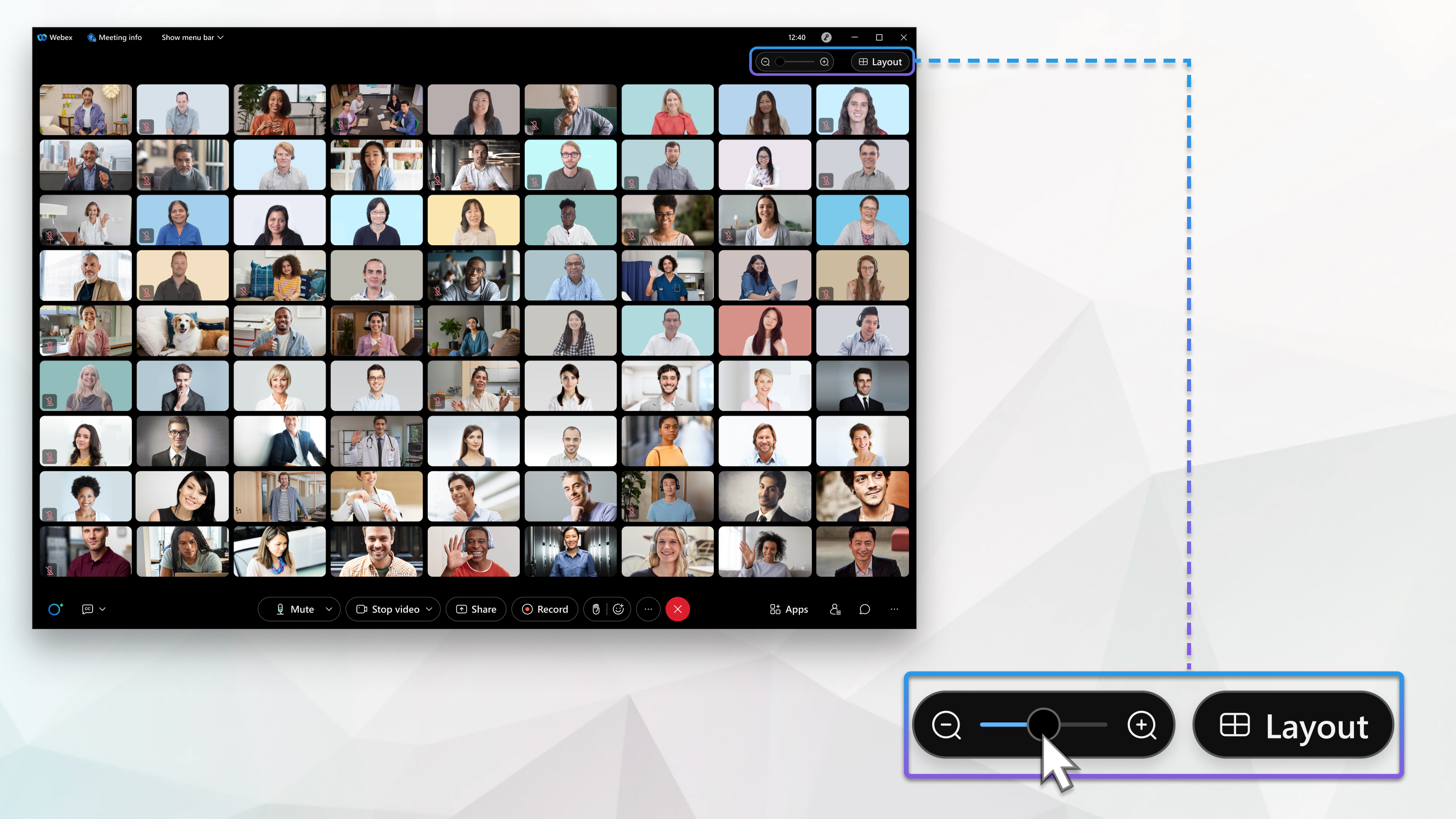
|
Utilisez le curseur Définissez le nombre maximum de vidéos affichées en grille par défaut pour l'application de bureau en accédant à .
|
 pour augmenter ou diminuer le nombre de personnes qui apparaissent.
Définissez la disposition de la grille pour les modes portrait et paysage. Sur iPhone, vous pouvez définir une disposition en grille 1 × 2 ou 2 × 2 en mode portrait et une disposition en grille 2 × 2, 3 × 2 ou 3 × 3 en mode paysage. Sur iPad, vous pouvez définir une vue 2 × 3, 2 × 4 ou 3 × 7 en mode portrait, et une disposition en grille 3 × 2, 3 × 3 ou 5 × 5 en mode paysage.
| 1 |
Accédez à , puis faites défiler la page vers le bas jusqu'à Disposition vidéo portrait et Mise en page vidéo paysage. |
| 2 |
Sélectionnez la mise en page que vous souhaitez utiliser pour les modes portrait et paysage. iPhone 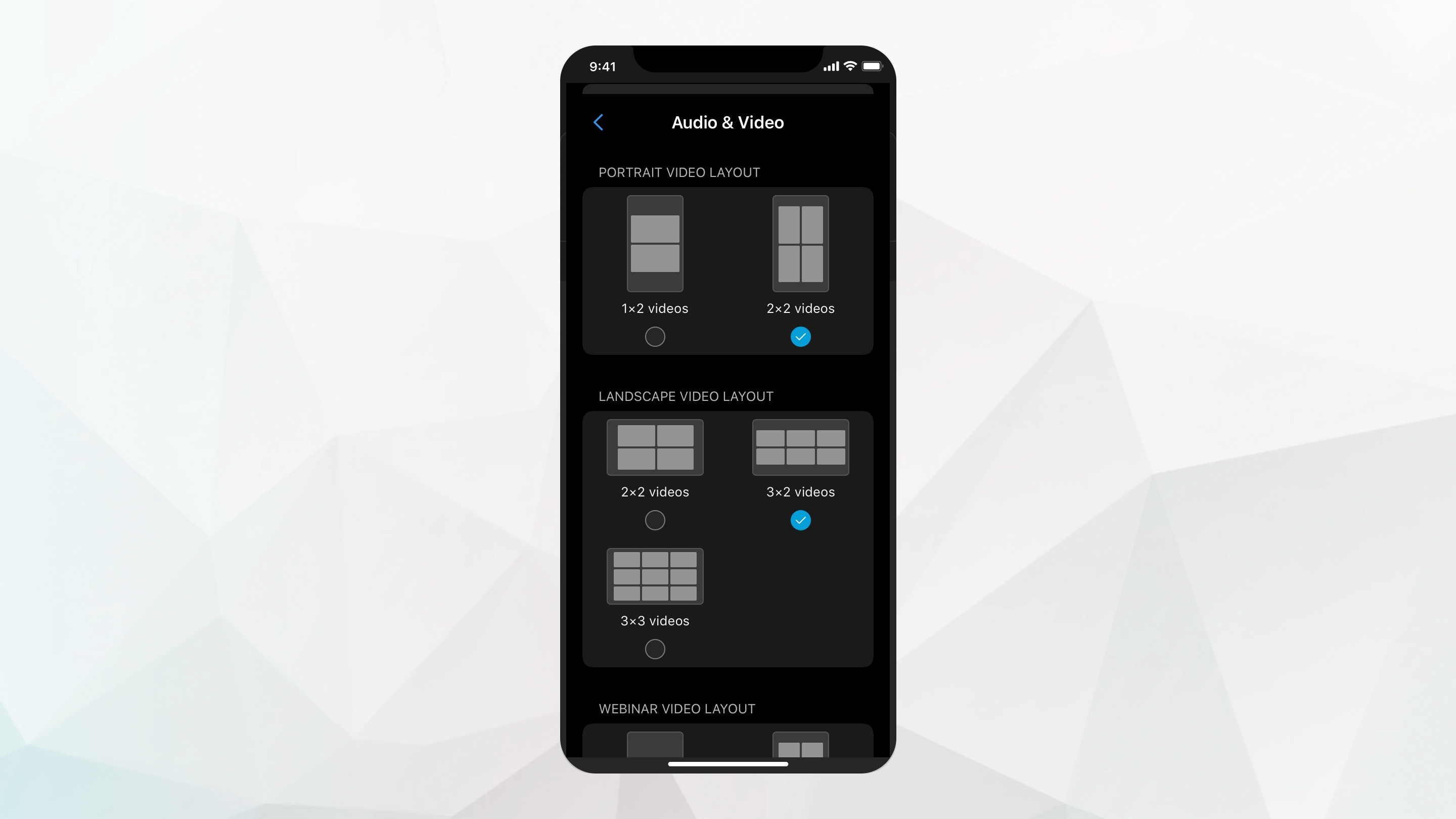 iPad 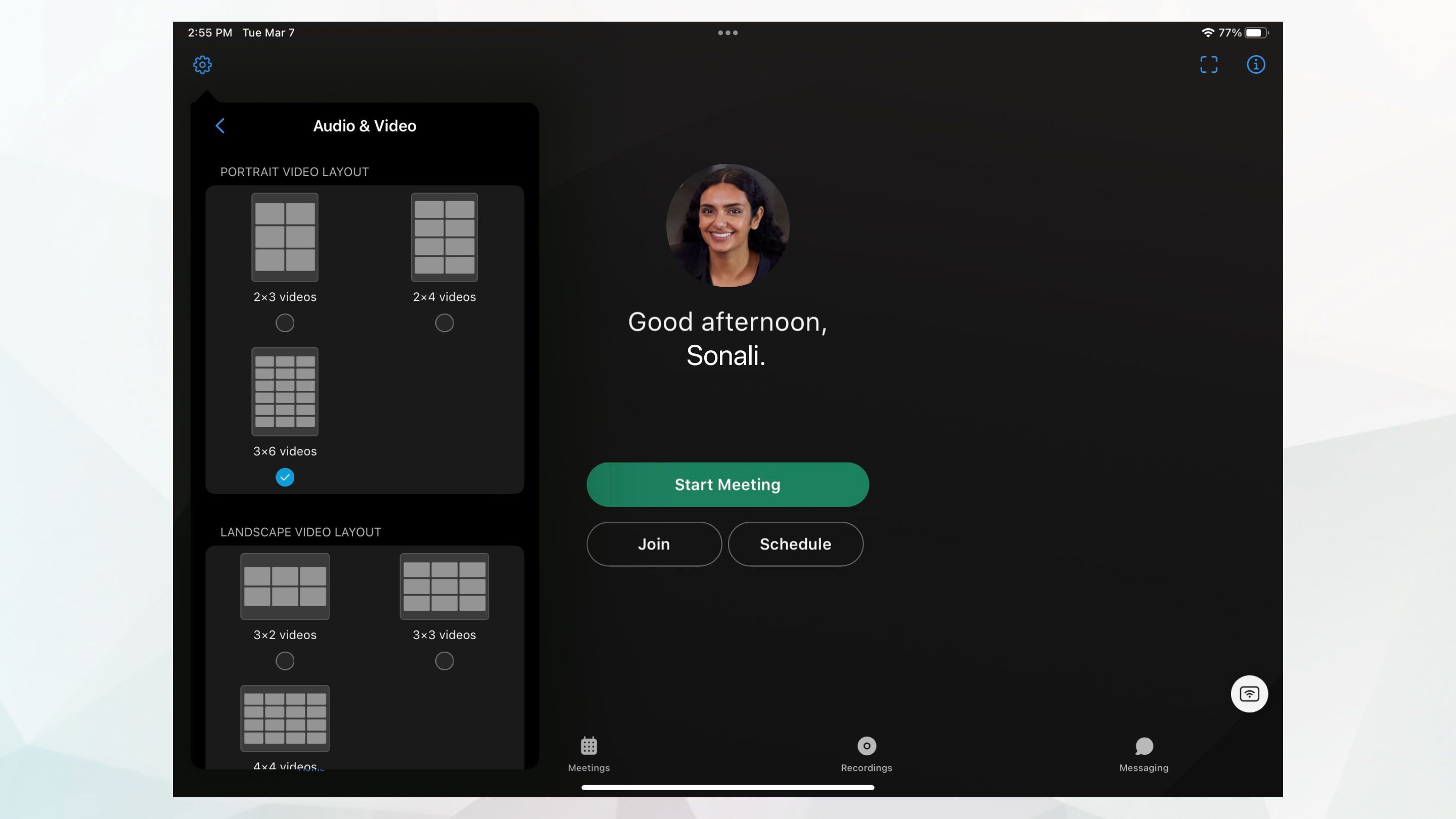 |
Vous pouvez définir la disposition de la grille en mode portrait et en mode paysage. Sur les téléphones Android, vous pouvez définir une disposition en grille 1×2 ou 2×2 en mode portrait et une disposition en grille 2×2 ou 3×2 en mode paysage. Sur les tablettes Android, vous pouvez définir une vue 2 × 3, 2 × 4 ou 3 × 7 en mode portrait, et une disposition en grille 3 × 2, 3 × 3 ou 5 × 5 en mode paysage.
| 1 |
Accédez à , puis faites défiler l'écran vers le bas jusqu'à la disposition en mode Grille. |
| 2 |
Sélectionnez la mise en page que vous souhaitez utiliser pour les modes portrait et paysage. téléphone Android 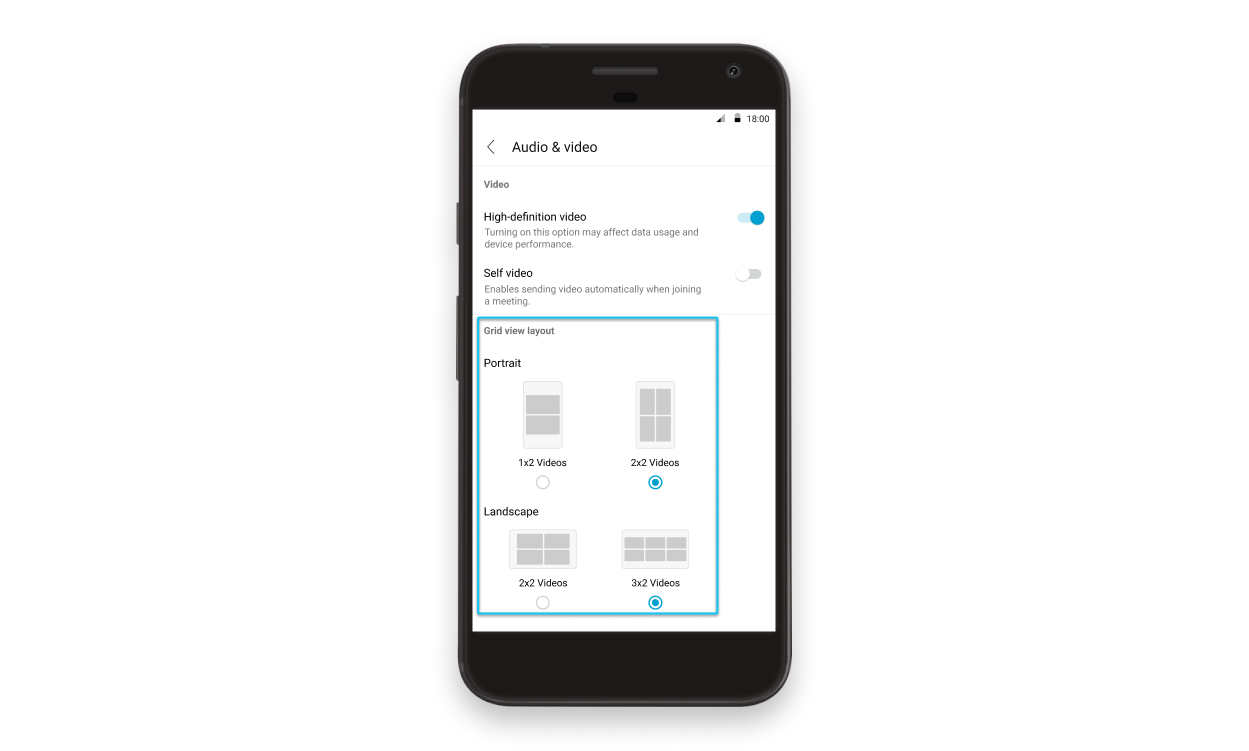 tablette Android 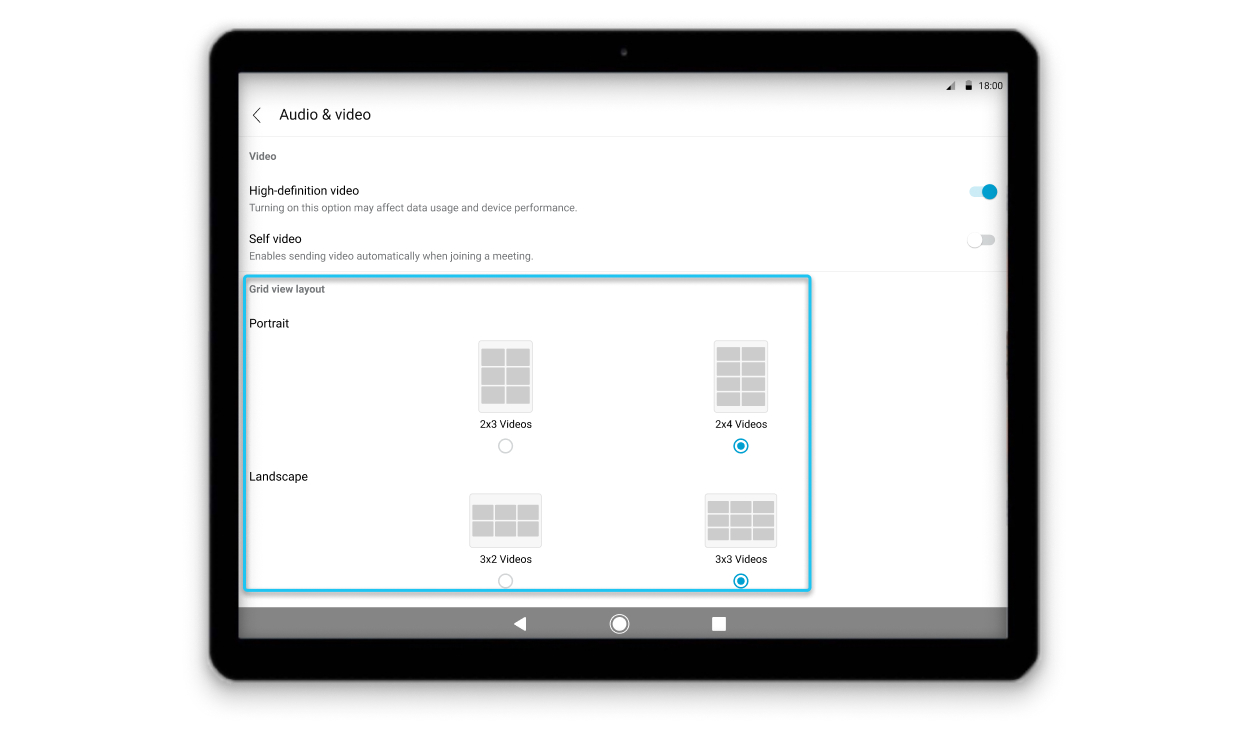 |


