
Tak for din feedback.
 Har du feedback?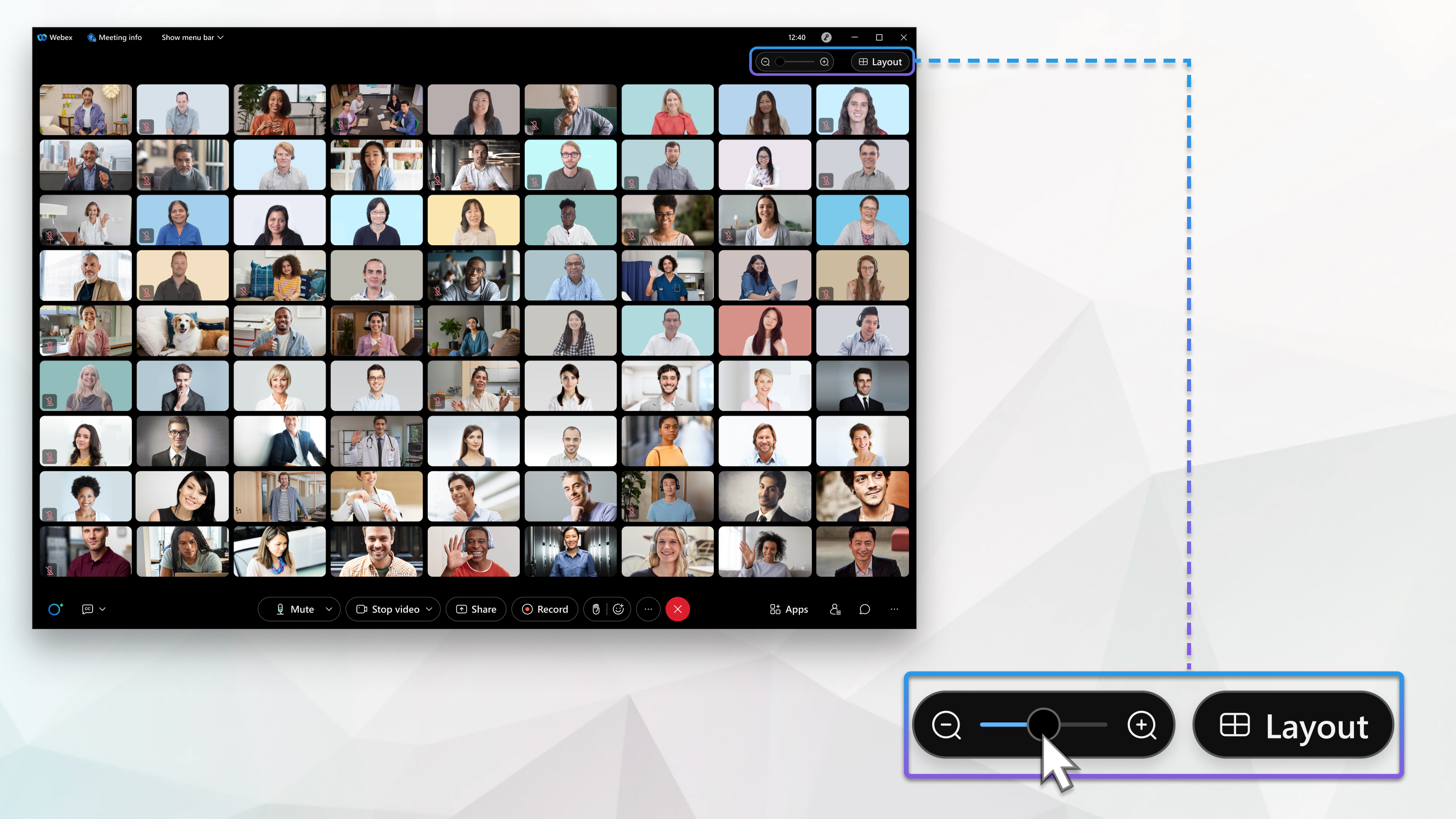
|
Brug skyderen Indstil det maksimale standardantal gittervisningsvideoer for desktop-appen ved at gå til .
|
 for at øge eller mindske antallet af personer, der vises.
Indstil layoutet for gittervisning til stående og liggende tilstand. På iPhones kan du indstille et 1 × 2 eller 2 × 2 gitterlayout i stående tilstand og et 2 × 2 eller 3 × 2 eller 3 × 3 gitterlayout i liggende tilstand. På iPad kan du indstille en 2×3, 2×4 eller 3×7-visning i stående tilstand og et 3×2, 3×3 eller 5×5 gitterlayout i liggende tilstand.
| 1 |
Gå til , og rul derefter ned til Portræt videolayout og landskabsvideolayout. |
| 2 |
Vælg det layout, du vil bruge til stående og liggende tilstande. iPhone 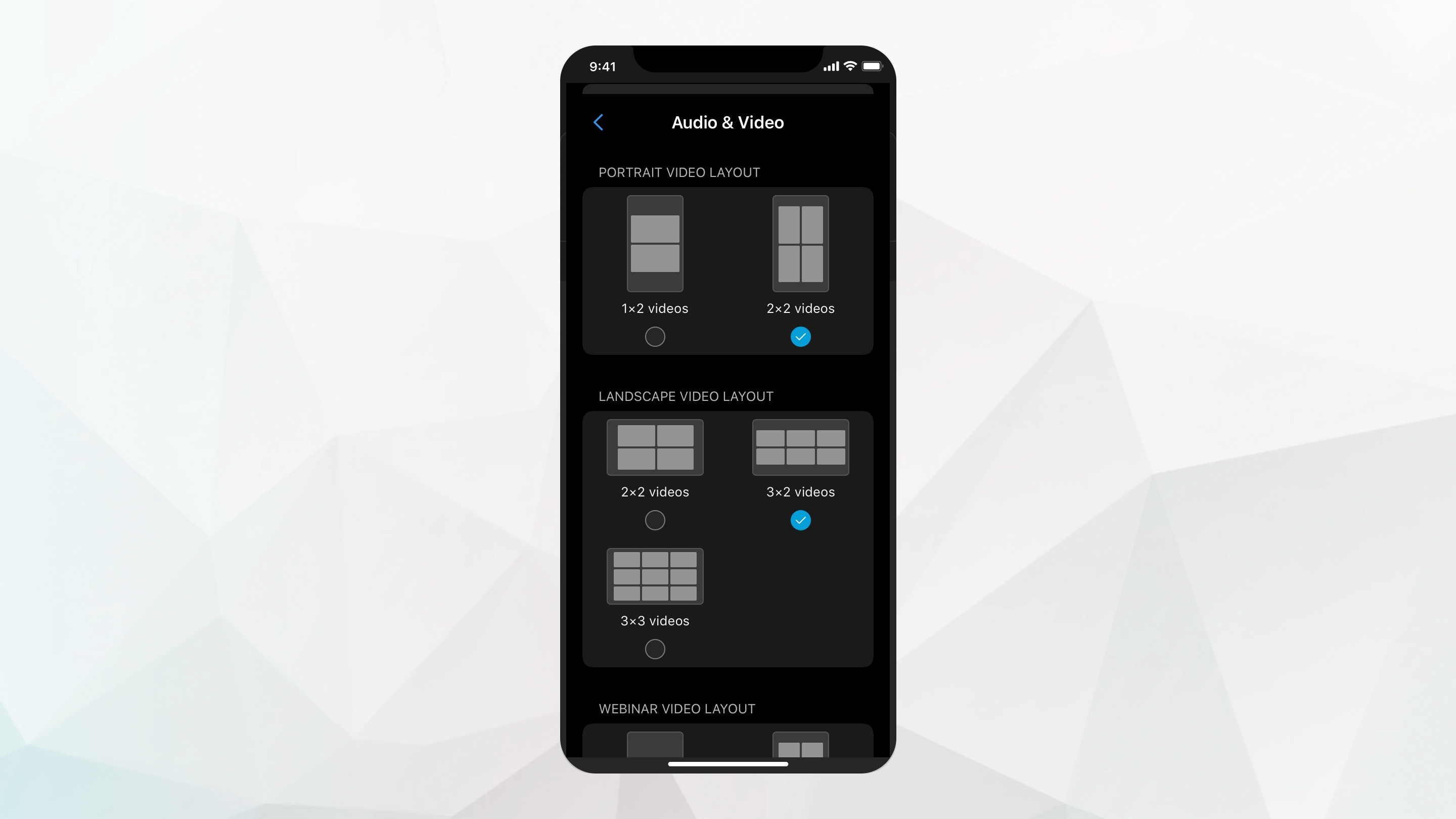 iPad 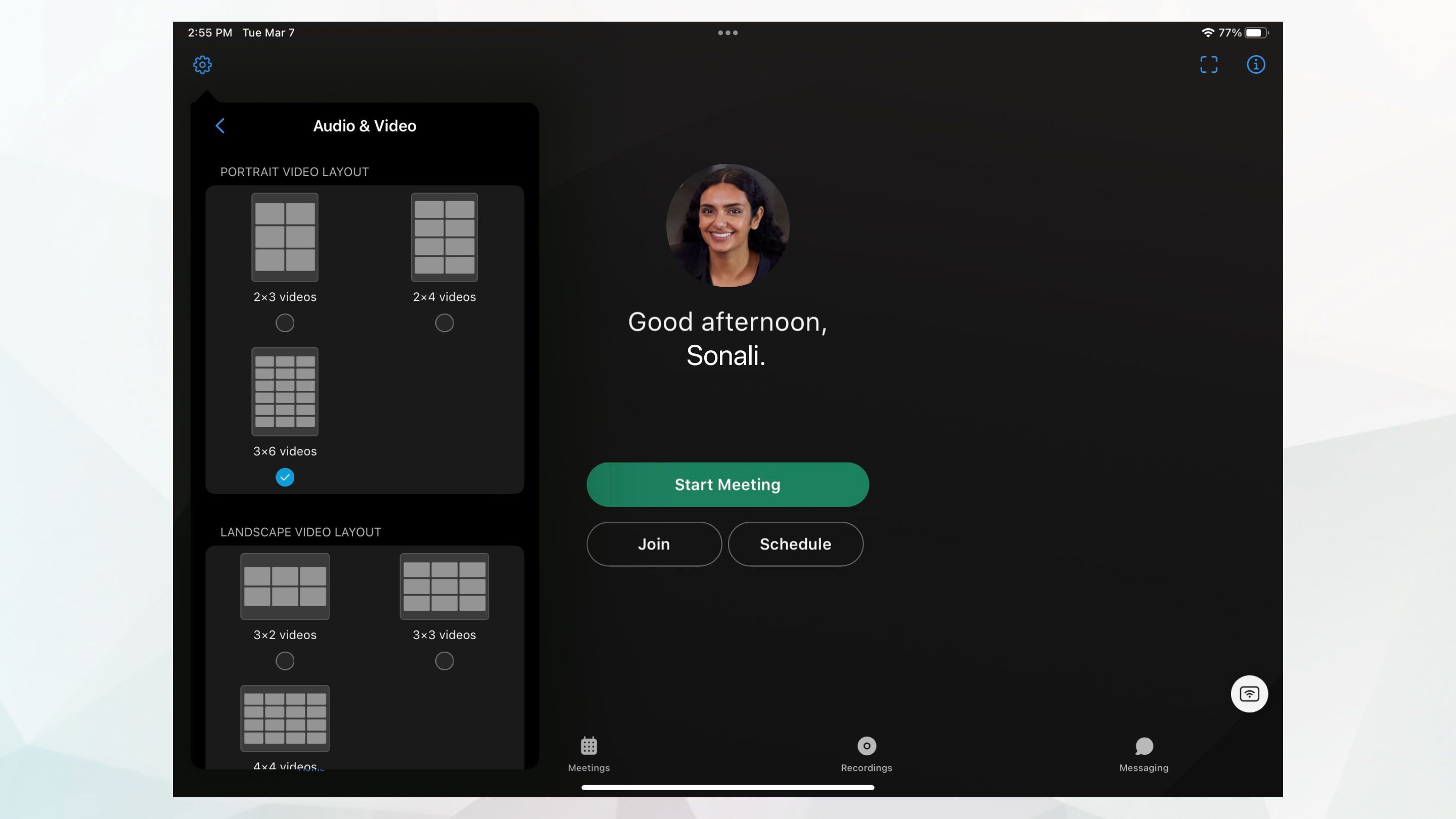 |
Du kan indstille layoutet for gittervisning i både stående og liggende tilstand. På Android-telefoner kan du indstille et 1 × 2 eller 2 × 2 gitterlayout i stående tilstand og et 2 × 2 eller 3 × 2 gitterlayout i liggende tilstand. På Android-tablets kan du indstille en 2×3, 2×4 eller 3×7-visning i portrættilstand og et 3×2, 3×3 eller 5×5 gitterlayout i liggende tilstand.
| 1 |
Gå til Inds , og rul derefter ned til Grid View Layout. |
| 2 |
Vælg det layout, du vil bruge til stående og liggende tilstande. Android-telefon 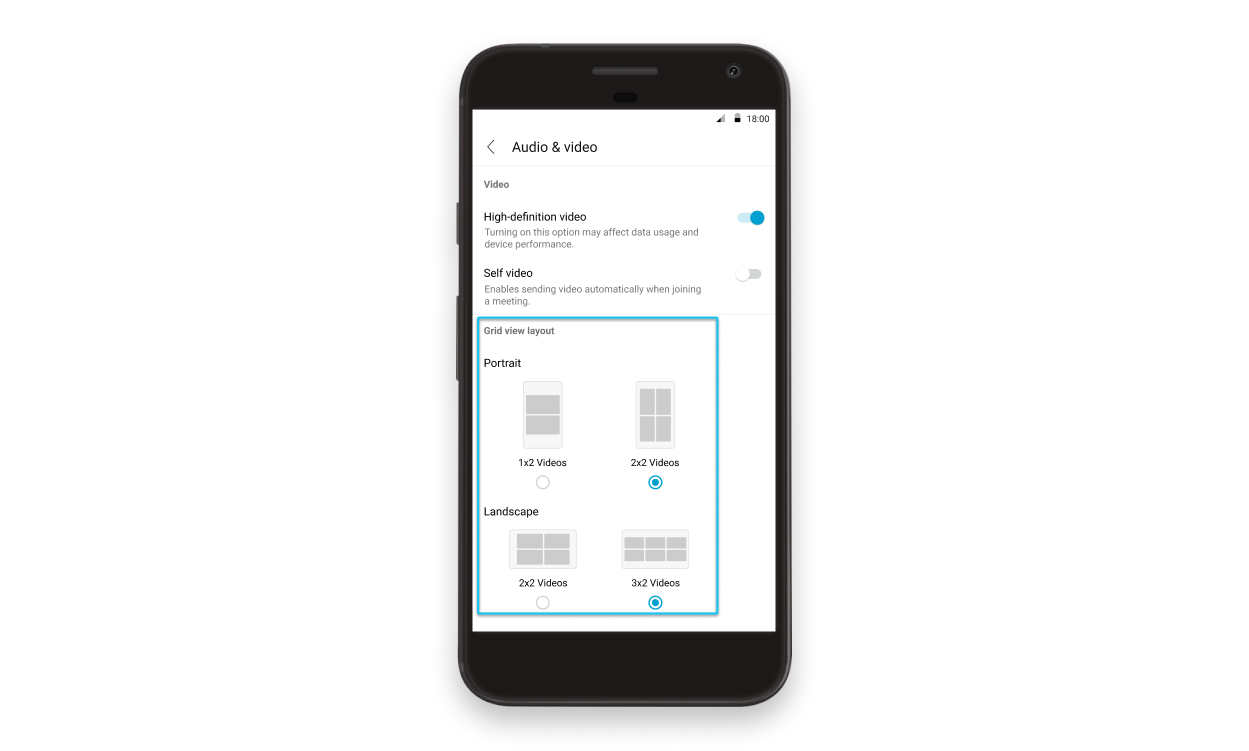 Android-tablet 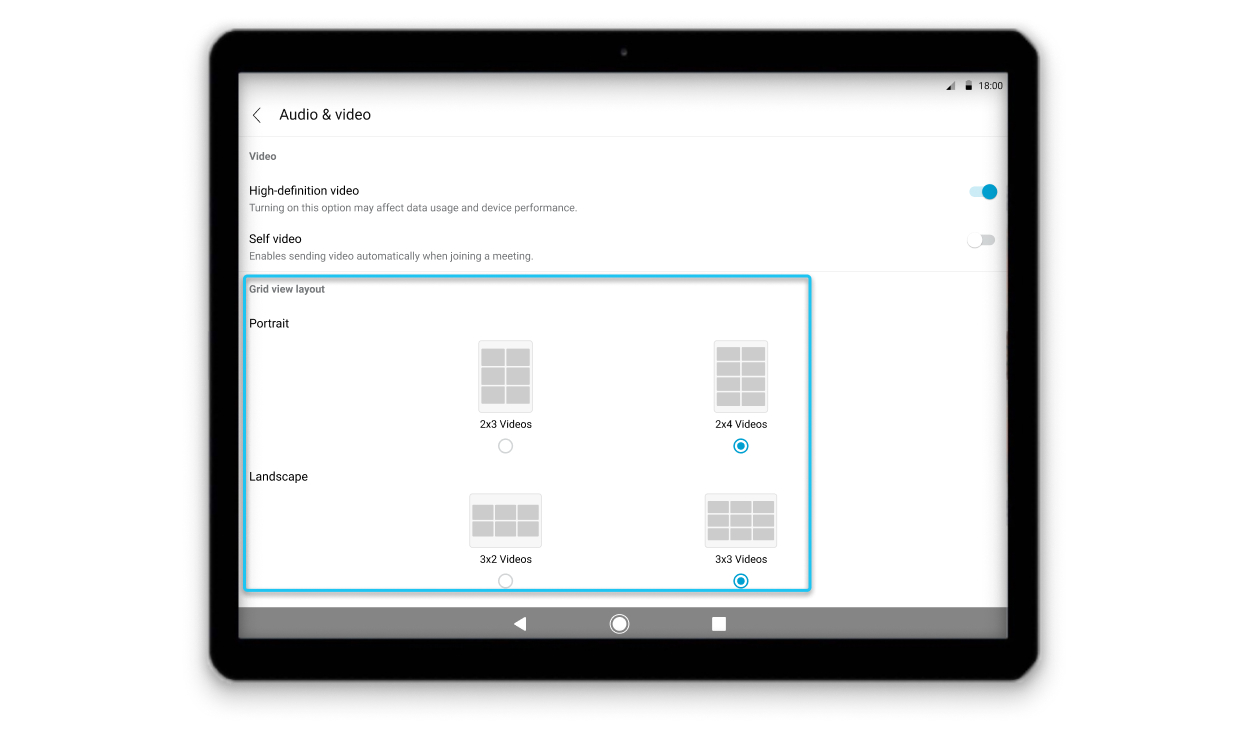 |


