
Takk for tilbakemeldingen.
 Tilbakemelding?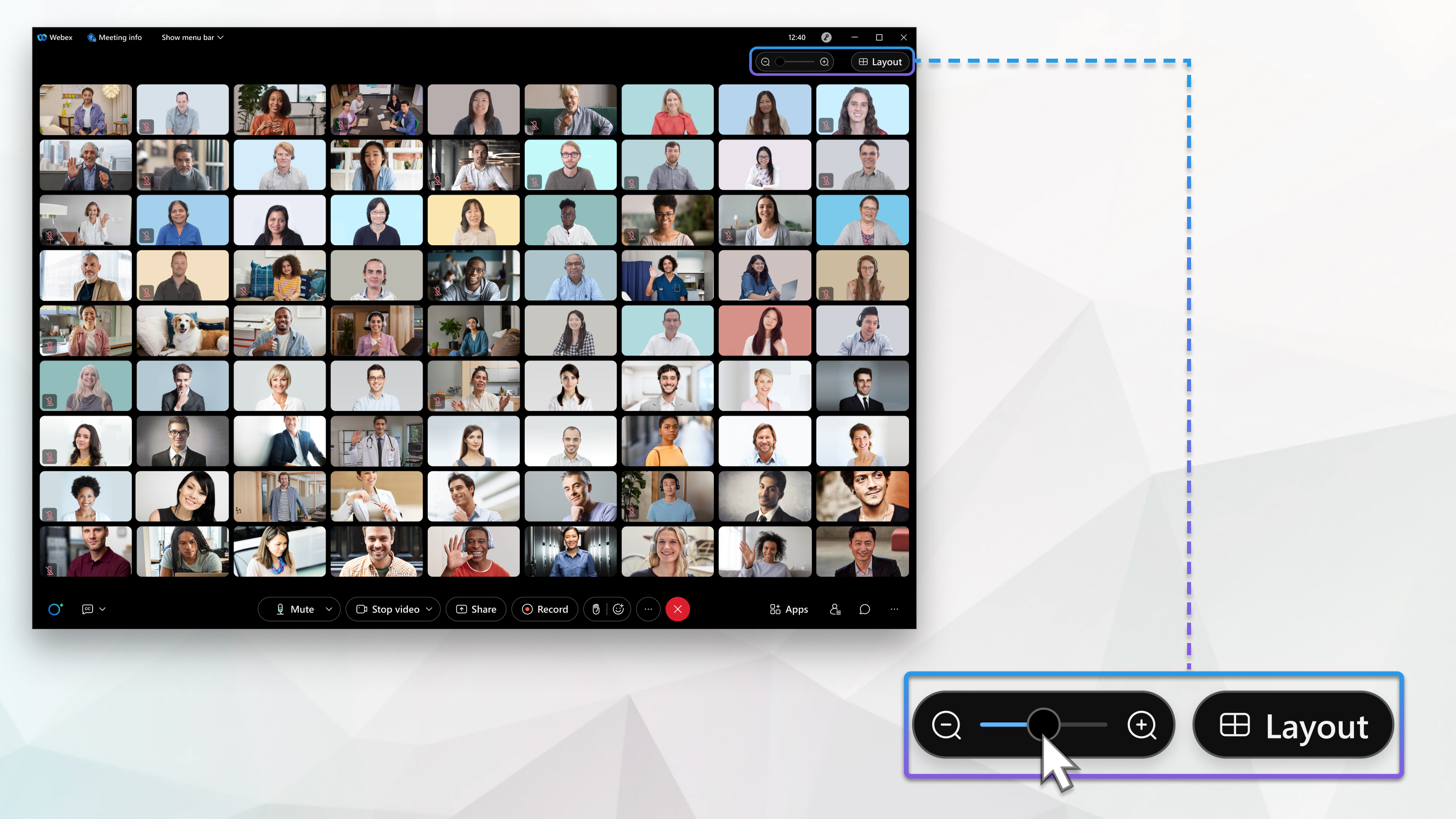
|
Bruk glidebryteren Angi standard maksimalt antall rutenettvisningsvideoer for skrivebordsappen ved å gå til .
|
 for å øke eller redusere antall personer som vises.
Angi oppsettet for rutenettvisning for stående og liggende modus. På iPhones kan du angi et 1 × 2 eller 2 × 2 rutenettoppsett i stående modus og et 2 × 2 eller 3 × 2 eller 3 × 3 rutenettoppsett i liggende modus. På iPad kan du angi en 2×3, 2×4 eller 3×7-visning i stående modus, og en 3×2, 3×3 eller 5×5 rutenettoppsett i liggende modus.
| 1 |
Gå til Inn og bla deretter ned til Portrait Video Layout og Landscape Video Layout. |
| 2 |
Velg layouten du vil bruke for stående og liggende modus. iPhone 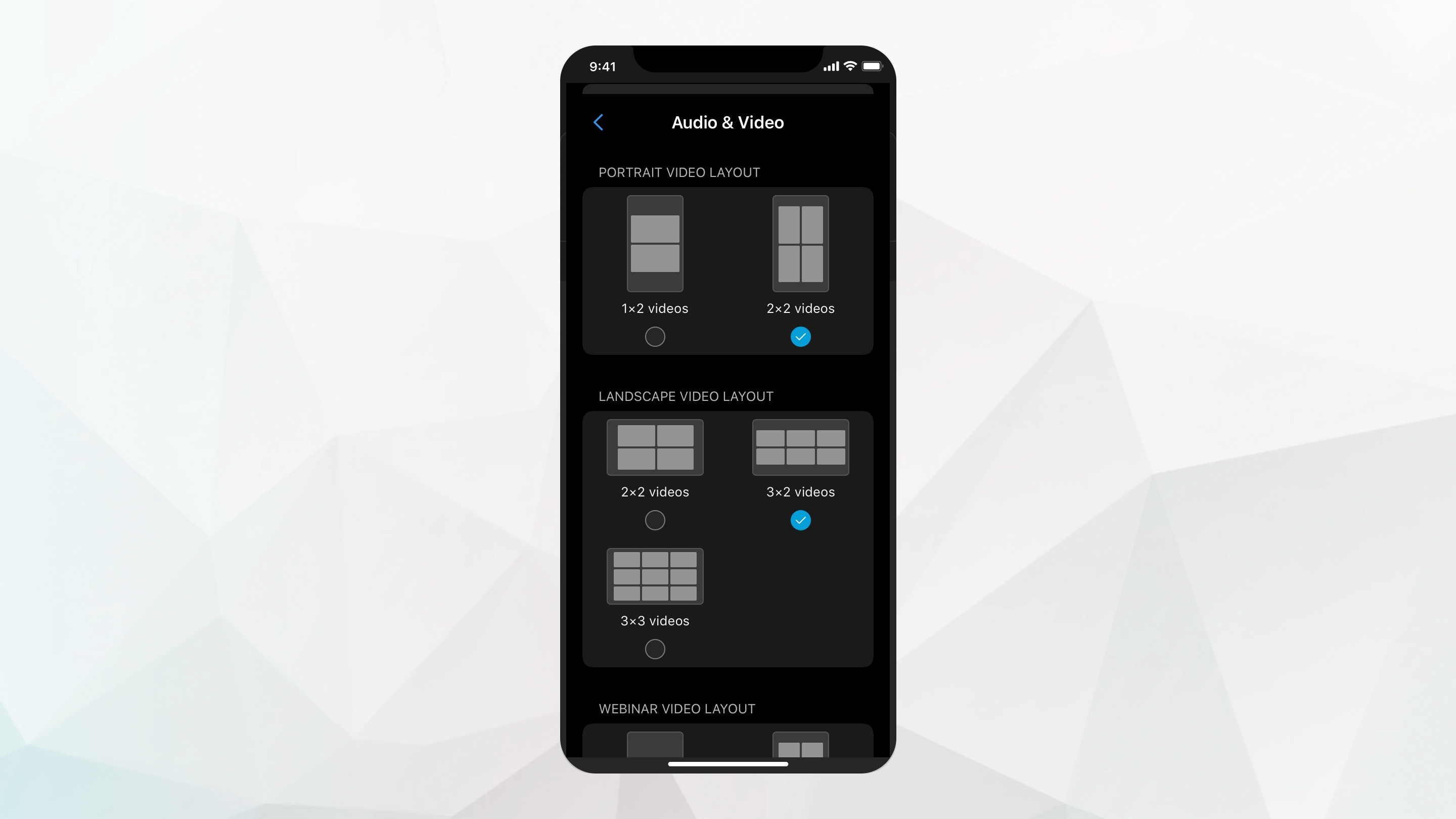 iPad 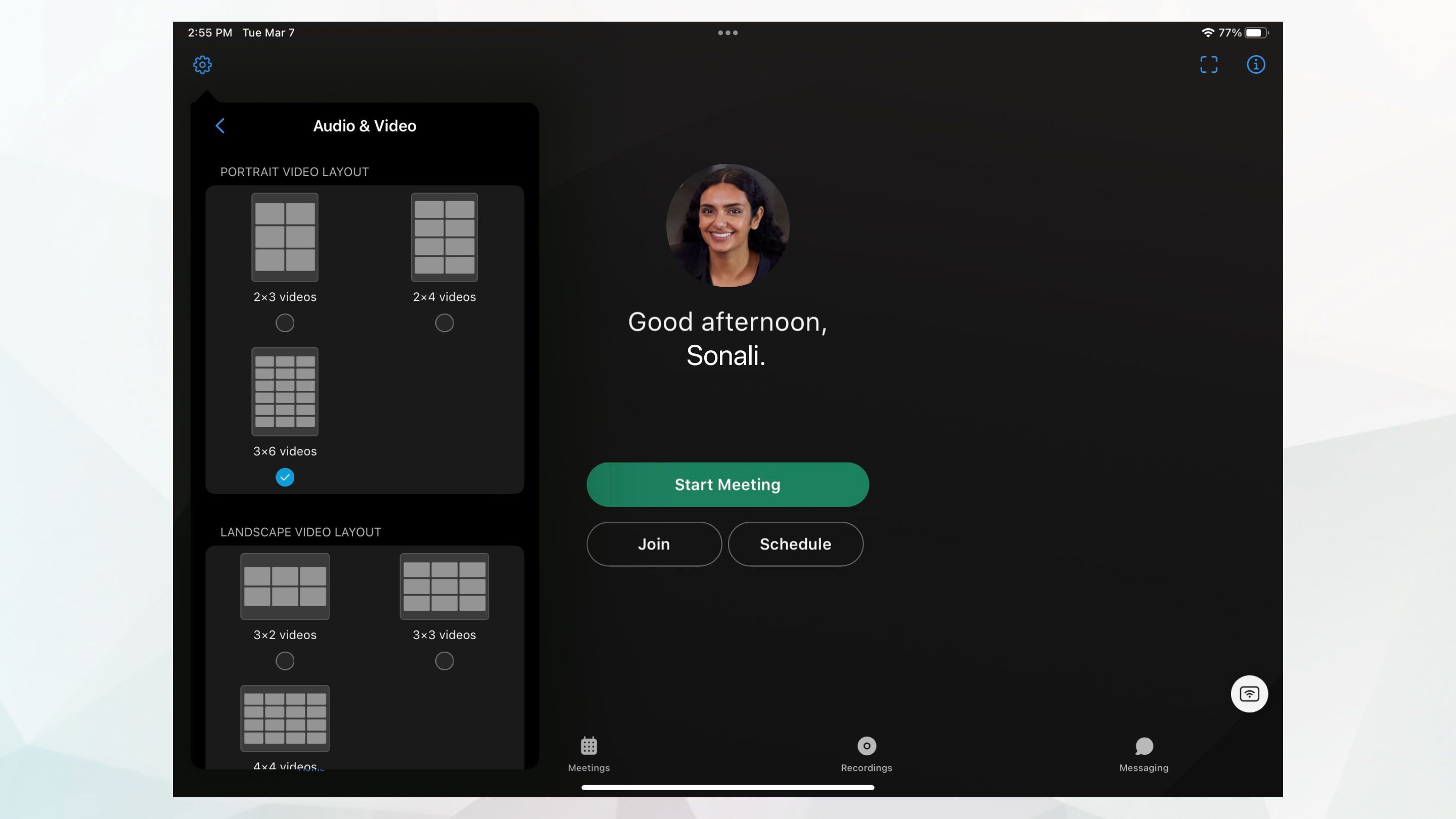 |
Du kan angi utformingen av rutenettvisningen i både stående og liggende modus. På Android-telefoner kan du angi et 1 × 2 eller 2 × 2 rutenettoppsett i stående modus og et 2 × 2 eller 3 × 2 rutenettoppsett i liggende modus. På Android-nettbrett kan du angi en 2×3, 2×4 eller 3×7-visning i stående modus, og en 3×2, 3×3 eller 5×5 rutenettoppsett i liggende modus.
| 1 |
Gå til Inn , og bla deretter ned til Grid View Layout. |
| 2 |
Velg layouten du vil bruke for stående og liggende modus. Android-telefon 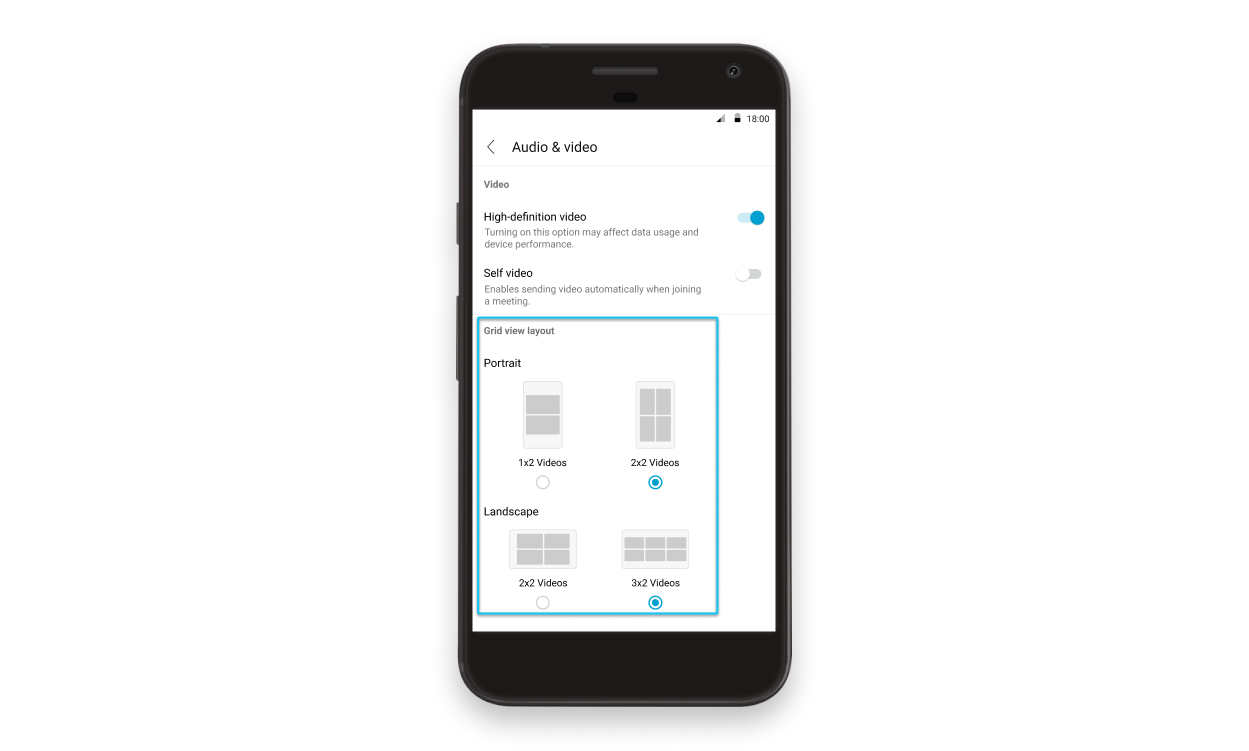 Android-nettbrett 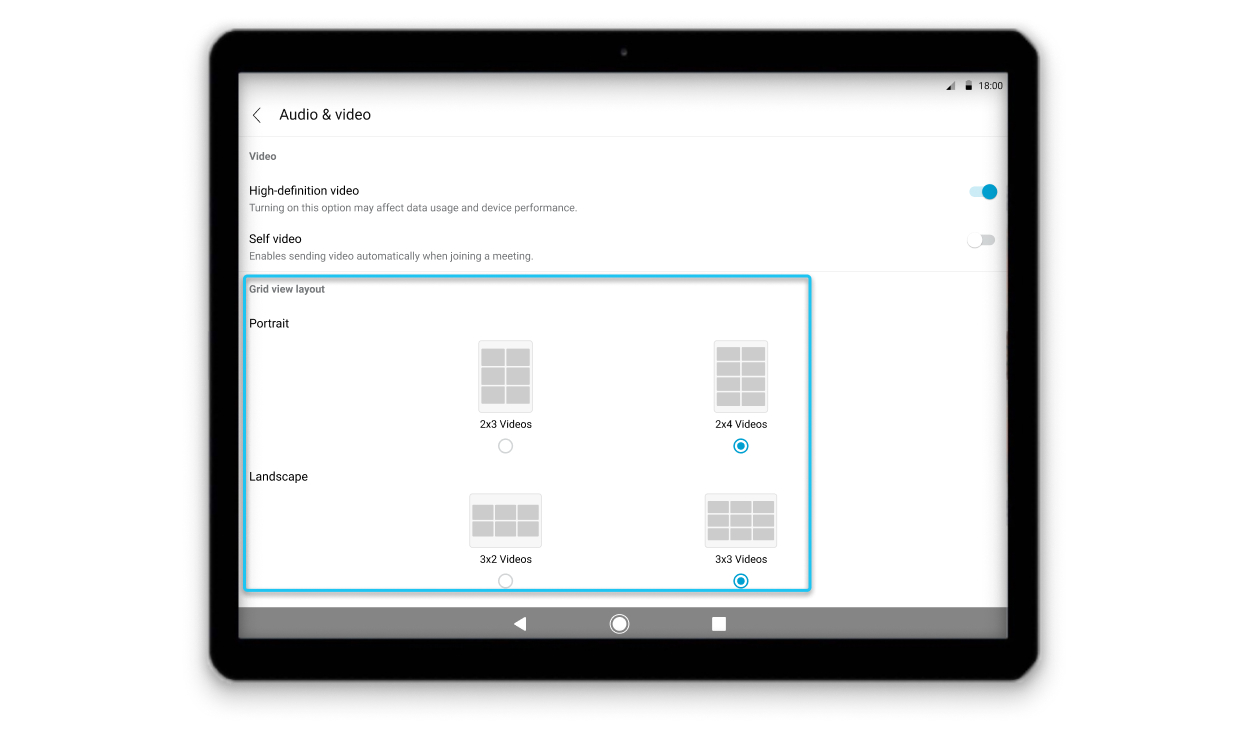 |


