
Děkujeme za vaši zpětnou vazbu.
Aplikace Webex | Sdílení souborů z Microsoft OneDrive nebo SharePoint Online
 Zpětná vazba?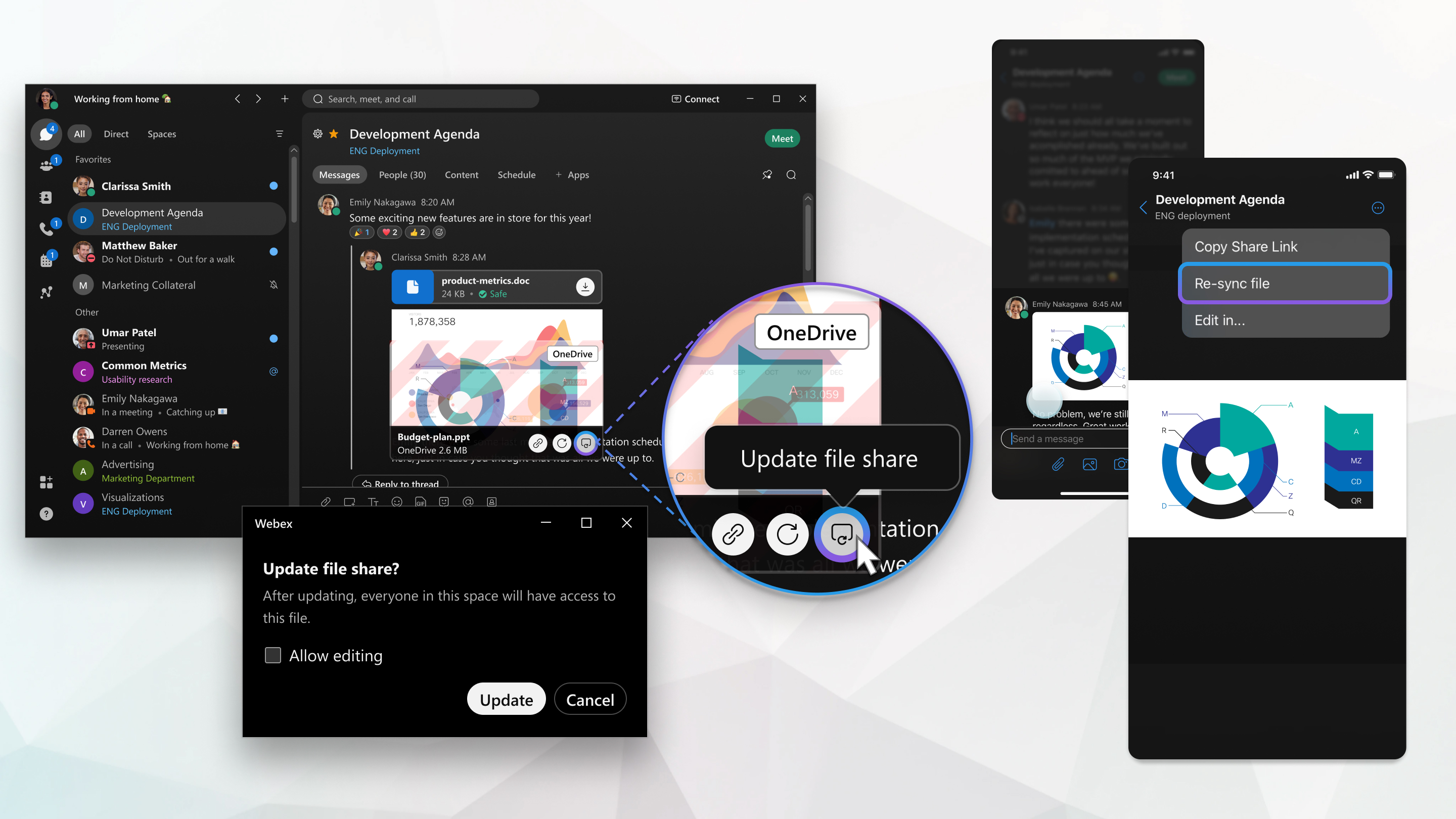
Aktualizace souborů sdílených přes Microsoft OneDrive nebo SharePoint:
-
Přejděte na soubor v prostoru, umístěte kurzor myši na soubor a klikněte na Aktualizovat sdílení souborů
 .
.
Můžete také kliknout na Obsah a potom vybrat Sou bory. Soubory můžete zobrazit v zobrazení seznamu
 nebo v zobrazení mřížky
 . Umístěte kurzor myši na soubor a klikněte na Aktualizovat sdí lenou složku souborů.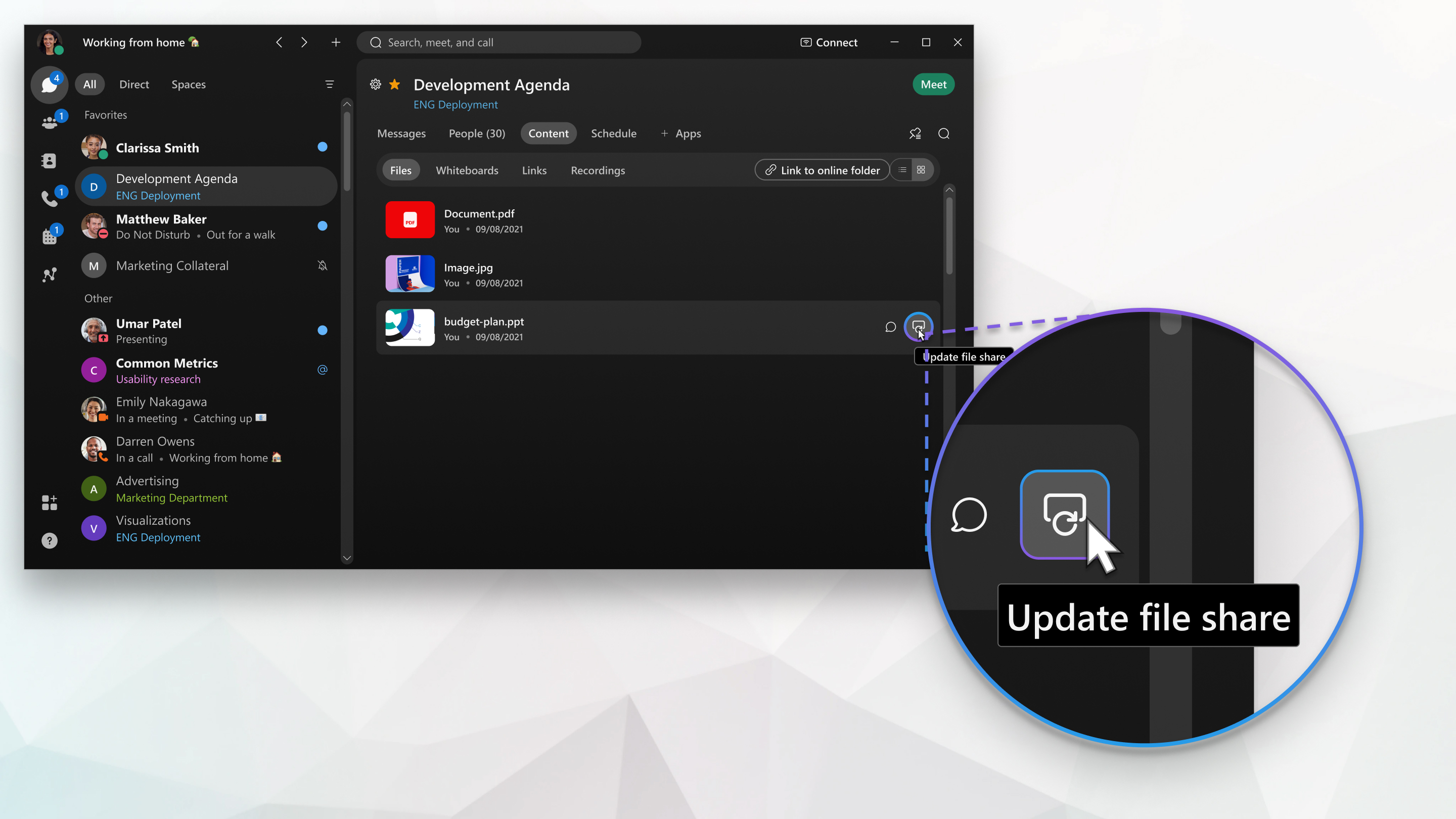
- V rozbalovacím okně klikněte na Povolit úpravy, chcete-li uživatelům udělit oprávnění k úpravě souboru, a pak klikněte na tlačítko Aktualizovat. Když aktualizujete oprávnění, každý v prostoru má přístup k souboru.
Můžete znovu sdílet soubor OneDrive nebo SharePoint Online, který byl dříve sdílen v prostoru. Když uživatelé nemají přístup k souboru, zobrazí se jim název souboru, ale nemohou jej upravovat, zobrazit ani zobrazit náhled souboru.
| 1 |
V prostoru klepněte na |
| 2 |
Proveďte následující:
|
| 3 |
V rozbalovacím okně vyberte Pov olit úpravy, chcete-li uživatelům udělit oprávnění k úpravě souboru, a potom klepněte na Aktualizovat. Po aktualizaci oprávnění budou mít všichni v prostoru přístup k souboru. |
 , vyberte
 Můžete znovu sdílet soubor OneDrive nebo SharePoint Online, který byl dříve sdílen v prostoru. Když uživatelé nemají přístup k souboru, zobrazí se jim název souboru, ale nemohou jej upravovat, zobrazit ani zobrazit náhled souboru.
| 1 |
V prostoru klepněte na |
| 2 |
Proveďte následující:
|
| 3 |
V rozbalovacím okně vyberte Pov olit úpravy, chcete-li uživatelům udělit oprávnění k úpravě souboru, a potom klepněte na Aktualizovat. Po aktualizaci oprávnění budou mít všichni v prostoru přístup k souboru. |
 , vyberte


