
Hvala za povratne informacije.
Aplikacija Webex | Ponovna skupna raba datotek iz programa Microsoft OneDrive ali SharePoint Online
 Povratne informacije?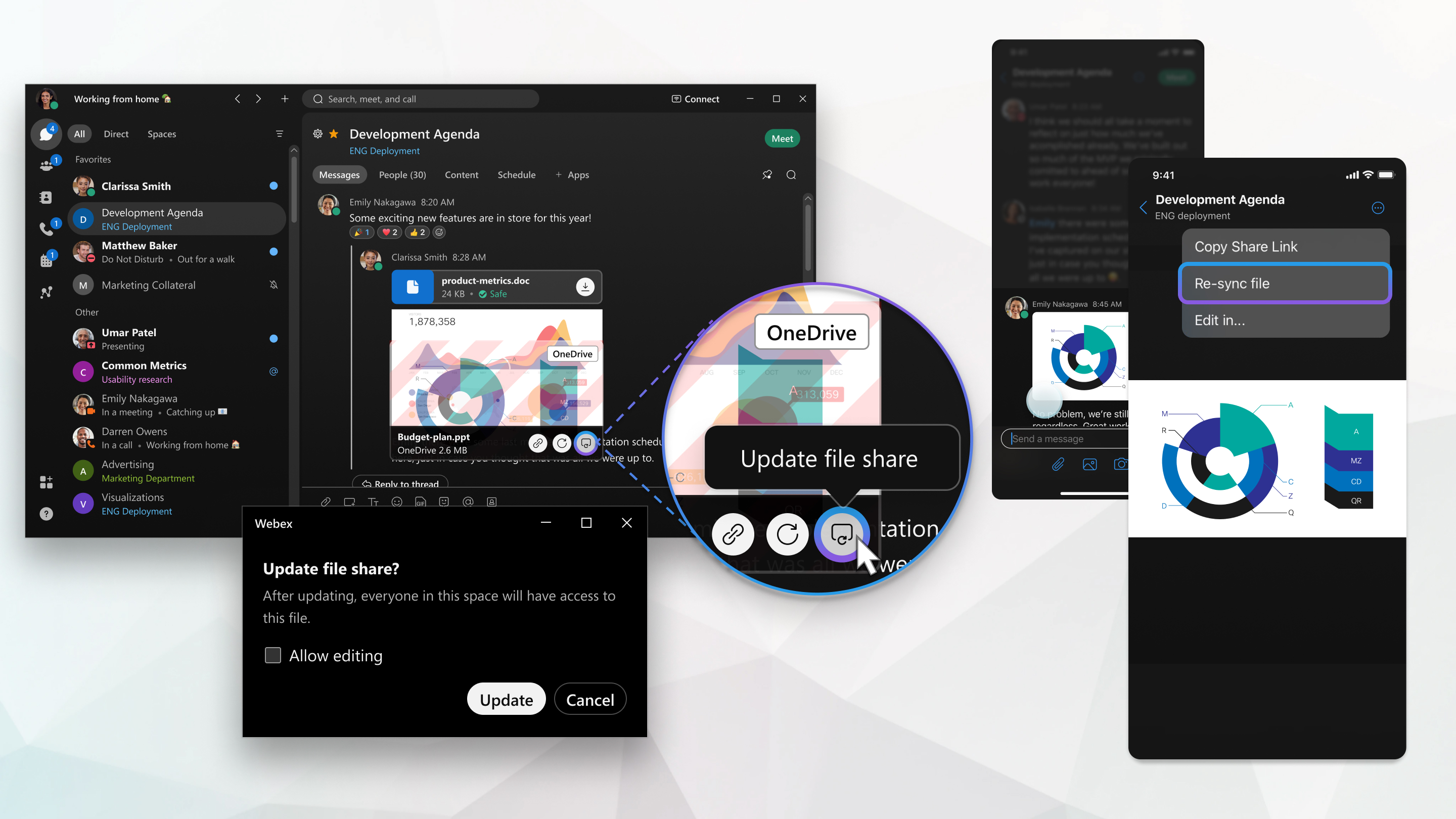
Če želite posodobiti datoteke v skupni rabi prek storitve Microsoft OneDrive ali SharePoint:
-
Pojdite na datoteko v prostoru, premaknite kazalec miške na datoteko in kliknite Posodobi skupno rabo datotek
 .
.
Prav tako lahko kliknete V sebina in nato izberete Dat oteke. Datoteke si lahko ogledate v pogledu sezn
 ama ali v pogledu mreže
 . Premaknite kazalec miške nad datoteko in kliknite Posodobi skupno rabo datotek.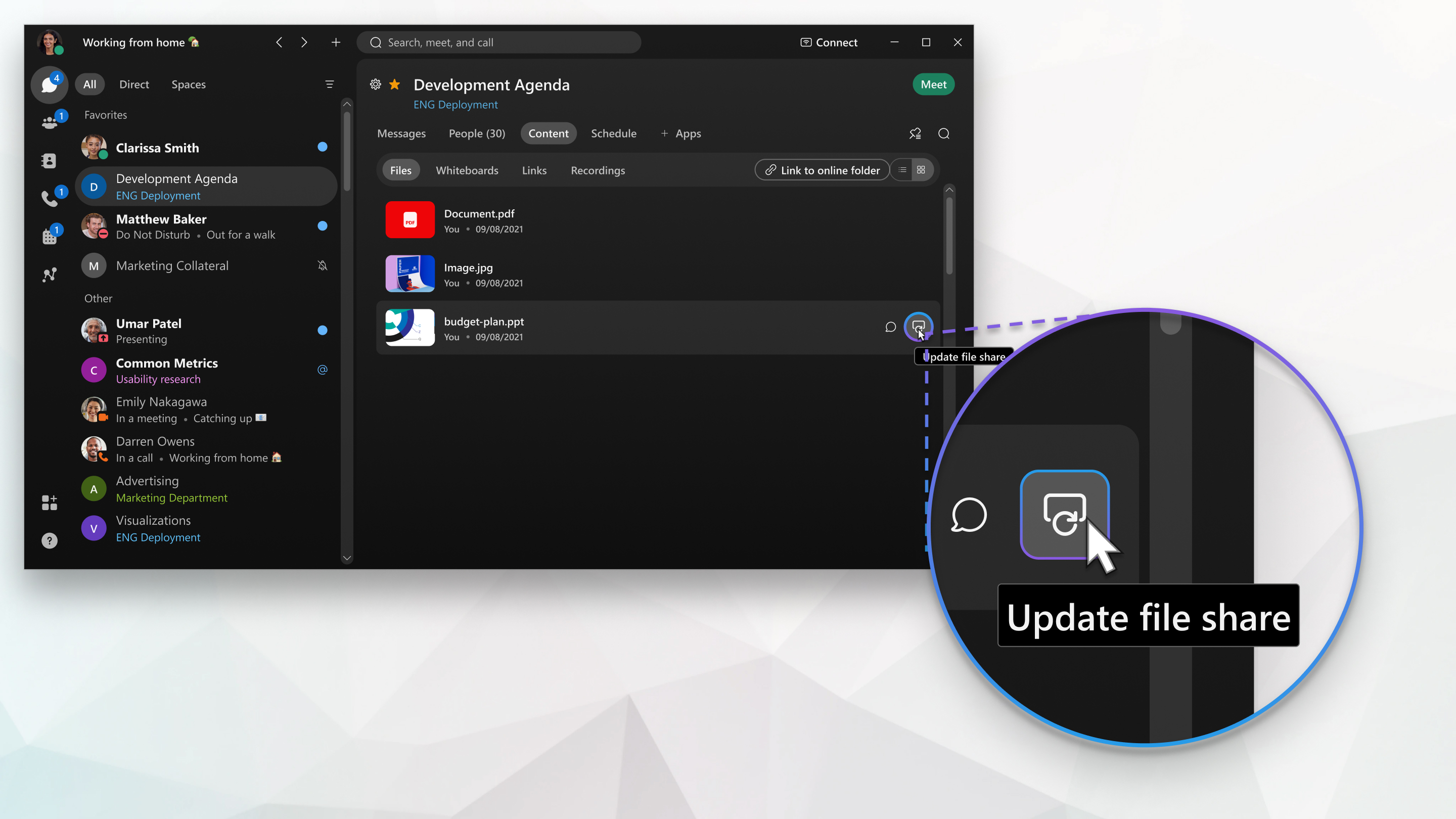
- V pojavnem oknu kliknite Dovoli urejanje, če želite ljudem dati dovoljenje za urejanje datoteke, in nato kliknite Poso dobi. Ko posodobite dovoljenje, imajo vsi v prostoru dostop do datoteke.
Datoteko OneDrive ali SharePoint Online, ki je bila prej v skupni rabi v presledku, lahko ponovno delite v skupno rabo. Ko ljudje nimajo dostopa do datoteke, vidijo ime datoteke, vendar datoteke ne morejo urejati, si ogledati ali predogledati.
| 1 |
V prostoru tapnite |
| 2 |
Izvedite naslednje:
|
| 3 |
V pojavnem oknu izberite Dovoli urejanje, če želite ljudem dati dovoljenje za urejanje datoteke, in nato tapnite Poso dobi. Ko je dovoljenje posodobljeno, bodo vsi v prostoru imeli dostop do datoteke. |
 , izberite
 Datoteko OneDrive ali SharePoint Online, ki je bila prej v skupni rabi v presledku, lahko ponovno delite v skupno rabo. Ko ljudje nimajo dostopa do datoteke, vidijo ime datoteke, vendar datoteke ne morejo urejati, si ogledati ali predogledati.
| 1 |
V prostoru tapnite |
| 2 |
Izvedite naslednje:
|
| 3 |
V pojavnem oknu izberite Dovoli urejanje, če želite ljudem dati dovoljenje za urejanje datoteke, in nato tapnite Poso dobi. Ko je dovoljenje posodobljeno, bodo vsi v prostoru imeli dostop do datoteke. |
 , izberite


