
Gracias por sus comentarios.
Aplicación Webex | Volver a compartir archivos de Microsoft OneDrive o SharePoint Online
 ¿Comentarios?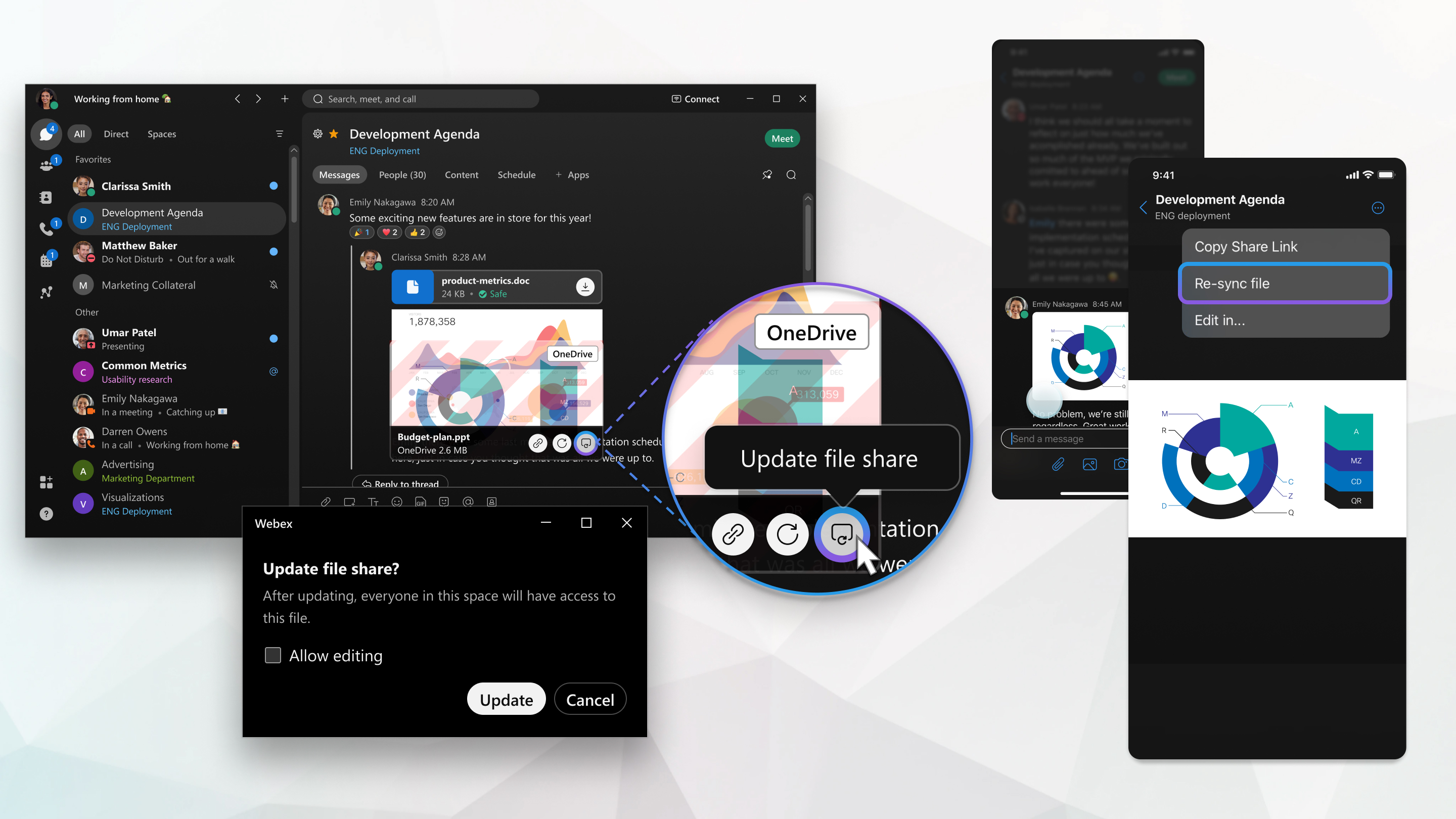
Para actualizar archivos compartidos a través de Microsoft OneDrive o SharePoint:
-
Vaya al archivo en el espacio, pase el mouse sobre el archivo y haga clic en Actualizar archivo compartido
 .
.
También puede hacer clic en Contenido y luego seleccionar Archivos. Puede ver los archivos en la vista Lista
 o en la vista Cuadrícula
 . Pase el cursor sobre el archivo y haga clic en Actualizar archivo compartido.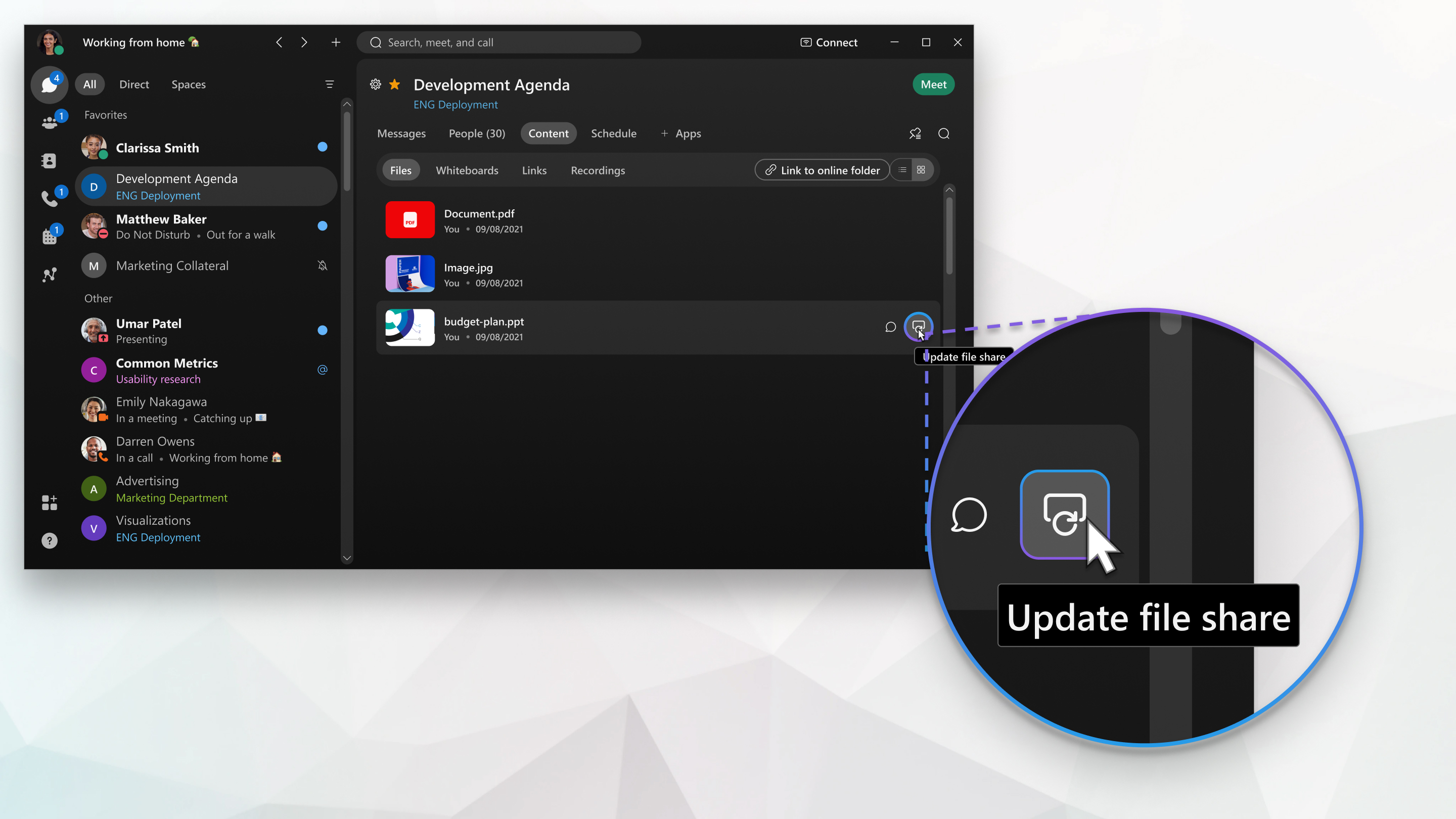
- En la ventana emergente, haga clic en Permitir edición si desea dar permiso a las personas para editar el archivo y, a continuación, haga clic en Actualizar. Cuando actualiza el permiso, todos en el espacio tienen acceso al archivo.
Puede volver a compartir un archivo de OneDrive o SharePoint Online que se haya compartido previamente en un espacio. Cuando las personas no tienen acceso al archivo, ven el nombre del archivo pero no pueden editar, ver o previsualizar el archivo.
| 1 |
En el espacio, toque |
| 2 |
Realice lo siguiente:
|
| 3 |
En la ventana emergente, seleccione Permitir edición si quiere dar permiso a las personas para editar el archivo y, a continuación, toque Actualizar. Cuando se actualice el permiso, todos en el espacio tendrán acceso al archivo. |
 , seleccione
 Puede volver a compartir un archivo de OneDrive o SharePoint Online que se haya compartido previamente en un espacio. Cuando las personas no tienen acceso al archivo, ven el nombre del archivo pero no pueden editar, ver o previsualizar el archivo.
| 1 |
En el espacio, toque |
| 2 |
Realice lo siguiente:
|
| 3 |
En la ventana emergente, seleccione Permitir edición si quiere dar permiso a las personas para editar el archivo y, a continuación, toque Actualizar. Cuando se actualice el permiso, todos en el espacio tendrán acceso al archivo. |
 , seleccione


