
Dziękujemy za opinię.
Aplikacja Webex | Ponowne udostępnianie plików z usługi Microsoft OneDrive lub SharePoint Online
 Opinia?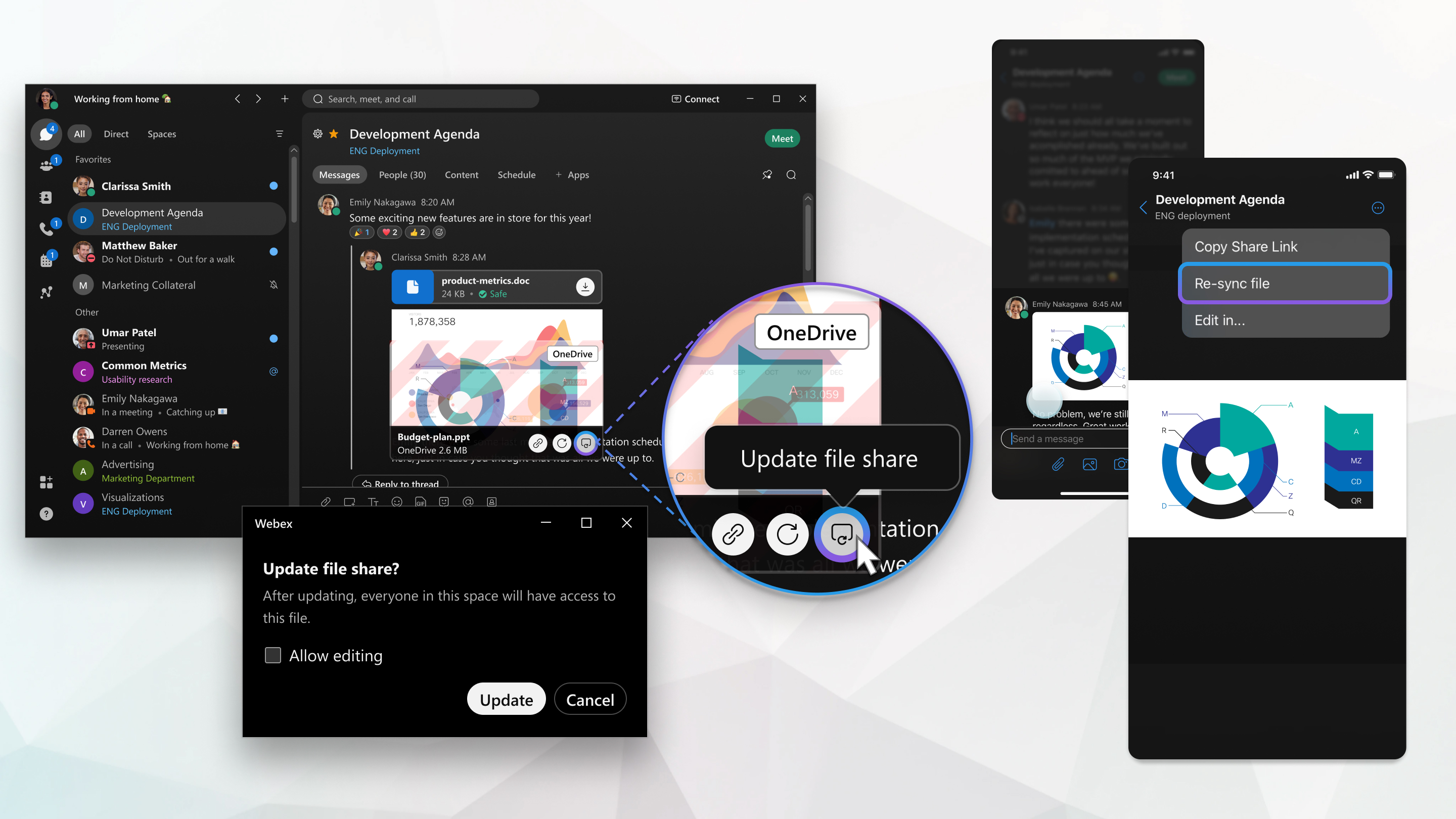
Aby zaktualizować pliki udostępniane za pośrednictwem usługi Microsoft OneDrive lub SharePoint:
-
Przejdź do pliku w przestrzeni, najedź kursorem na plik i kliknij Aktualizuj udostępnienie pliku
 .
.
Możesz także kliknąć przycisk Zaw artość, a następnie wybrać Pliki. Pliki można wyświetlać w wido ku listy
 lub w widoku siatki
 . Najedź kursorem na plik i kliknij Aktualizuj udostęp nienie pliku.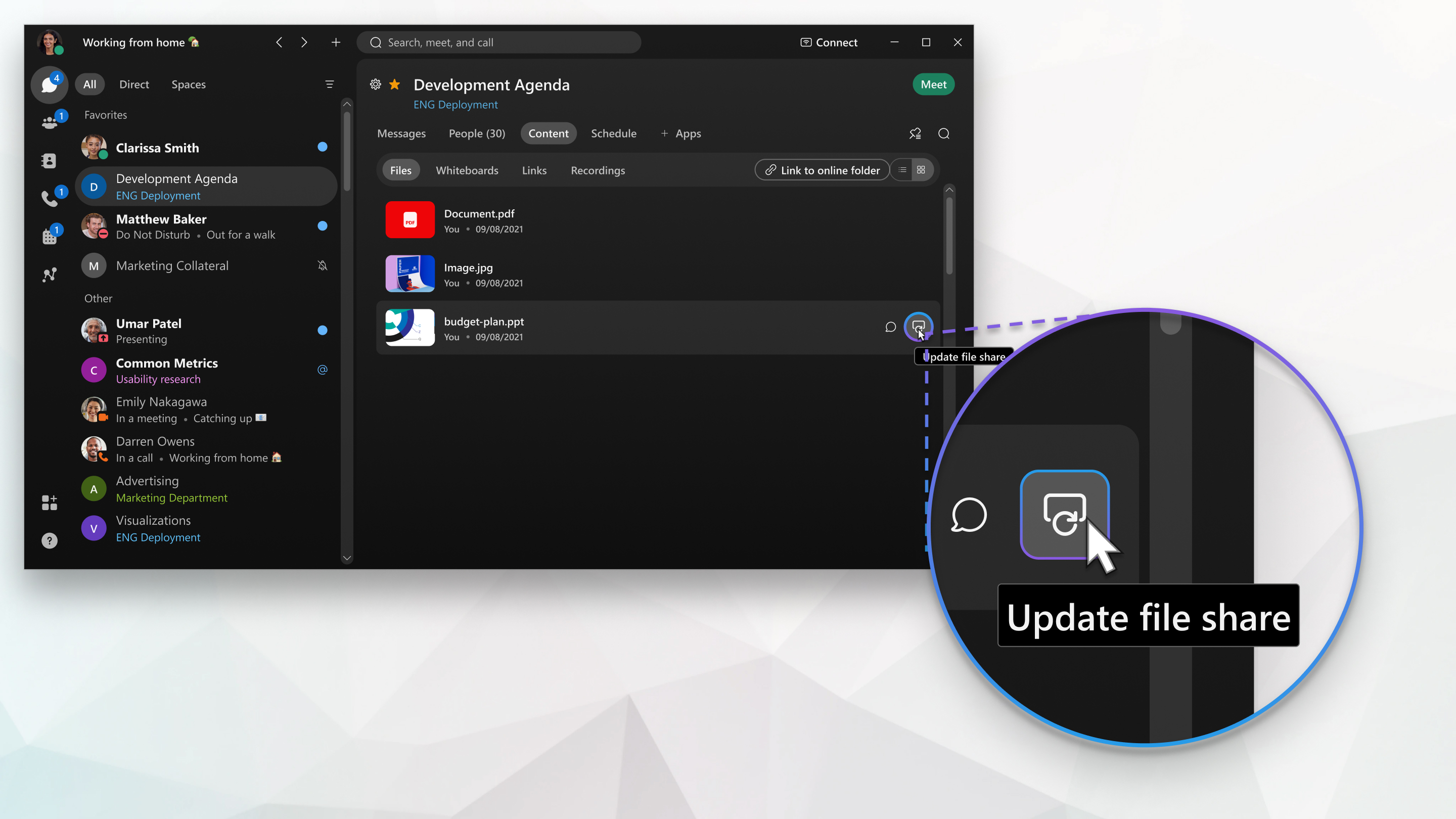
- W wyskakującym oknie kliknij opcję Z ezwalaj na edy cję, jeśli chcesz dać użytkownikom uprawnienia do edycji pliku, a następnie kliknij przycisk Aktualizuj. Po zaktualizowaniu uprawnień wszyscy w przestrzeni mają dostęp do pliku.
Możesz ponownie udostępnić plik OneDrive lub SharePoint Online, który był wcześniej udostępniony w przestrzeni. Gdy ludzie nie mają dostępu do pliku, widzą nazwę pliku, ale nie mogą edytować, przeglądać ani wyświetlać pliku.
| 1 |
W przestrzeni dotknij |
| 2 |
Wykonaj następujące czynności:
|
| 3 |
W wyskakującym oknie wybierz opcję Zezwal aj na edy cję, jeśli chcesz dać użytkownikom uprawnienia do edycji pliku, a następnie stuknij pozycję Aktualizuj. Po zaktualizowaniu uprawnień wszyscy w przestrzeni będą mieli dostęp do pliku. |
 , wybierz pozycję Zaw
 Możesz ponownie udostępnić plik OneDrive lub SharePoint Online, który był wcześniej udostępniony w przestrzeni. Gdy ludzie nie mają dostępu do pliku, widzą nazwę pliku, ale nie mogą edytować, przeglądać ani wyświetlać pliku.
| 1 |
W przestrzeni dotknij |
| 2 |
Wykonaj następujące czynności:
|
| 3 |
W wyskakującym oknie wybierz opcję Zezwal aj na edy cję, jeśli chcesz dać użytkownikom uprawnienia do edycji pliku, a następnie stuknij pozycję Aktualizuj. Po zaktualizowaniu uprawnień wszyscy w przestrzeni będą mieli dostęp do pliku. |
 , wybierz pozycję Zaw


