
Danke für Ihr Feedback.
Webex App | Dateien von Microsoft OneDrive oder SharePoint Online erneut teilen
 Feedback?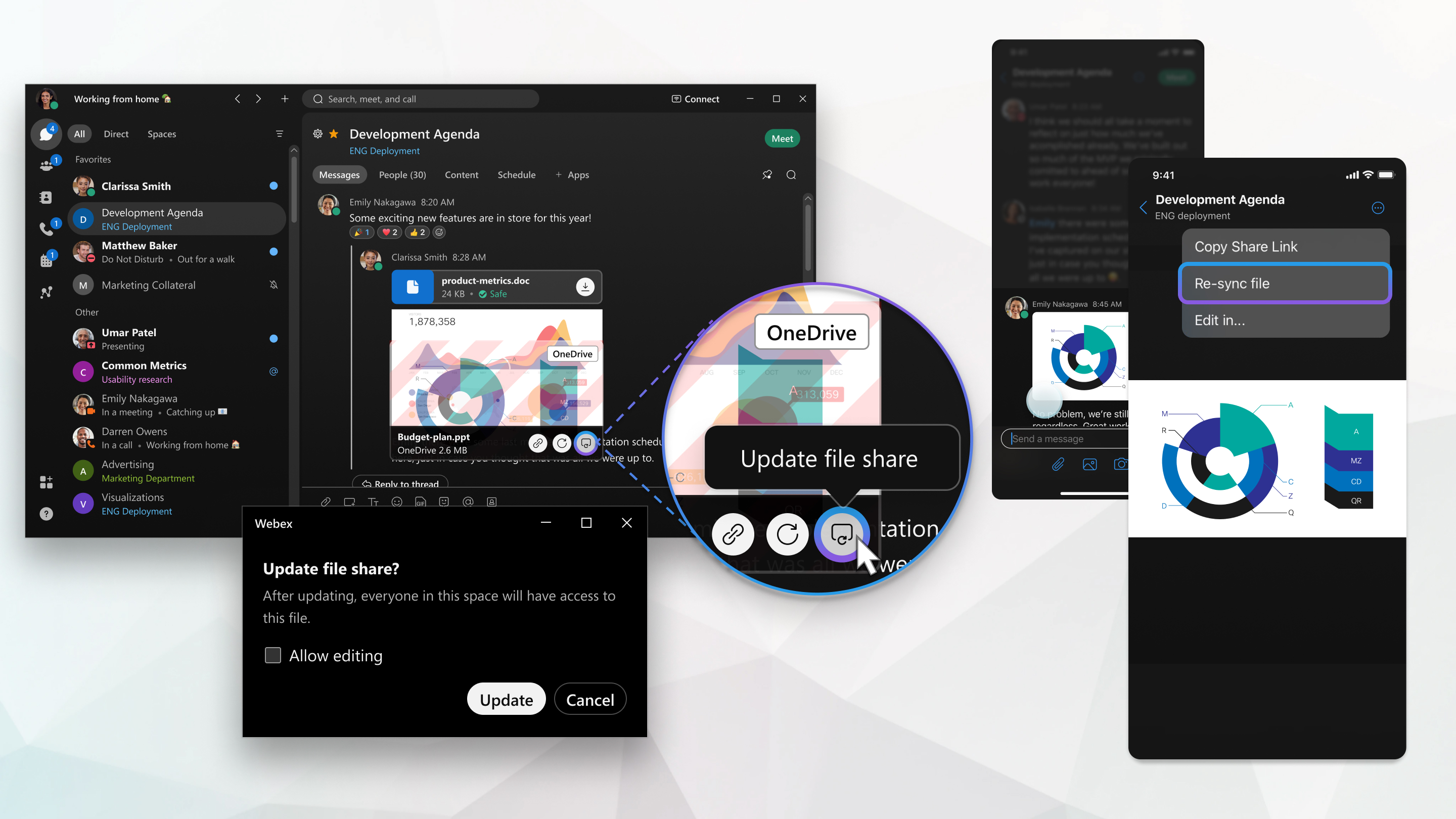
So aktualisieren Sie Dateien, die über Microsoft OneDrive oder SharePoint freigegeben wurden:
-
Gehen Sie zu der Datei im Bereich, fahren Sie mit der Maustaste auf die Datei und klicken Sie auf Datei freigeben aktualisieren
 .
.
Sie können auch auf Inhalt klicken und dann Dateien auswählen. Sie können Dateien in der Listenansicht
 oder der Rasteransicht
 anzeigen. Bewegen Sie den Rechten über die Datei, und klicken Sie auf Dateifreigabe aktualisieren.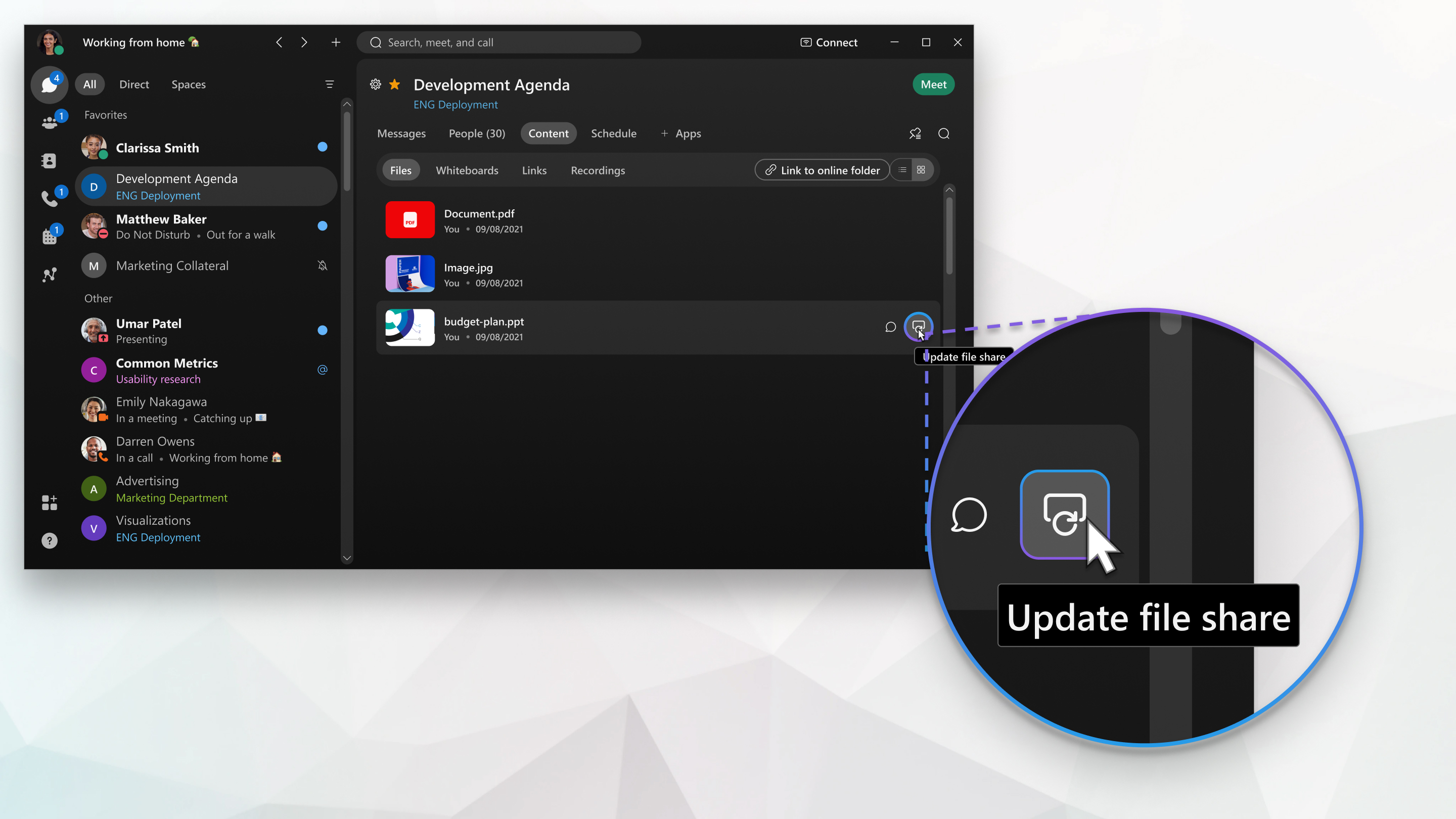
- Klicken Sie im Popup-Fenster auf Bearbeiten zulassen , wenn Sie den Benutzern die Berechtigung zum Bearbeiten der Datei erteilen möchten, und klicken Sie dann auf Aktualisieren. Wenn Sie die Berechtigung aktualisieren, haben alle Im Bereich Zugriff auf die Datei.
Sie können eine OneDrive- oder SharePoint Online-Datei, die zuvor in einem Bereich geteilt wurde, erneut freigeben. Wenn Personen keinen Zugriff auf die Datei haben, sehen sie den Dateinamen, aber sie können die Datei nicht bearbeiten, anzeigen oder in der Vorschau anzeigen.
| 1 |
Tippen Sie im Leerzeichen auf |
| 2 |
Führen Sie die folgenden Schritte aus:
|
| 3 |
Wählen Sie im Popup-Fenster Bearbeiten zulassen, wenn Sie den Benutzern die Berechtigung zum Bearbeiten der Datei erteilen möchten, und tippen Sie dann auf Aktualisieren. Sobald die Berechtigung aktualisiert wurde, haben alle Benutzer im Bereich Zugriff auf die Datei. |
 , wählen Sie
 Sie können eine OneDrive- oder SharePoint Online-Datei, die zuvor in einem Bereich geteilt wurde, erneut freigeben. Wenn Personen keinen Zugriff auf die Datei haben, sehen sie den Dateinamen, aber sie können die Datei nicht bearbeiten, anzeigen oder in der Vorschau anzeigen.
| 1 |
Tippen Sie im Leerzeichen auf |
| 2 |
Führen Sie die folgenden Schritte aus:
|
| 3 |
Wählen Sie im Popup-Fenster Bearbeiten zulassen, wenn Sie den Benutzern die Berechtigung zum Bearbeiten der Datei erteilen möchten, und tippen Sie dann auf Aktualisieren. Sobald die Berechtigung aktualisiert wurde, haben alle Benutzer im Bereich Zugriff auf die Datei. |
 , wählen Sie


