
Kiitos palautteestasi.
Webex-sovellus | Jaa tiedostoja uudelleen Microsoft OneDrivesta tai SharePoint Onlinesta
 Onko sinulla palautetta?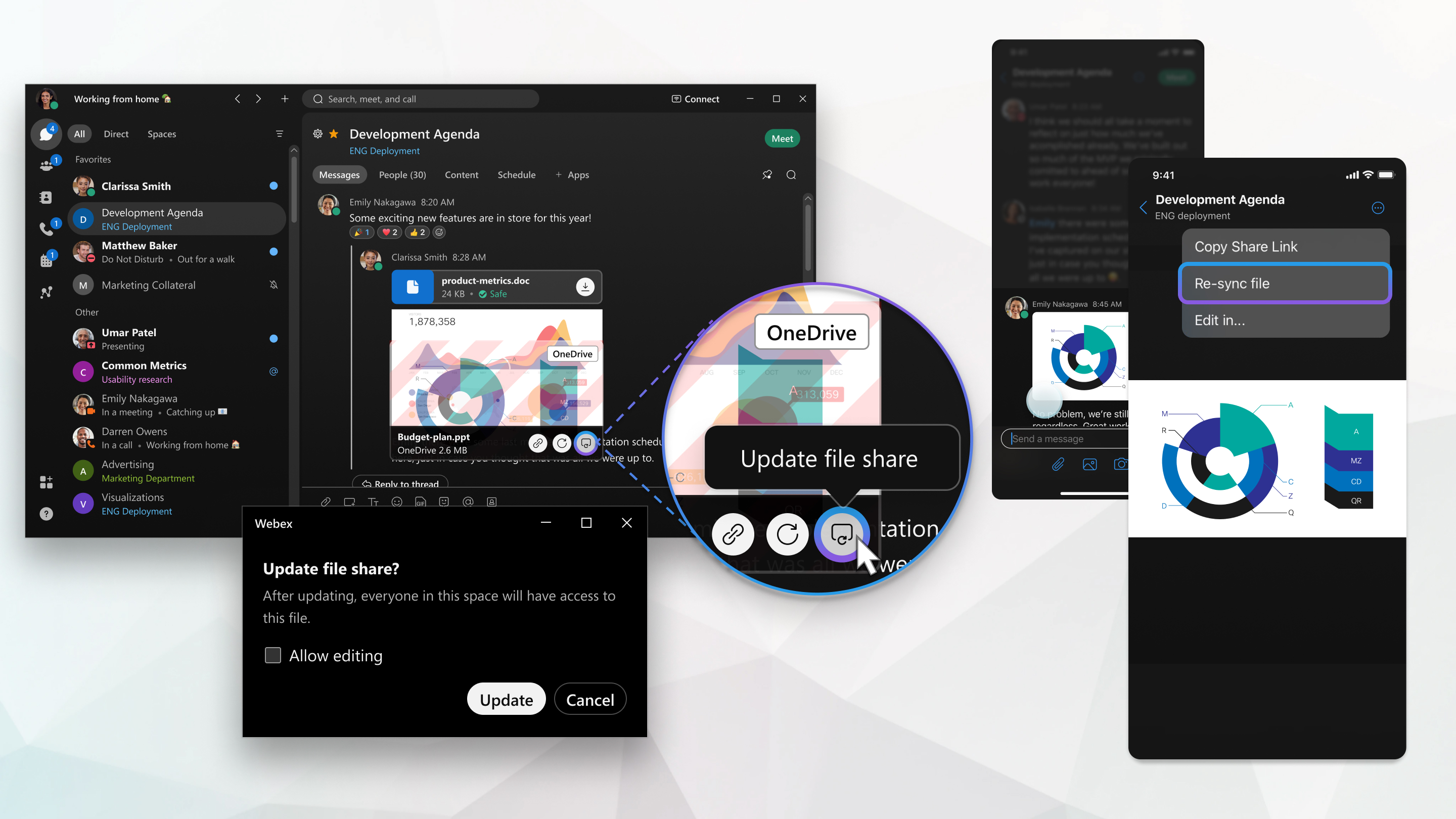
Microsoft OneDriven tai SharePointin kautta jaettujen tiedostojen päivittäminen:
-
Siirry tilassa olevaan tiedostoon, vie hiiri tiedoston päälle ja napsauta Päivitä tiedostonjako
 .
.
Voit myös napsauttaa Sisäl tö ja valita sitten Tied ostot. Voit tarkastella tiedostoja luettel onäkymässä
 tai ruudukkonäkymässä
 . Vie hiiri tiedoston päälle ja valitse Päivitä tiedostonjako.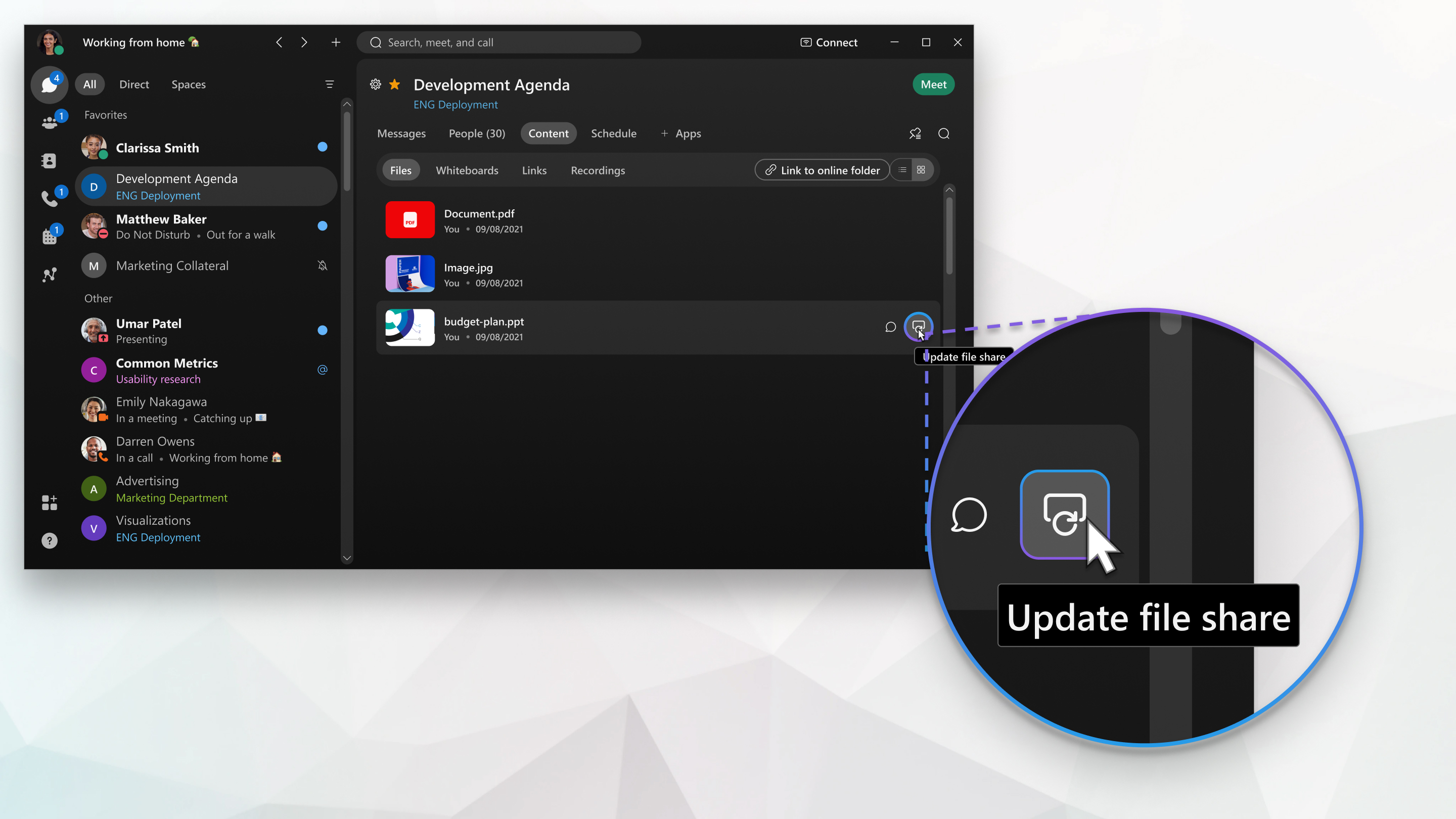
- Valitse ponnahdusikkun assa Salli muok kaus, jos haluat antaa käyttäjille oikeuden muokata tiedostoa, ja valitse sitten Päivitä. Kun päivität käyttöoikeuden, kaikilla tilan jäsenillä on pääsy tiedostoon.
Voit jakaa uudelleen OneDrive- tai SharePoint Online -tiedoston, joka on aiemmin jaettu tilassa. Kun henkilöillä ei ole pääsyä tiedostoon, he näkevät tiedoston nimen, mutta he eivät voi muokata, tarkastella tai esikatsella tiedostoa.
| 1 |
Valitse avaruudessa |
| 2 |
Suorita seuraavat toimet:
|
| 3 |
Valitse ponnahdusikkunassa Salli muok kaus, jos haluat antaa käyttäjille oikeuden muokata tiedostoa, ja napauta sitten Päivitä. Kun käyttöoikeus päivitetään, kaikilla tilassa olevilla on pääsy tiedostoon. |
 , valitse Sisäl
 Voit jakaa uudelleen OneDrive- tai SharePoint Online -tiedoston, joka on aiemmin jaettu tilassa. Kun henkilöillä ei ole pääsyä tiedostoon, he näkevät tiedoston nimen, mutta he eivät voi muokata, tarkastella tai esikatsella tiedostoa.
| 1 |
Valitse avaruudessa |
| 2 |
Suorita seuraavat toimet:
|
| 3 |
Valitse ponnahdusikkunassa Salli muok kaus, jos haluat antaa käyttäjille oikeuden muokata tiedostoa, ja napauta sitten Päivitä. Kun käyttöoikeus päivitetään, kaikilla tilassa olevilla on pääsy tiedostoon. |
 , valitse Sisäl


