- Domů
- /
- Článek

Děkujeme za vaši zpětnou vazbu.

 V tomto článku
 Zpětná vazba?
Můžete spolupracovat a komunikovat s lidmi ve stávajícím prostoru aplikace Webex pomocí zařízení Board nebo Desk. Když propojíte aplikaci se zařízením, můžete snadno zavolat všem v prostoru, vytvářet interaktivní tabule a prohlížet a přidávat poznámky ke sdíleným souborům v tomto prostoru.
Zařízení Board and Desk funguje jako fyzické rozšíření vaší aplikace Webex. Když je aplikace, mobilní nebo stolní, připojena k zařízení, můžete ze zařízení spolupracovat s ostatními ve vašem prostoru Webex. Zavolejte svým kolegům, zobrazte soubory, které byly sdíleny, a pokračujte v práci na tabulích, které jste vytvořili při poslední schůzce. Přečtěte si tento článek, kde najdete další podrobnosti o tom, jak připojit aplikaci Webex k vašemu zařízení.
Tento článek se vztahuje na zařízení řady Board a Desk v osobním nebo sdíleném režimu a na DX80 pouze ve sdíleném režimu.
Otevřete prostor z notebooku
Chcete-li otevřít existující prostor, musíte být připojeni k zařízení. Pokud k tomu nedošlo automaticky, zkontrolujte nastavení zjišťování.
| 1 |
Když je váš Mac nebo Windows Webex App připojen k zařízení, zobrazí se název zařízení v pravém horním rohu aplikace. Pokud chcete spárovat s jiným zařízením, vyberte jedno z dalších zařízení, ke kterým jste byli dříve připojeni, nebo vyhledejte jedno podle jména. |
| 2 |
Vyberte prostor Webex, který chcete otevřít v zařízení. Poté klikněte na Otevřít mezeru. 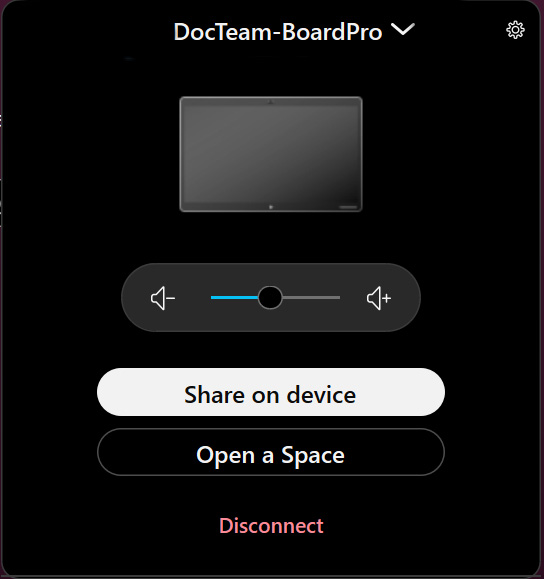
|
| 3 |
Nyní můžete vidět název otevřeného místa na obrazovce zařízení a přistupovat ke všem aktivitám na něm. |
| 4 |
Chcete-li prostor zavřít, vyberte Zav řít prostor v aplikaci Webex. |
Otevření prostoru z mobilního zařízení
Abyste na něm mohli otevřít prostor Webex, musíte být připojeni k zařízení. Pokud k tomu nedojde automaticky, zkontrolujte nastavení zjišťování.
| 1 |
Když je aplikace Webex připojena k zařízení, uvidíte zelenou ikonu signálu v levém horním rohu seznamu prostor vedle vašeho profilového obrázku. Pokud chcete spárovat s jiným zařízením, klikněte na ikonu signálu, odpojte a vyberte jiné zařízení. |
| 2 |
Klepněte na ikonu signálu v levém horním rohu obrazovky. Můžete také přejít do nabídky aktivit prostoru a klepnout na Otevřít prostor. Na obrazovce zařízení můžete vidět název otevřeného místa. |
| 3 |
Chcete-li prostor zavřít, vyberte v aplikaci Zavřít prostor. |
Bílá tabule
Když je v zařízení otevřeno místo, můžete vytvořit nové tabule, které se automaticky ukládají do tohoto prostoru. Můžete také pokračovat v práci na tabulích, které byly dříve uloženy do tohoto prostoru.
Na domovské obrazovce zařízení klepnutím na Whiteboard získáte
 přístup k uloženým tabulím. Na obrazovce tabule můžete také vytvořit novou tabuli klepnutím na Nová tabule.
 Až budete hotovi, můžete tabulku uložit na místo klepnutím na Další
  a Uložit tabuli. Vyberte otevřené místo v části Uložit do existujícího prostoru. Každý v prostoru najde vaši tabuli na kartě Obsah daného prostoru.
Chcete-li se dozvědět více o whiteboardingu, podívejte se na článek o whiteboardingu.
Přístup k souboru
To neplatí pro DX80.
Soubory a obrázky, které jste vy a vaši spolupracovníci sdíleli v prostoru, lze zobrazit na zařízení, když na něm máte otevřený prostor. Chcete-li to provést, klepněte
 na Sou bory na domovské obrazovce a vyberte soubor, který chcete otevřít. Posuňte se nahoru nebo dolů v souboru, který sdílíte. Chcete-li přiblížit a oddálit, přitlačte obrázek na desce.
Soubory můžete otevírat v následujících formátech: .doc, .docx, .gif, .jpeg, .pdf, .png, .ppt, .pptx, .svg, .xls a .xlsx. Soubory musí být menší než 150 stran a menší než 200 MB. Jiné typy souborů lze nahrát, ale nezobrazí náhled miniatur.
Chcete-li se vrátit k přehledu souborů, klepněte na ikonu souborů vlevo dole vedle ikony anotace.
Soubory Microsoft OneDrive nebo SharePoint Online, které jste sdíleli v prostoru, lze také zobrazit, pokud na něm máte otevřený prostor. V tomto článku se dozvíte, jak nastavit přístup k platformě pro správu podnikového obsahu, a v tomto článku se dozvíte, jak sdílet soubory v aplikaci Webex z Microsoft OneDrive nebo SharePoint Online. Chcete-li tyto soubory otevřít, musí být povolen webo vý stroj.
Tímto způsobem lze zobrazit pouze soubory OneDrive, které jsou sdíleny v prostoru. Soubory OneDrivu nelze zobrazit ze složky propojené s mezerou.
Dokumenty OneDrive a SharePoint Online najdete také v Sou bory
na domovské obrazovce. Klepněte na Připojit k serveru a Přihlaste se na OneDrive. Možná se budete muset přihlásit, abyste mohli dokument zobrazit nebo upravit, ale informace o relaci se po zavření místa vymažou.
Zavolejte všem v prostoru
Po otevření místa v zařízení klepněte na Vol at
 na domovské obrazovce zařízení. Klepnutím na Volat zahájíte hovor.
Klepnutím na Účastníci můžete zjistit, kdo se připojil k hovoru.
Pokud nechcete zahrnout všechny osoby v prostoru vašeho hovoru, musíte nejprve místo ze zařízení zavřít. Poté klepněte na Vol at
na domovské obrazovce a zavolejte lidem, se kterými se chcete spojit.


