- Domů
- /
- Článek

Děkujeme za vaši zpětnou vazbu.

 V tomto článku
 Zpětná vazba?
Obrazovku zařízení a dotykový ovladač můžete přizpůsobit svým logem a image značky, aniž byste ohrozili uživatelský komfort.
Branding ve stavu polovičního bdění
Pro stav polovičního probuzení můžete přidat vlastní obrázek na pozadí a logo.
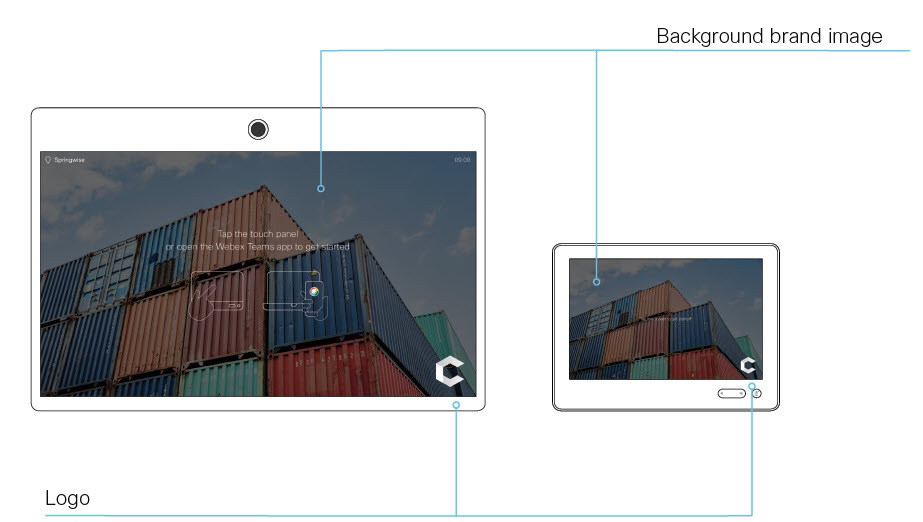
Když se zařízení probudí, obraz na pozadí se zobrazí v plné barvě. Po několika sekundách se obraz automaticky ztlumí průhledným černým překrytím. Můžete použít obrázek ve formátu PNG nebo JPEG. Doporučená velikost je 1920 x 1080 pixelů.
Doporučujeme použít bílé logo ve formátu PNG na průhledném pozadí, aby bylo viditelnější na tmavém pozadí obrázku značky. Minimální velikost je 272x272 pixelů. Logo je automaticky změněno tak, aby se vešlo do slotu.
Branding v bdělém stavu
Pro stav bdění můžete přidat logo na obrazovku a dotykový ovladač.
Doporučujeme používat tmavé nebo černé logo ve formátu PNG na průhledném pozadí. Zařízení přidává světelné překrytí se 40% neprůhledností, takže logo a další prvky uživatelského rozhraní splynou dohromady. Minimální velikost je 272x272 pixelů. Logo je automaticky změněno tak, aby se vešlo do slotu.
-
Standardní text o tom, jak zařízení používat, nelze přizpůsobit.
-
Použití vlastních značek nebo výchozích vizuálů Cisco na úrovni organizace přepíše značku na jednotlivých zařízeních.
-
Chcete-li povolit značku celé organizace pro zařízení propojená Webex Edge se zařízeními, přejděte do a zapněte možnost Pov olit ovládacímu centru spravovat konfigurace.
Vlastní značka není podporována na následujících zařízeních:
-
Cisco IP telefony
-
Analogové telefonní adaptéry
Všechna zařízení ve vaší organizaci
| 1 |
V zobrazení zákazníka v Control Hub přejděte do části Zařízení a klikněte na Nastavení. Přejděte na Branding. |
| 2 |
Vyberte možnost Nahrát vizuální prvky značky vaší společnosti pro všechna zařízení a přidejte obrázky značky pro následující položky:
Klepnutím na tlačítko U ložit provedete změny. Další informace o tom, jak jsou obrázky zobrazeny, získáte kliknutím na Zobrazit příklady. |
Jednotlivá zařízení
Pokud použijete branding na organizační úrovni, značka na jednotlivých zařízeních je přepsána.
| 1 |
V zobrazení zákazníka v Control Hub přejděte do části Zařízení a vyberte své zařízení. Přejděte na položku Podpora a klikněte na položku O vládací prvky místního zařízení. <endpoint ip or hostname>Pokud máte nastavení uživatele administ rá tora nebo integrátora, můžete se přihlásit do místního webového rozhraní zařízení ve vašem prohlížeči z http (s) ://. |
| 2 |
Na stránce pokročilých nastavení přejděte na Nastavení a přizpůso bení a otevřete kartu Branding. Z této stránky můžete do místnosti nebo stolního zařízení přidat své vlastní prvky značky, obrázek značky na pozadí a logo. |
Nastavení výchozí značky Cisco na všech zařízeních ve vaší organizaci
| 1 |
V zobrazení zákazníka v Control Hub přejděte do části Zařízení a klikněte na Nastavení. Přejděte na Branding. |
| 2 |
Výběrem možnosti Použít výchozí vizuální prvky společnosti Cisco na všech zařízeních nastavte výchozí značku pro všechna zařízení ve vaší organizaci. |


