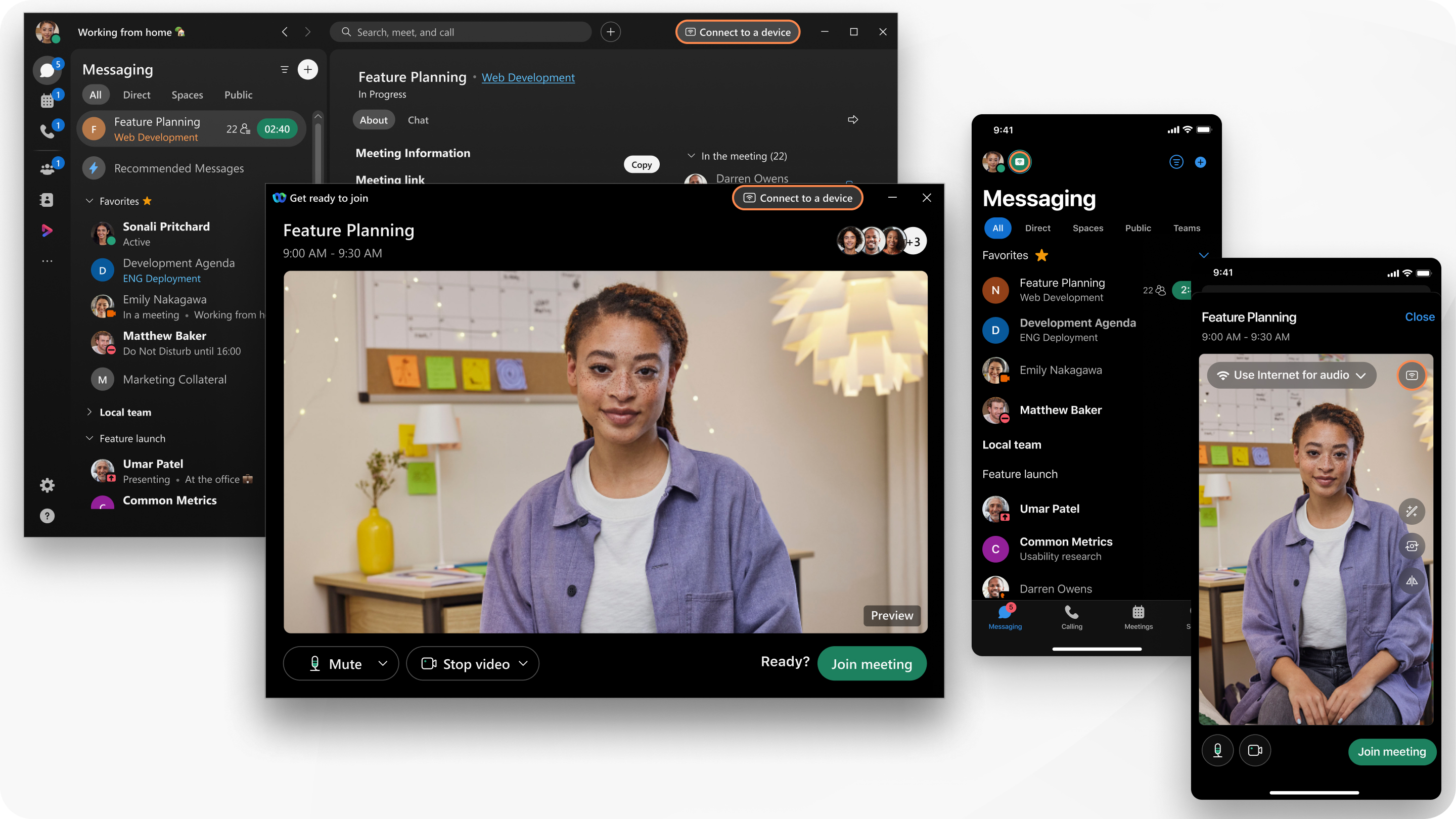
Webex-appen | Opret forbindelse til en enhed fra desktop-appen og mobilappen
list-menuHar du feedback?
Når I alle er i det samme fysiske rum, kan I trådløst dele jeres skærm med en enhed eller oprette forbindelse problemfrit, når I deltager i et møde. Webex-appen registrerer enheden ved hjælp af ultralydsparring. Du kan også blot scanne en QR-kode for hurtigt og nemt at parre med en enhed.
oprette forbindelse til en enhed

1

Klik på Opret forbindelse til en enhed.

2

Baseret på din indstilling for at finde enheder:

  • Hvis du vælger Brug min mikrofon, når jeg søger efter enheder, skal du manuelt aktivere ultralydsdetektion og oprette forbindelse til enheden.
  • Hvis du vælger Lyt altid efter enheder, sker ultralydsdetektion automatisk. Hvis Opret automatisk forbindelse til nærmeste enhed er markeret, opretter du automatisk forbindelse, når en tilgængelig enhed registreres. Ellers skal du manuelt oprette forbindelse til den registrerede enhed.
  • Hvis du vælger Brug ikke min mikrofon, skal du søge efter enheden i søgefeltet Rum- eller enhedsnavn og manuelt oprette forbindelse til enheden.

Hvis Webex-appen er integreret med din Cisco-bordtelefon, er enheden angivet under Personlige enheder. Vælg den bordtelefon, der skal oprettes forbindelse til den.

Hvis du deltager i et møde, deltager enheden automatisk i mødet, når du klikker på Deltag.

1

Tryk på Tilslut Webex-enheder Opret forbindelse til enhed.

2

Baseret på din indstilling for enhedsopdagelse og genoprettelse af forbindelse:

  • Hvis du vælger Brug når jeg søger, skal du manuelt aktivere ultralydsdetektion og oprette forbindelse til enheden.
  • Hvis du vælger Lyt altid efter enheder, sker ultralydsdetektion automatisk. Hvis Opret automatisk forbindelse til nærmeste enhed er markeret, opretter du automatisk forbindelse, når en tilgængelig enhed registreres. Ellers skal du manuelt oprette forbindelse til den registrerede enhed.
  • Hvis du vælger Brug ikke min mikrofon, skal du søge efter enheden i feltet Søg efter rum- eller enhedsnavn og manuelt oprette forbindelse til enheden.

Hvis du deltager i et møde, deltager enheden automatisk i mødet, når du trykker på Deltag.

Alle enheder i mødelokalet viser en QR-kode til parring.

Vi anbefaler, at administratorer deaktiverer QR-parring, hvis der anvendes tredjeparts bookingsystemer.

1

Log ind på Webex på din telefon, og scan QR-koden på enhedens skærm.

2

Din app vil parres med enheden. Hvis du ikke allerede er logget ind, og hotdesking er aktiveret, bliver du logget ind automatisk.

  • Du kan vælge en handling: Del på enhed, Åbn et rum, Fjernbetjeninger, Log ud eller Afbryd forbindelse.
  • Deltag i et opkald på enheden fra hovedmenuen i din mobilapp.

Var denne artikel nyttig?