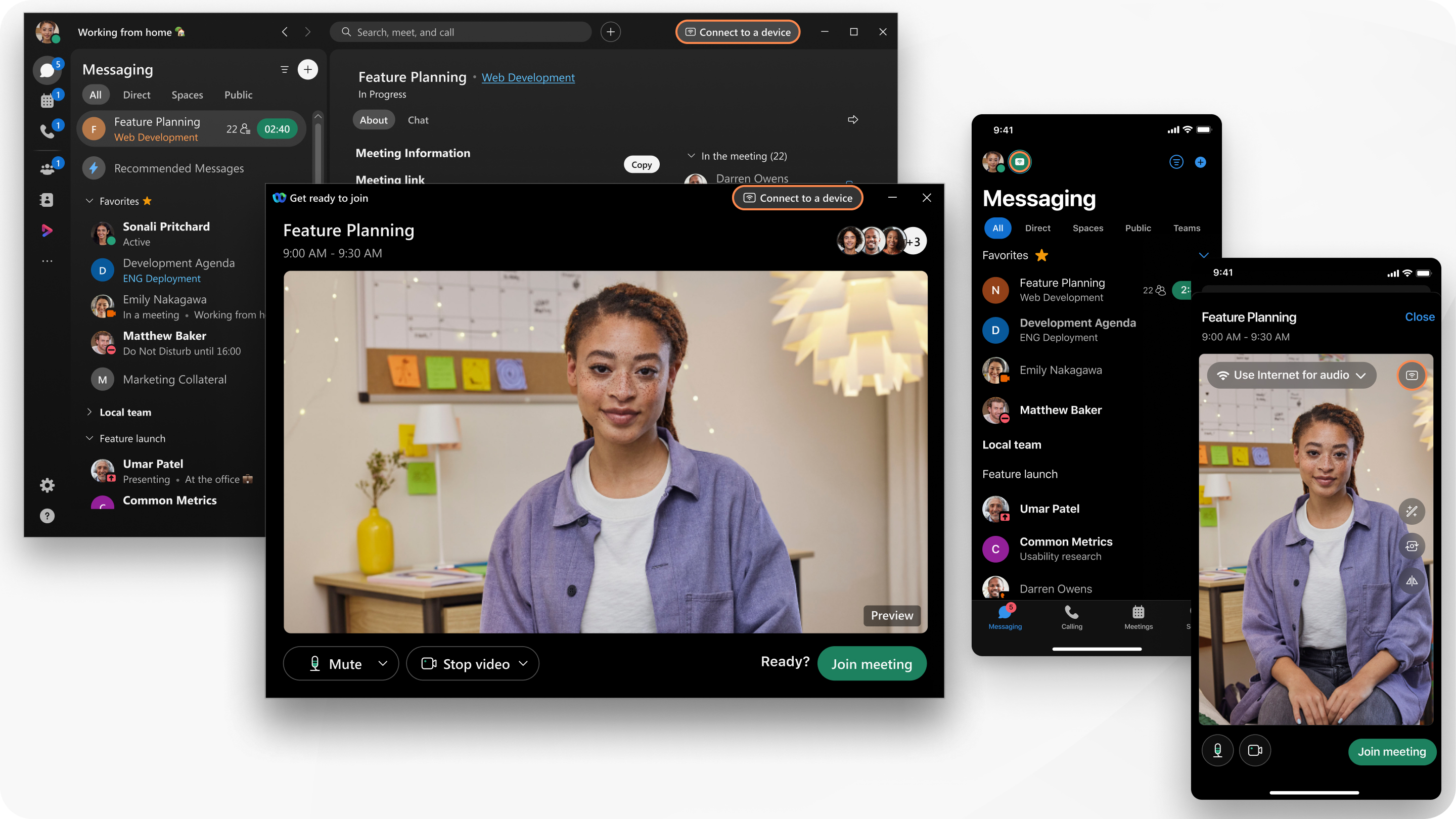
Webex-app | Verbinden met een apparaat vanuit de desktop-app en de mobiele app
list-menuFeedback?
Wanneer jullie je allemaal in dezelfde fysieke ruimte bevinden, kun je draadloos je scherm delen met een apparaat of naadloos verbinding maken wanneer je deelneemt aan een vergadering. De Webex-app detecteert het apparaat via ultrasone koppeling. Je kunt ook eenvoudig een QR-code scannen om snel en gemakkelijk verbinding te maken met een apparaat.
verbinding maken met een apparaat

1

Klik op Verbinden met een apparaat.

2

Op basis van uw instelling voor het ontdekken van apparaten:

  • Als u kiest voor Gebruik mijn microfoon wanneer ik naar apparaten zoek, schakel dan handmatig ultrasone detectie in en maak verbinding met het apparaat.
  • Als u kiest voor Altijd luisteren naar apparaten, is ultrasone detectie automatisch. Als Automatisch verbinding maken met het dichtstbijzijnde apparaat is aangevinkt, maakt u automatisch verbinding wanneer een beschikbaar apparaat wordt gedetecteerd. Anders moet u handmatig verbinding maken met het gedetecteerde apparaat.
  • Als u kiest voor Mijn microfoon niet gebruiken, zoek dan het apparaat in het zoekvak Ruimte- of apparaatnaam en maak handmatig verbinding met het apparaat.

Als de Webex-app is geïntegreerd met uw Cisco-bureautoestel, wordt het apparaat weergegeven onder Persoonlijke apparaten. Selecteer de bureautelefoon om er verbinding mee te maken.

Als je deelneemt aan een vergadering, voegt het apparaat zich automatisch bij de vergadering wanneer je op Deelnemenklikt.

1

Tik op Webex-apparaten verbinden Verbinding maken met apparaat.

2

Op basis van uw apparaatdetectie- en herverbindingsinstelling:

  • Als u kiest voor Gebruik wanneer ik zoek, schakel dan handmatig ultrasone detectie in en maak verbinding met het apparaat.
  • Als u kiest voor Altijd luisteren naar apparaten, is ultrasone detectie automatisch. Als Automatisch verbinding maken met het dichtstbijzijnde apparaat is aangevinkt, maakt u automatisch verbinding wanneer een beschikbaar apparaat wordt gedetecteerd. Anders moet u handmatig verbinding maken met het gedetecteerde apparaat.
  • Als u kiest voor Mijn microfoon niet gebruiken, zoek dan het apparaat in het vak Zoek kamer- of apparaatnaam en maak handmatig verbinding met het apparaat.

Als je deelneemt aan een vergadering, voegt het apparaat zich automatisch bij de vergadering wanneer je op Deelnementikt.

Alle apparaten in de vergaderruimte tonen een QR-code voor koppeling.

We raden beheerders aan om QR-koppeling uit te schakelen als er gebruik wordt gemaakt van boekingssystemen van derden.

1

Meld u aan bij Webex op uw telefoon en scan de QR-code op het scherm van uw apparaat.

2

Je app zal verbinding maken met het apparaat. Als je nog niet bent ingelogd en hotdesking is ingeschakeld, word je automatisch ingelogd.

  • Je kunt een actie kiezen: Delen op apparaat, Een ruimte openen, Afstandsbediening, Afmelden of Verbinding verbreken.
  • Neem deel aan een gesprek op het apparaat via het hoofdmenu van uw mobiele app.

Vond u dit artikel nuttig?