本文是否有幫助?

感謝您的意見回饋。
Webex 應用程式 | 透過桌面應用程式和行動應用程式連接到設備
 意見回饋?
意見回饋?當你們都在同一個實體空間時,可以無線共享螢幕到設備,或在加入會議時無縫連接。Webex App 使用超音波配對技術檢測設備。您也可以直接掃描二維碼,快速輕鬆地與裝置配對。
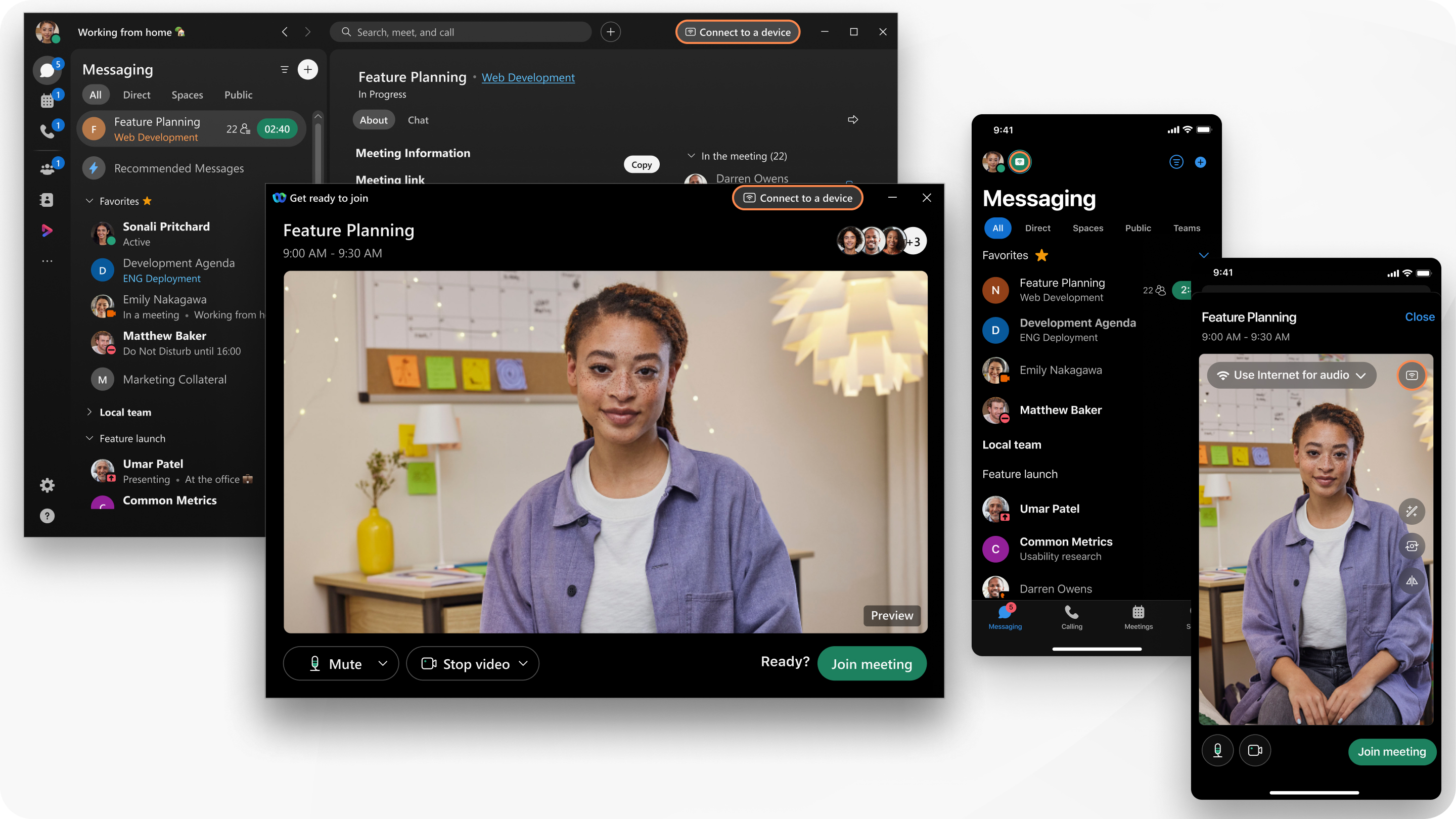
| 1 |
點選 連接到裝置。 |
| 2 |
根據您的 發現設備設定:
如果 Webex App 與您的 Cisco 桌面電話集成,則該裝置列在 個人裝置下。選擇要連接的桌上型電話。 如果您要加入會議,當您按一下 加入時,裝置將自動加入會議。 |
| 1 |
點選 連接 Webex 裝置 |
| 2 |
根據您的 設備發現和重新連接設定:
如果您要加入會議,當您點擊 加入時,裝置會自動加入會議。 |
 。
。所有會議室設備都顯示用於配對的二維碼。
如果使用第三方預約系統,我們建議管理員關閉二維碼配對功能。
| 1 |
在手機上登入 Webex,然後掃描裝置螢幕上的二維碼。 |
| 2 |
您的應用程式將與裝置配對。如果您尚未登錄,且已啟用共用辦公桌功能,則會自動登入。
|
本文是否有幫助?


