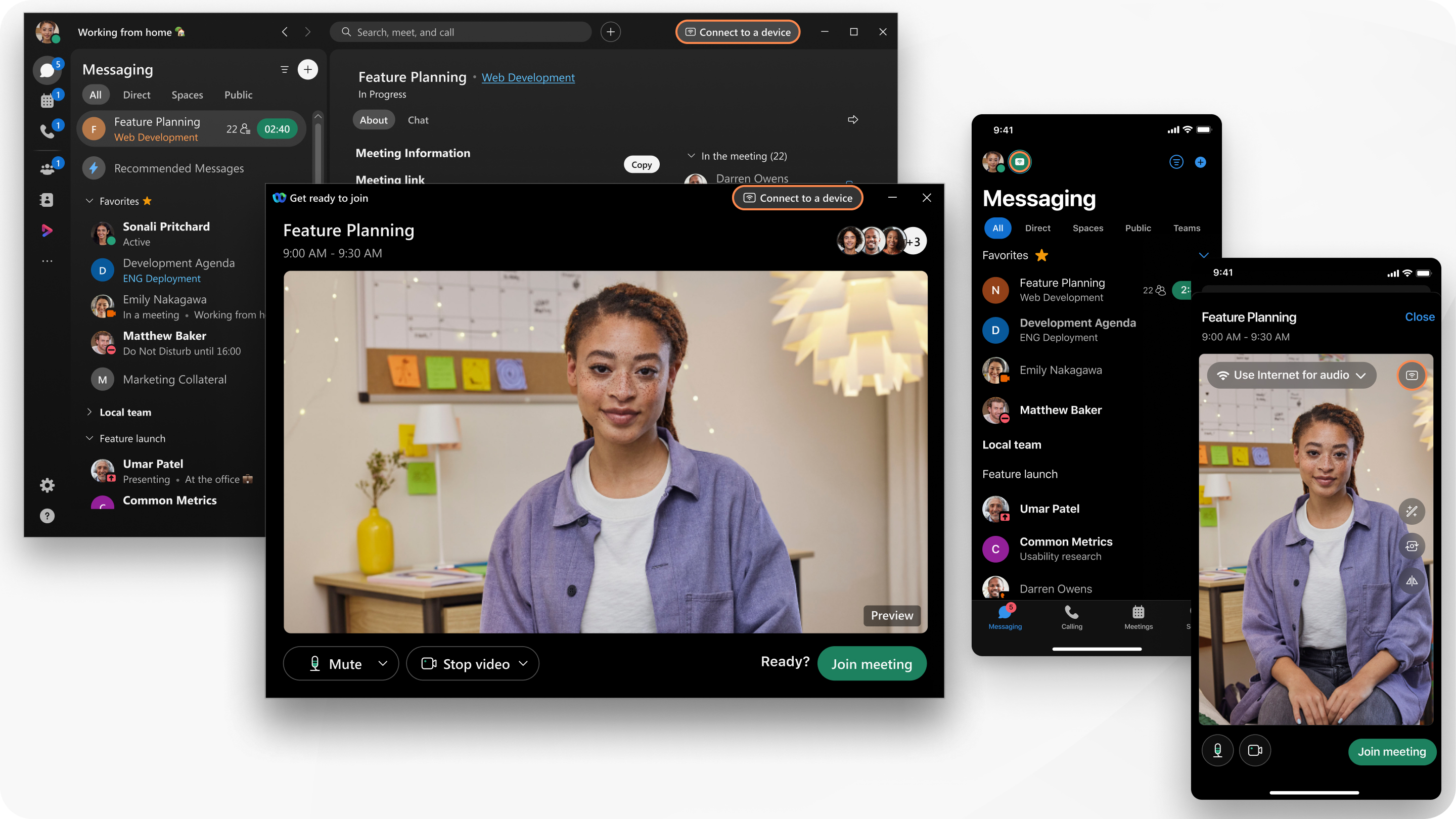
Application Webex | Se connecter à un appareil depuis l'application de bureau et l'application mobile
list-menuUn commentaire ?
Lorsque vous vous trouvez tous dans le même espace physique, vous pouvez partager votre écran sans fil avec un appareil ou vous connecter facilement pour rejoindre une réunion. L'application Webex détecte l'appareil grâce à un appariement par ultrasons. Vous pouvez également scanner un code QR pour appairer un appareil rapidement et facilement.
se connecter à un appareil

1

Cliquez sur Se connecter à un appareil.

2

En fonction de votre paramètre Découvrir les appareils:

  • Si vous choisissez Utiliser mon microphone lorsque je recherche des appareils, activez manuellement la détection par ultrasons et connectez-vous à l'appareil.
  • Si vous choisissez Toujours écouter les appareils, la détection des ultrasons est automatique. Si l'option Connexion automatique à l'appareil le plus proche est cochée, vous vous connecterez automatiquement lorsqu'un appareil disponible sera détecté. Sinon, vous devrez vous connecter manuellement à l'appareil détecté.
  • Si vous choisissez Ne pas utiliser mon microphone, recherchez l'appareil dans la Zone de recherche Nom de la pièce ou de l'appareil et connectez-vous manuellement à l'appareil.

Si l'application Webex est intégrée à votre téléphone de bureau Cisco, l'appareil est répertorié sous Appareils personnels. Sélectionnez le téléphone de bureau pour vous y connecter.

Si vous rejoignez une réunion, l'appareil rejoint automatiquement la réunion lorsque vous cliquez sur Rejoindre.

1

Appuyez sur Connectez les appareils Webex Se connecter au périphérique.

2

En fonction de vos paramètres de découverte et de reconnexion des appareils :

  • Si vous le souhaitez, Utiliser lorsque je recherche, activez manuellement la détection par ultrasons et connectez-vous à l'appareil.
  • Si vous choisissez Toujours écouter les appareils, la détection des ultrasons est automatique. Si l'option Connexion automatique à l'appareil le plus proche est cochée, vous vous connecterez automatiquement lorsqu'un appareil disponible sera détecté. Sinon, vous devrez vous connecter manuellement à l'appareil détecté.
  • Si vous choisissez Ne pas utiliser mon microphone, recherchez l'appareil dans la zone Rechercher la salle ou le nom de l'appareil et connectez-vous manuellement à l'appareil.

Si vous rejoignez une réunion, l'appareil rejoint automatiquement la réunion lorsque vous appuyez sur Rejoindre.

Tous les appareils des salles de réunion affichent un code QR pour l'appairage.

Nous recommandons aux administrateurs de désactiver l'appairage par QR code si des systèmes de réservation tiers sont utilisés.

1

Connectez-vous à Webex sur votre téléphone et scannez le code QR affiché sur l'écran de votre appareil.

2

Votre application se connectera à l'appareil. Si vous n'êtes pas déjà connecté et que le partage de bureau est activé, vous serez connecté automatiquement.

  • Vous pouvez choisir une action : Partager sur l'appareil, Ouvrir un espace, Contrôles à distance, Se déconnecter ou Se déconnecter.
  • Rejoignez un appel sur l'appareil depuis le menu principal de votre application mobile.

Cet article était-il utile ?