この投稿記事は役に立ちましたか?

コメントありがとうございます。
Webexアプリ | デスクトップアプリとモバイルアプリからデバイスに接続します
 フィードバックがある場合
全員が同じ場所にいる場合は、デバイスとワイヤレスで画面を共有したり、会議に参加する際にシームレスに接続したりできます。Webexアプリは超音波ペアリングを使用してデバイスを検出します。QRコードをスキャンするだけで、デバイスと素早く簡単にペアリングすることもできます。
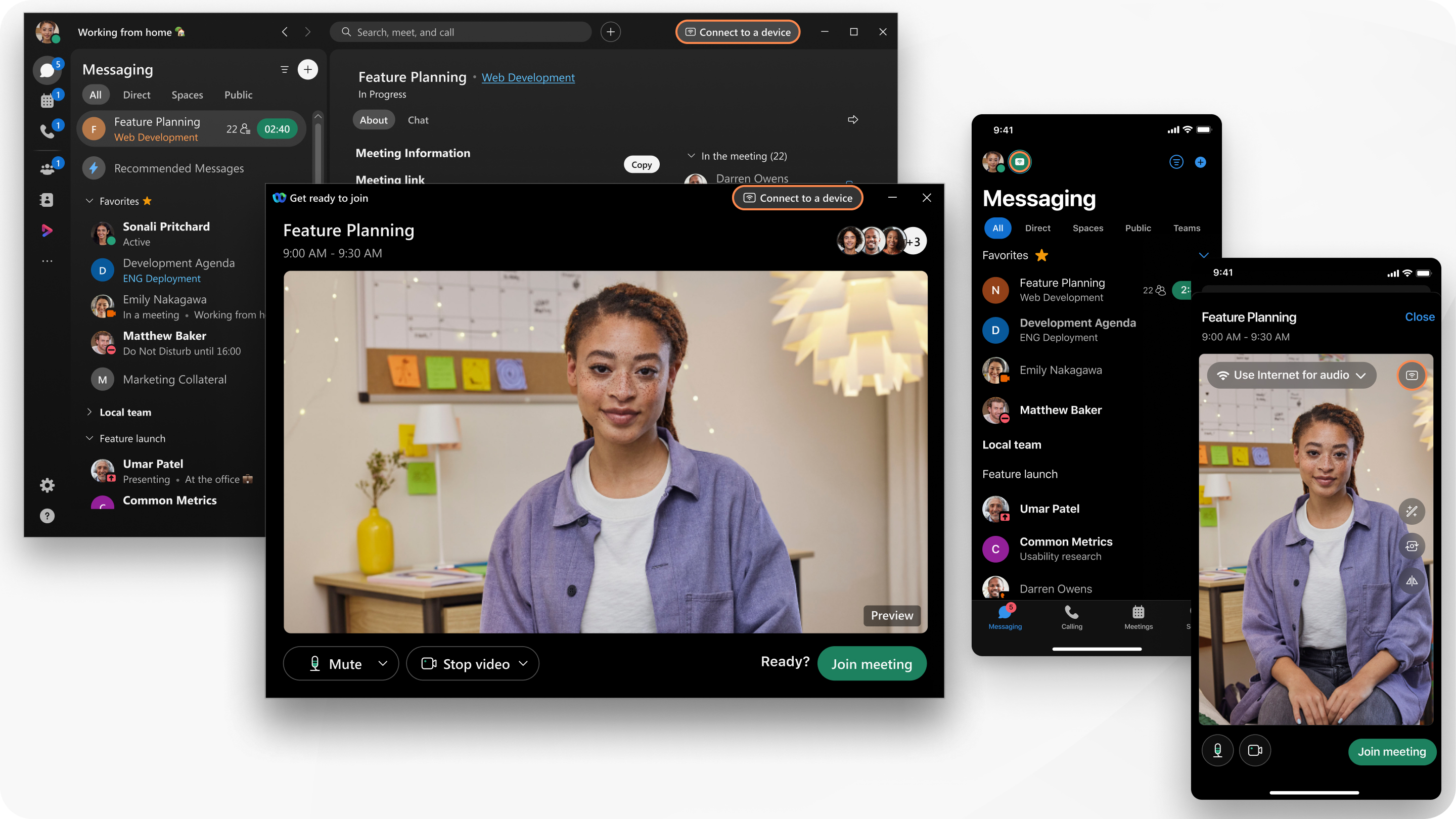
| 1 |
デバイスに接続をクリックします。 |
| 2 |
デバイス検出設定に基づいて :
WebexアプリがCiscoデスクフォンと統合されている場合、デバイスは 個人用デバイスの下に表示されます。接続するデスクフォンを選択してください。 会議に参加する場合、 参加をクリックすると、デバイスは自動的に会議に参加します。 |
| 1 |
Webex デバイスを接続する |
| 2 |
お使いの デバイスの検出と再接続設定に基づいて :
会議に参加する場合、 参加をタップすると、デバイスは自動的に会議に参加します。 |
 をタップします。
会議室にあるすべてのデバイスには、ペアリング用のQRコードが表示されます。
サードパーティの予約システムを使用している場合は、管理者はQRコードペアリングを無効にすることをお勧めします。
| 1 |
スマートフォンでWebexにサインインし、デバイス画面に表示されるQRコードをスキャンしてください。 |
| 2 |
アプリがデバイスとペアリングされます。まだログインしていない場合、ホットデスキングが有効になっている場合は自動的にログインされます。
|
この投稿記事は役に立ちましたか?


