03 июля 2026 г. | 1324 – просмотры | 1 – пользователи, которые сочли этот материал полезным
Приложение Webex | Подключение к устройству из настольного и мобильного приложений
Отправить обратную связь?
Когда вы все находитесь в одном физическом пространстве, вы можете беспроводным способом транслировать свой экран на устройство или беспрепятственно подключаться к совещанию. Приложение Webex обнаруживает устройство с помощью ультразвукового сопряжения. Также можно просто отсканировать QR-код, чтобы быстро и легко выполнить сопряжение с устройством.
Если вы выберете Использовать мой микрофон при поиске устройств, вручную включите обнаружение ультразвука и подключитесь к устройству.
Если вы выберете Всегда прислушиваться к устройствам, обнаружение ультразвука будет происходить автоматически. Если установлен флажок Автоматически подключаться к ближайшему устройству, подключение будет происходить автоматически при обнаружении доступного устройства. В противном случае вам потребуется вручную подключиться к обнаруженному устройству.
Если вы выберете Не использовать мой микрофон, найдите устройство в поле поиска Название комнаты или устройства и подключитесь к устройству вручную.
Если приложение Webex интегрировано с вашим настольным телефоном Cisco, устройство отображается в разделе Персональные устройства. Выберите стационарный телефон, чтобы подключиться к нему.
Если вы присоединяетесь к собранию, устройство автоматически подключается к собранию при нажатии Присоединиться.
1
Нажмите Подключить устройства Webex.
2
В зависимости от настроек обнаружения и переподключения вашего устройства :
Если хотите, Использовать при поиске, вручную включите обнаружение ультразвука и подключитесь к устройству.
Если вы выберете Всегда прислушиваться к устройствам, обнаружение ультразвука будет происходить автоматически. Если установлен флажок Автоматически подключаться к ближайшему устройству, подключение будет происходить автоматически при обнаружении доступного устройства. В противном случае вам потребуется вручную подключиться к обнаруженному устройству.
Если вы выберете Не использовать мой микрофон, найдите устройство в поле Поиск комнаты или устройства и подключитесь к устройству вручную.
Если вы присоединяетесь к собранию, устройство автоматически подключается к собранию при нажатии Присоединиться.
На всех устройствах в конференц-залах отображается QR-код для сопряжения.
Мы рекомендуем администраторам отключить сопряжение QR-кодов, если используются сторонние системы бронирования.
1
Войдите в Webex на своем телефоне и отсканируйте QR-код на экране устройства.
2
Ваше приложение подключится к устройству. Если вы еще не вошли в систему и включена функция «горячего рабочего места», вы войдете в систему автоматически.
Вы можете выбрать действие: Поделиться на устройстве, Открыть пространство, Дистанционное управление, Выйти из системы или Отключиться.
Присоединяйтесь к звонку на устройстве из главного меню вашего мобильного приложения.

 Отправить обратную связь?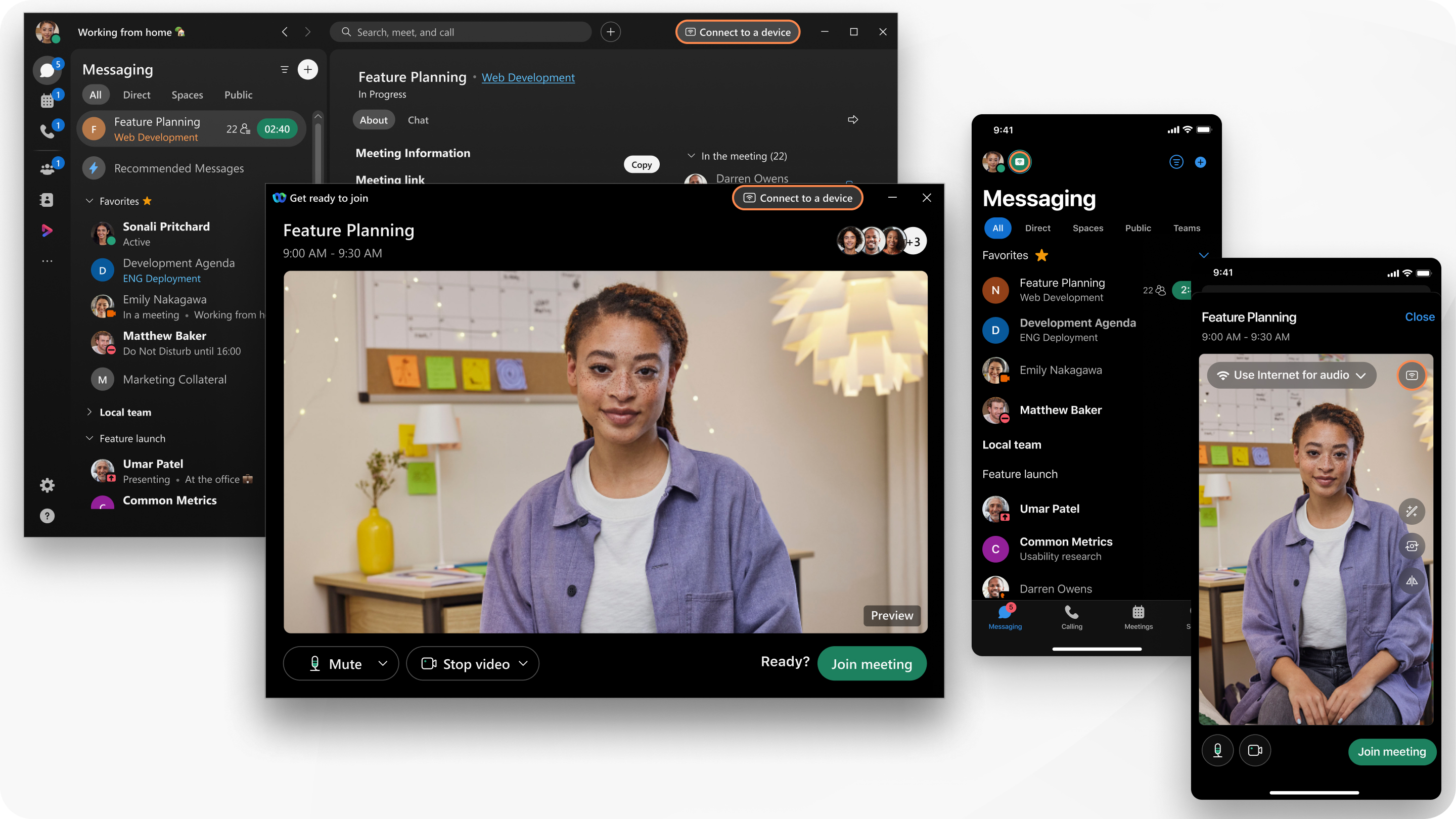
 .
.


