
Tak for din feedback.
Stream Webex-møder, webinarer eller begivenheder til Facebook Live
 Har du feedback?
Start streaming
Som vært kan du nu streame indholdet af dine møder, webinarer eller begivenheder til Facebook. Alle streams inkluderer lyd, video og indhold, der deles, mens mødet, webinaret eller begivenheden er aktiv.
Deling af en whiteboard og deling af en fil ved hjælp af Del fil, herunder deling af en videofil, understøttes ikke under live streaming.
Når du streamer et møde, et webinar eller en begivenhed til Facebook, har du fortsat fuld funktionalitet af dit Webex-møde, webinar eller begivenhed. Du kan til enhver tid starte eller stoppe din stream.
Streaming ved hjælp af Facebook Live skal være aktiveret af din webstedsadministrator.
Microsoft har trukket support tilbage tilInternet Explorer. Hvis din primære webbrowser er detInternet Explorer, kan du blive bedt om at installere Microsoft Edge Chromium og Microsoft Edge WebView2, når du streamer Webex-møder, webinarer eller begivenheder til Facebook Live. Du skal installere Edge Chromium, beslutte, hvilken WebView2-app der skal bruges, Evergreen anbefales, og derefter installere WebView2.
Før du begynder
Gælder for:
-
Alle aktive mødeversioner med Meet-, Business- og Enterprise-planerne
-
Alle versioner af begivenheder (klassiske) og webinarer
Webex-administratorer skal tillade streaming af møder, webinarer og begivenheder (klassisk) til Facebook Live.
Hvis du vil streame live til en Facebook-gruppe, skal gruppeadministratoren føje appen Møder til gruppen.
Hvis du vil streame live til en Facebook-side, skal du følge instruktionerne for Andre streamingtjenester nederst i Liv estream dine Webex-møder, webinarer eller begivenheder. Indtast streamlinket og streamnøglen fra Facebook.
| 1 |
Log ind på dit Webex-websted, og start dit møde, webinar eller begivenhed. |
| 2 |
Gå til Flere muligheder
Livestreaming er ikke tilgængelig under en øvelsessession i et webinar eller begivenhed. |
| 3 |
(Valgfrit) Klik på Skift streaminglayout for at indstille videolayoutet for din stream. Du kan finde flere oplysninger om valg af dit streamingvideolayout under Livestream dine Webex-møder, webinarer eller begivenheder.  |
| 4 |
Vælg Facebook Live. |
| 5 |
Indtast dine Facebook-kontooplysninger, og vælg Log ind. Dine Facebook-kontooplysninger gemmes på det websted, du bruger til dit møde, webinar eller begivenhed.
|
| 6 |
(Valgfrit) Vælg Gennemse de oplysninger, du angiver, for at se, hvilke Facebook-oplysninger der deles med Webex. Vælg Fortsæt. |
| 7 |
Bestem, hvem du vil se din stream. Vælg mellem følgende muligheder:
|
| 8 |
(Valgfrit) Vælg, hvad du tillader, for at vælge, hvilke oplysninger og funktioner Webex-appen har tilladelse til at få adgang til fra din Facebook-konto. Vælg OK. |
| 9 |
Konfigurer dine indstillinger på siden Stream Webex-møde til Facebook Live, og vælg Start streaming. |
| 10 |
Åbn menuen Flere indstillinger, og vælg Stop streaming for at afslutte din stream. |
 og vælg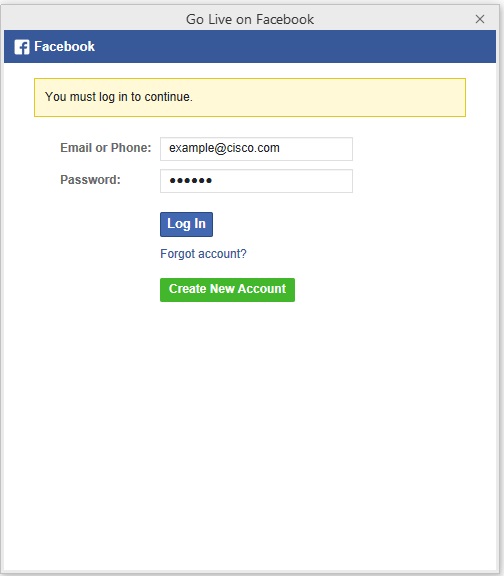
Før du begynder
Gælder for:
-
Alle aktive mødeversioner til Android og iOS med Webex Starter-, Plus-, Business- og Enterprise-planerne.
-
Livestreaming til Android og iOS understøtter i øjeblikket kun møder.
| 1 |
Log ind på dit Webex-websted, og start dit møde. |
| 2 |
Gå til Flere muligheder
|
| 3 |
Tryk på Facebook Live. |
| 4 |
Indtast dine Facebook-kontooplysninger, og tryk på Log ind. Dine Facebook-kontooplysninger gemmes på det websted, du bruger til dit møde. |
| 5 |
(Valgfrit) Tryk på Gennemse de oplysninger, du angiver, for at se, hvilke Facebook-oplysninger der deles med Webex. Tryk på Fortsæt. |
| 6 |
Bestem, hvem du vil se din stream. Vælg mellem følgende muligheder:
|
| 7 |
(Valgfrit) Tryk på Vælg, hvad du tillader, for at vælge, hvilke oplysninger og funktioner Webex-appen har tilladelse til at få adgang til fra din Facebook-konto. Tryk på OK. |
| 8 |
Konfigurer dine indstillinger på siden Stream Webex-møde til Facebook Live, og vælg Start streaming. |
| 9 |
Når du vil afslutte livestreamen, skal du gå tilbage til mødet og trykke på Flere indstillinger
|
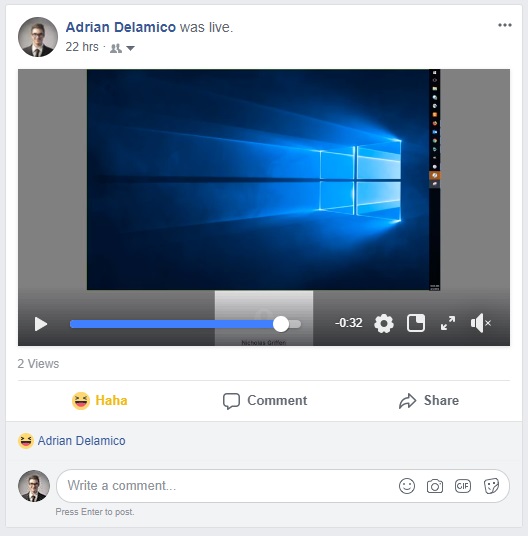
Hvert møde, webinar eller begivenhed, der streames til Facebook, kan ses live eller som en optagelse. Din stream bliver automatisk tilgængelig som en optagelse på din Facebook-tidslinje, når den slutter.
Afhængigt af dine Facebook-indstillinger kan dine seere svare på din stream ved hjælp af knapperne React og Kommentar. Dine seere kan også vise dit møde til andre Facebook-brugere ved hjælp af knappen Del.
Følgende er de kendte begrænsninger:
-
Streamingfunktioner skal være aktiveret for hver vært af webstedsadministratoren.
-
FedRAMP-autoriserede Webex-websteder skal opgradere til Webex for Government for at kunne bruge streamingfunktioner.


