
תודה על המשוב.
הזרמת פגישות, סמינרים מקוונים או אירועים של Webex ל-Facebook Live
 משוב?
משוב?התחל סטרימינג
כמארח, כעת תוכל להזרים את תוכן הפגישות, הסמינרים המקוונים או האירועים שלך לפייסבוק. כל הזרמים כוללים את השמע, הווידאו והתוכן המשותפים בזמן שהפגישה, הסמינר המקוון או האירוע פעילים.
שיתוף לוח לבן ושיתוף קובץ באמצעות Share File, כולל שיתוף קובץ וידאו, אינם נתמכים בזמן סטרימינג בשידור חי.
כאשר אתה מזרים פגישה, סמינר מקוון או אירוע ל- Facebook, אתה ממשיך לקבל פונקציונליות מלאה של הפגישה, הסמינר המקוון או האירוע שלך ב- Webex. בכל עת, אתה יכול להתחיל או להפסיק את הסטרימינג שלך.
סטרימינג באמצעות Facebook Live חייב להיות מופעל על ידי מנהל האתר שלך.
מיקרוסופט פרשה את התמיכה ב-Internet Explorer. אם דפדפן האינטרנט הראשי שלך הואInternet Explorer, ייתכן שתתבקש להתקין את Microsoft Edge Chromium ו- Microsoft Edge WebView2 בעת הזרמת פגישות Webex, סמינרים מקוונים או אירועים ל-Facebook Live. יהיה עליך להתקין את Edge Chromium, להחליט באיזו אפליקציית WebView2 להשתמש, מומלץ Evergreen ולאחר מכן להתקין את WebView2.
לפני שתתחיל
חל על:
-
כל גרסאות הפגישות הפעילות עם התוכניות Meet, Business ו- Enterprise
-
כל הגרסאות לאירועים (קלאסיות) וסמינרים מקוונים
על מנהלי Webex לאפשר הזרמת פגישות, סמינרים מקוונים ואירועים (קלאסיים) ל- Facebook Live.
אם ברצונך להזרים בשידור חי לקבוצת פייסבוק, מנהל הקבוצה חייב להוסיף את אפליקציית הפגישות לקבוצה.
אם ברצונך להזרים בשידור חי לדף פייסבוק, עקוב אחר ההוראות עבור שירותי סטרימינג אחרים בתחתית הזרמת בשידור חי של פגישות Webex, סמינרים מקוונים או אירועים. הזן את קישור הזרם ומפתח הזרם מפייסבוק.
| 1 |
היכנס לאתר Webex שלך והתחל את הפגישה, הסמינר המקוון או האירוע שלך. |
| 2 |
עבור אל אפשרויות נוספות
סטרימינג חי אינו זמין במהלך אימון בסמינר מקוון או באירוע. |
| 3 |
(אופציונלי) לחץ על שנה פריסות סטרימינג כדי להגדיר את פריסת הווידאו של הזרם שלך. לקבלת מידע נוסף על בחירת פריסת הווידאו הזורמת שלך, ראה הזרמה בשידור חי של פגישות Webex, סמינרים מקוונים או אירועים.  |
| 4 |
בחר פייסבוק לייב. |
| 5 |
הזן את פרטי חשבון הפייסבוק שלך ו בחר התחבר. פרטי חשבון הפייסבוק שלך נשמרים באתר שבו אתה משתמש לפגישה, סמינר מקוון או אירוע.
|
| 6 |
(אופציונלי) בחר סקור את המידע שאתה מספק כדי לראות איזה מידע פייסבוק משותף עם Webex. בחר המשך. |
| 7 |
החליטו מי ברצונכם לצפות בזרם שלכם. בחר מבין האפשרויות הבאות:
|
| 8 |
(אופציונלי) בחר בחר מה אתה מאפשר לבחור לאילו מידע ויכולות מותר לאפליקציית Webex לגשת מחשבון הפייסבוק שלך. בחר אישור. |
| 9 |
בדף הזרמת פגישת Webex ל- Facebook Live, הגדר את ההגדרות שלך ובחר התחל סטרימינג. |
| 10 |
פתח את תפריט אפשרויות נוספות ובחר הפסק סטרימינג כדי לסיים את הסטרימינג שלך. |
 ובחר
ובחר 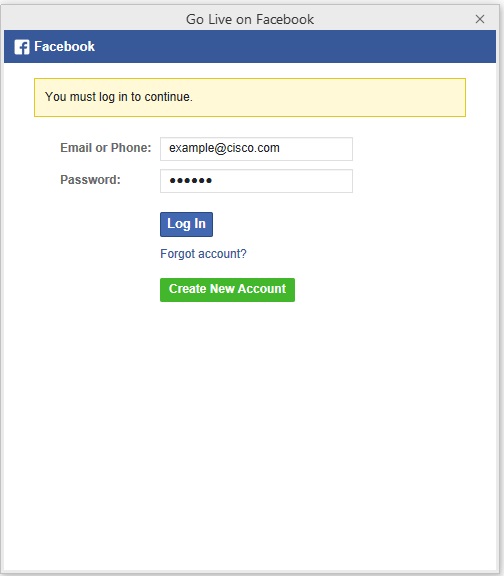
לפני שתתחיל
חל על:
-
כל גרסאות הפגישות הפעילות עבור Android ו- iOS עם תוכניות Webex Starter, Plus, Business ו- Enterprise.
-
סטרימינג בשידור חי עבור Android ו- iOS תומך כרגע רק בפגישות.
| 1 |
היכנס לאתר Webex שלך והתחל את הפגישה שלך. |
| 2 |
עבור אל אפשרויות נוספות
|
| 3 |
הקש על פייסבוק לייב. |
| 4 |
הזן את פרטי חשבון הפייסבוק שלך והקש על התחבר. פרטי חשבון הפייסבוק שלך נשמרים באתר שבו אתה משתמש לפגישה שלך. |
| 5 |
(אופציונלי) הקש על סקור את המידע שאתה מספק כדי לראות איזה מידע פייסבוק משותף עם Webex. הקש על המשך. |
| 6 |
החליטו מי ברצונכם לצפות בזרם שלכם. בחר מבין האפשרויות הבאות:
|
| 7 |
(אופציונלי) הקש על בחר מה שאתה מאפשר כדי לבחור לאילו מידע ויכולות מותר לאפליקציית Webex לגשת מחשבון הפייסבוק שלך. הקש על אישור. |
| 8 |
בדף הזרמת פגישת Webex ל- Facebook Live, הגדר את ההגדרות שלך ובחר התחל סטרימינג. |
| 9 |
כאשר ברצונך לסיים את השידור החי, חזור לפגישה שלך, הקש על אפשרויות נוספות
|
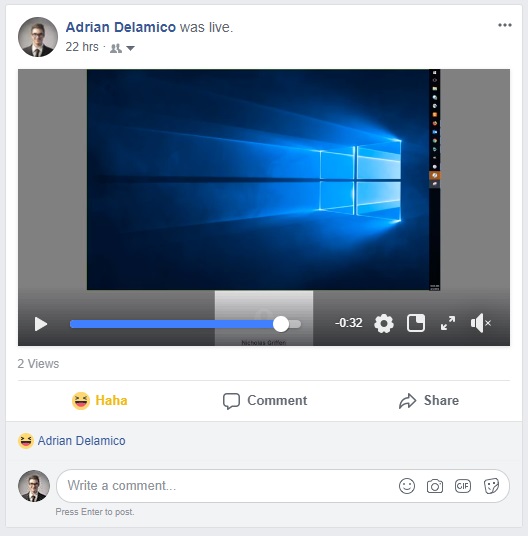
ניתן לצפות בכל פגישה, סמינר מקוון או אירוע המוזרם לפייסבוק בשידור חי או כהקלטה. הזרם שלך הופך לזמין אוטומטית כהקלטה בציר הזמן שלך בפייסבוק כאשר הוא מסתיים.
בהתאם להגדרות הפייסבוק שלך, הצופים שלך יכולים להגיב לזרם שלך באמצעות לחצני React ו - Comment. הצופים שלך יכולים גם להציג את הפגישה שלך למשתמשי פייסבוק אחרים באמצעות כפתור השיתוף.
להלן המגבלות הידועות:
-
על מנהל האתר להפעיל יכולות סטרימינג עבור כל מארח.
-
אתרי Webex מורשים על ידי Fedramp חייבים לשדרג ל- Webex for Government כדי להשתמש ביכולות סטרימינג.


