
Grazie per il feedback.
Trasmetti riunioni, webinar o eventi Webex su Facebook Live
 Feedback?
Avvia lo streaming
Come organizzatore, ora può trasmettere in streaming i contenuti delle sue riunioni, webinar o eventi su Facebook. Tutti gli stream includono l'audio, il video e i contenuti condivisi mentre la riunione, il webinar o l'evento è attivo.
La condivisione di una lavagna e la condivisione di un file tramite Share File, inclusa la condivisione di un file video, non sono supportate durante lo streaming live.
Quando trasmette in streaming una riunione, un webinar o un evento su Facebook, continua ad avere la piena funzionalità della sua riunione, webinar o evento Webex. In qualsiasi momento, può avviare o interrompere il suo streaming.
Lo streaming tramite Facebook Live deve essere abilitato dall'amministratore del suo sito.
Microsoft ha ritirato il supporto perInternet Explorer. Se il suo browser web principale èInternet Explorer, le potrebbe essere chiesto di installare Microsoft Edge Chromium e Microsoft Edge WebView2 durante lo streaming di riunioni, webinar o eventi Webex su Facebook Live. Dovrà installare Edge Chromium, decidere quale app WebView2 utilizzare, consigliato da Evergreen, e poi installare WebView2.
Prima che Lei cominci
Si applica a:
-
Tutte le versioni attive di Meetings con i piani Meet, Business ed Enterprise
-
Tutte le versioni Events (classica) e Webinar
Gli amministratori di Webex devono consentire lo streaming di riunioni, webinar ed eventi (classico) su Facebook Live.
Se desidera trasmettere in streaming live su un gruppo Facebook, l'amministratore del gruppo deve aggiungere l'app Meetings al gruppo.
Se desidera trasmettere in streaming live su una pagina Facebook, segua le istruzioni per Altri servizi di streaming nella parte inferiore di Live streaming delle sue riunioni, webinar o eventi Webex. Inserisca il link dello streaming e la chiave per lo streaming da Facebook.
| 1 |
Accedi al suo sito Webex e inizia la riunione, il webinar o l'evento. |
| 2 |
Vai a Altre opzioni
Lo streaming live non è disponibile durante una sessione di pratica di un webinar o di un evento. |
| 3 |
(Facoltativo) Fai clic su Cambia layout di streaming per impostare il layout video del suo stream. Per ulteriori informazioni sulla selezione del layout del video in streaming, vedere Streaming live delle riunioni, dei webinar o degli eventi Webex.  |
| 4 |
Seleziona Facebook Live. |
| 5 |
Inserisca i dati del suo account Facebook e selezioni Accedi. Le informazioni del suo account Facebook vengono salvate sul sito che utilizza per la riunione, il webinar o l'evento.
|
| 6 |
(Facoltativo) Seleziona Rivedi le informazioni fornite per vedere quali informazioni di Facebook sono condivise con Webex. Seleziona Continua. |
| 7 |
Decidi chi vuole vedere il suo stream. Scelga tra le seguenti opzioni:
|
| 8 |
(Facoltativo) Seleziona Scegli a cosa autorizzare per scegliere a quali informazioni e funzionalità l'app Webex può accedere dal suo account Facebook. Seleziona OK. |
| 9 |
Nella pagina Streaming Webex Meeting to Facebook Live, configuri le sue impostazioni e selezioni Avvia streaming. |
| 10 |
Apri il menu Altre opzioni e seleziona Interrompi streaming per terminare il suo streaming. |
 e seleziona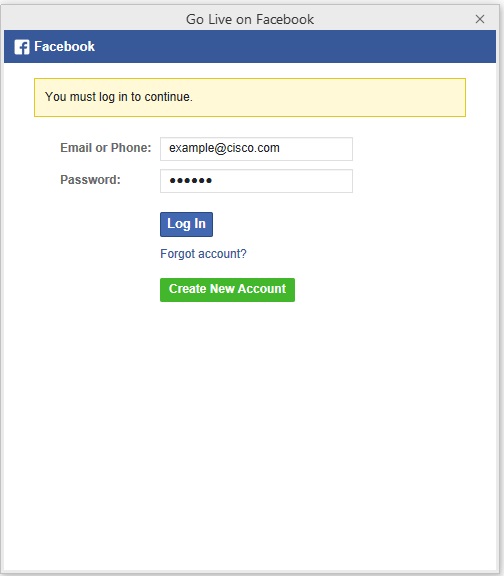
Prima che Lei cominci
Si applica a:
-
Tutte le versioni attive di Meetings per Android e iOS con i piani Webex Starter, Plus, Business ed Enterprise.
-
Lo streaming live per Android e iOS attualmente supporta solo le riunioni.
| 1 |
Accedi al suo sito Webex e inizia la riunione. |
| 2 |
Vai a Altre opzioni
|
| 3 |
Tocca Facebook Live. |
| 4 |
Inserisca i dati del suo account Facebook e tocchi Accedi. Le informazioni del suo account Facebook vengono salvate sul sito che utilizza per la riunione. |
| 5 |
(Facoltativo) Tocca Rivedi le informazioni fornite per vedere quali informazioni di Facebook sono condivise con Webex. Tocca Continua. |
| 6 |
Decidi chi vuole vedere il suo stream. Scelga tra le seguenti opzioni:
|
| 7 |
(Facoltativo) Tocca Scegli a cosa consentire per scegliere a quali informazioni e funzionalità l'app Webex può accedere dal suo account Facebook. Tocca OK. |
| 8 |
Nella pagina Streaming Webex Meeting to Facebook Live, configuri le sue impostazioni e selezioni Avvia streaming. |
| 9 |
Quando desidera terminare il live streaming, torni alla riunione, tocchi Altre opzioni
|
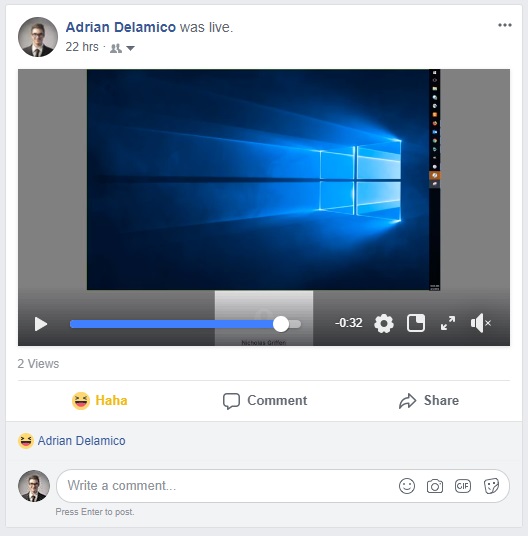
Ogni riunione, webinar o evento trasmesso in streaming su Facebook può essere visto dal vivo o come registrazione. Il suo stream diventa automaticamente disponibile come registrazione nella sua timeline di Facebook al termine.
A seconda delle sue impostazioni di Facebook, i suoi spettatori possono rispondere al suo stream utilizzando i pulsanti React e Commenta. I suoi spettatori possono anche mostrare la sua riunione ad altri utenti di Facebook utilizzando il pulsante Condividi.
Le seguenti sono le limitazioni note:
-
Le funzionalità di streaming devono essere abilitate per ogni host dall'amministratore del sito.
-
I siti Webex autorizzati dalla FedRAMP devono eseguire l'aggiornamento a Webex for Government per utilizzare le funzionalità di streaming.


